
Notionカバー画像とは、Notionページの最上部に表示される1500 x 600 pxのヘッダー画像です。 Notionの組み込みギャラリーから選択するほか、自分で画像をアップロードしたり、画像URLを貼り付けたり、Unsplashで検索したり、Notion AIで生成したりすることができます。本記事では、デバイス別のNotionカバー画像の推奨サイズ、無料で使えるサイトやジェネレーター、カバー画像の追加・削除・位置調整の手順をまとめて解説します。
Notionカバー画像の推奨サイズは?
すべてのデバイスで最も鮮明に表示されるサイズは1500 x 600 px(アスペクト比5:2)です。 Notionのバナーはレスポンシブ表示に対応しており、画面幅に合わせて自動的に拡大・トリミングされます。
| デバイス | 推奨サイズ | アスペクト比 |
|---|---|---|
| デスクトップ | 1500 x 600 px(最小) | 5:2 |
| モバイル | 1170 x 445 px | 2.6:1 |
| タブレット | 1170 x 290 px | 4:1 |
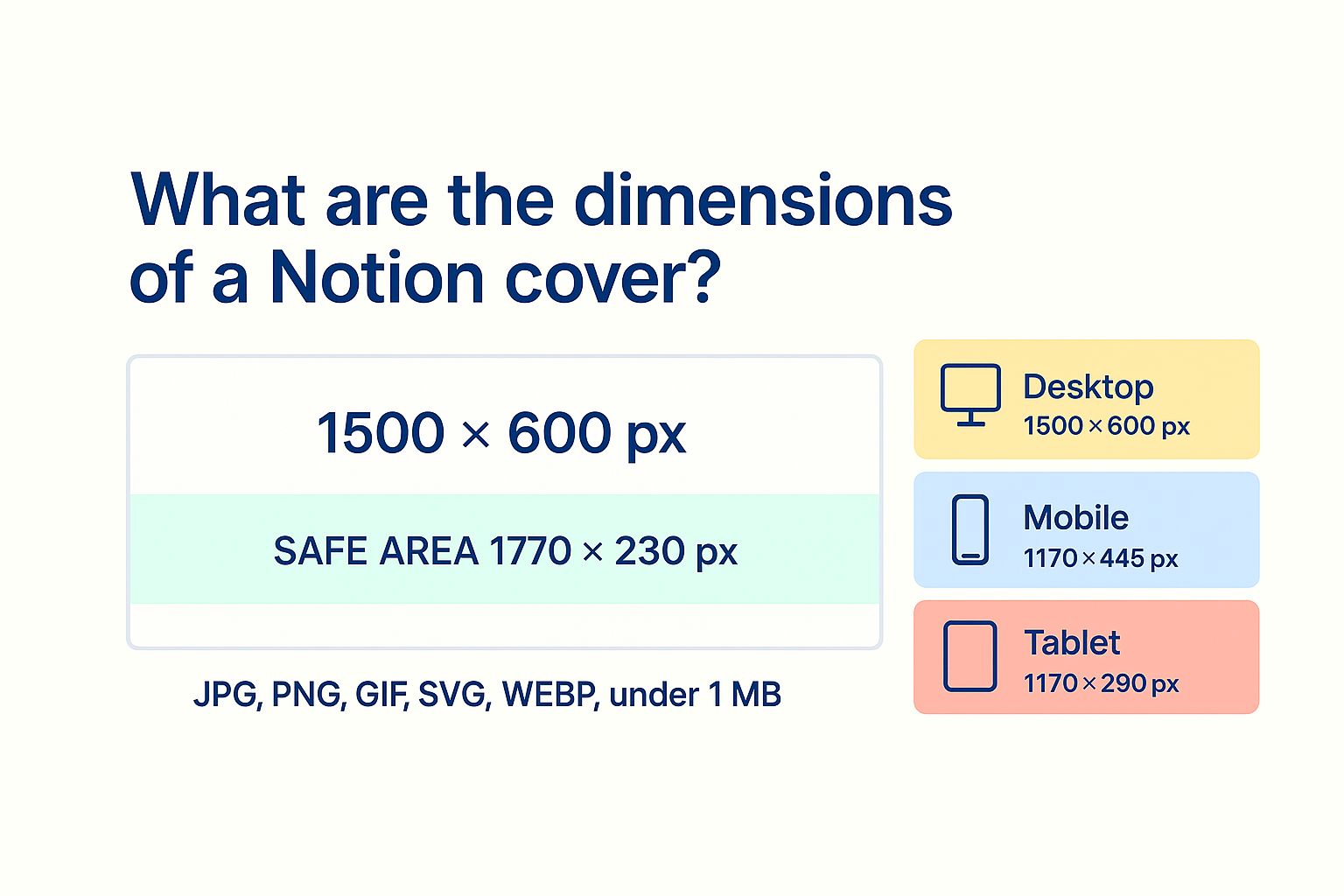
2500 x 1000 pxや3000 x 1200 pxなど、より大きなファイルを使えばRetina表示にも対応できます。アスペクト比は5:2を維持してください。
テキストやロゴの安全領域はどこですか?
Notionではカバー画像を上下にしか移動できないため、中央70%以外の部分は小さい画面で切り取られる可能性があります。ロゴやテキストなどの重要な要素は、キャンバス中央の1170 x 230 pxの安全領域内に配置しましょう。
どのファイル形式とサイズを使うべきですか?
Notionが対応するファイル形式はJPG、PNG、GIF、WEBPです。無料プランでは5 MBを超えるファイルはアップロードできません。また、大きな画像は縮小時にぼやけることがあるため、1 MB以下に圧縮することをおすすめします。WebPはJPEGと同等の品質で25-34%ファイルサイズが小さく、ページ読み込み速度の面で最適な形式です。
Notionカバー画像の追加方法
カバーを追加したいNotionページを開き、ページ上部にマウスオーバーして「カバー画像を追加」をクリックします。ギャラリーからランダムにカバー画像が設定されます。
変更するには、カバー画像に再度マウスオーバーして「カバー画像を変更」をクリックしてください。選択画面でギャラリー、アップロード、URLリンク、Unsplash、AI(2026年の新機能)の5つのオプションが表示されます。

ギャラリー
「ギャラリー」タブでは、Notionが厳選した組み込みカバーを利用できます。単色、グラデーション、ジェームズ・ウェッブ宇宙望遠鏡、NASA、アムステルダム国立美術館、メトロポリタン美術館のテーマ画像が揃っています。Notionのサーバーにホスティングされているため、読み込みが高速です。
アップロード
「アップロード」タブをクリックし、画像をドラッグ&ドロップするか、ファイルを選択してアップロードできます。JPG、PNG、GIF、WEBPに対応しており、横幅1500 px以上の横長画像を使用すると最適な結果が得られます。
URLリンク
画像の直リンク(.jpg、.png、.webpなど)を貼り付けると、ダウンロードせずに外部ホストの画像をカバーとして使用できます。ただし、ソースが画像を削除または移動すると表示されなくなるため、信頼性の高いホストを利用してください。
Unsplash
「Unsplash」タブでは、Notionを離れることなく数百万枚の高品質な無料写真を検索できます。すべての画像が無料で利用可能で、撮影者のクレジットは自動的に表示されます。
Notion AIでカバー画像を生成する方法
2026年3月時点で、Notion内でカバー画像を直接生成できるようになりました。「カバー画像を変更」をクリックし、「AI」タブを選択して、作りたい画像の説明を短いプロンプトで入力すると、Notion AIがカスタムバナーを生成します。この機能はベータ版であり1日の生成回数に制限がありますが、外部で画像を探したり作成したりする手間を省くことができます。
Notionカバー画像の位置を調整する方法
カバー画像を追加した後、画像にマウスオーバーして「位置変更」をクリックします。画像を上下にドラッグして焦点を調整し、カバー外をクリックして保存してください。ドラッグが反応しない場合は、Cmd(Mac)またはCtrl(Windows)を押しながらドラッグするか、Webアプリ版で試すとバグが発生しにくいです。
Notionカバー画像の削除方法
- カバーを削除したいNotionページを開きます。
- 既存のカバー画像にマウスオーバーします。
- 表示された「カバー画像を変更」をクリックします。
- 右上の「削除」を選択します。
無料で使えるNotionカバー画像はどこで見つかる?
Notionの組み込みギャラリーやUnsplash連携だけでは物足りない場合、以下の専門サイトやジェネレーターで多数のカバー画像を入手できます。以下のツールはすべて2026年3月時点で動作確認済みです。
ストックフォトプラットフォーム
Notionカバー画像に適した無料の高品質写真を提供する主要プラットフォームです。
- Unsplash:最も人気のある無料ストックフォトプラットフォームで、数百万枚の画像を提供しています。Notionのカバー選択画面にも統合されているため、アプリを離れずに検索可能です。クレジット表記は不要です。
- Pexels:300万枚以上の無料ストックフォトと動画をCreative Commons Zero(CC0)ライセンスで提供しています。
- Pixabay:数百万点のロイヤリティフリー画像をCC0で提供しており、写真のほかイラストやベクター素材も充実しています。
- Burst:Shopifyが提供する無料プラットフォームで、ビジネスやeコマース向けの画像に特化しています。ダウンロード・編集・使用が自由で、クレジット表記も不要です。
- Kaboompics:独自ライセンス(CC0に類似)で画像を提供し、カラー検索や補色パレット機能があるため、ブランドカラーに合わせたNotionカバー画像を探すのに便利です。
Notionカバー画像ジェネレーター
以下のジェネレーターは2026年3月に動作確認済みです。
| ツール | ステータス | 無料 | テキスト追加 | カスタムサイズ | 形式 |
|---|---|---|---|---|---|
| Notion Cover Generator | 稼働中 | はい | はい | はい | PNG |
| Notion Covers | 稼働中(マーケットプレイス) | 無料+有料パック | 限定的 | いいえ | PNG |
| Notion Images | 稼働中(ログイン必須) | はい | はい | はい | PNG |
| Covercons | 稼働中 | はい | いいえ(アイコンのみ) | いいえ | PNG/SVG |
| Notion Everything | 稼働中 | はい | はい | はい | PNG |
- Notion Cover Generator:最も包括的な無料ツールで、Unsplashの200万枚以上の背景画像にアクセスできます。カスタムテキストオーバーレイ、多様なフォントやカラー、フィルター適用、デバイス別プレビュー機能があり、Notionの推奨サイズに最適化された高品質PNGをダウンロード可能です。
- Notion Covers:24,000ダウンロード以上のマーケットプレイスです。無料のおしゃれなカバー画像を閲覧できるほか、生産性・ウェルネス・クリエイティブプロジェクトなどのカテゴリー別有料パック(4-15ドル)も購入できます。
- Notion Images:Unsplash背景、カスタムグラデーション、タイルパターン、数十種類のGoogle Fontsを組み合わせてカバー画像を作成できます。ダウンロードには無料のサインインが必要です。
- Covercons:データベースのギャラリーカード向けに設計されたツールです。単色背景にMaterialアイコンや繰り返しアイコンパターンを配置し、PNGまたはSVGでダウンロードできます。
- Notion Everything:Notion Everythingマーケットプレイスのジェネレーターです。背景を選択し、テキストやアイコンを追加してサイズを調整し、Notionカバーの適切なサイズでエクスポートできます。
その他のリソース
- Minimal Coversテンプレート:ミニマルなデザインのNotionテンプレートで、すっきりとしたライン、控えめなカラー、洗練されたタイポグラフィのカバー画像がすぐに使えます。カバー画像を含む無料のNotionテンプレートをまとめて探したい場合は、専用記事もご参照ください。
- GIPHY:Notionカバーとして使えるアニメーションGIF背景です。「notion cover」で検索すると、Notion向けにデザインされたバナーが見つかります。
- Canva:Canvaで「notion cover」と検索すると、1500 x 600 pxの正しいサイズに設定済みのテンプレートが見つかります。無料プランでも十分対応できます。
カスタムNotionカバー画像の作り方
CanvaまたはFigmaを使う方法
- CanvaまたはFigmaを開き、1500 x 600 pxのキャンバスを作成します。
- 背景として単色、グラデーション、写真、パターンを追加します。
- テキストやロゴは安全領域(中央の1170 x 230 px)内に配置します。
- WebPまたはPNG形式でエクスポートし、ファイルサイズを1 MB以下に抑えます。
- Notionで「カバー画像を変更」をクリックし、ファイルをアップロードします。
どちらのツールも基本機能は無料で利用できます。Canvaにはすぐに使えるNotionカバーテンプレートがあり、Figmaはタイポグラフィやアラインメントをより細かく調整できます。
Notion AIでカバー画像を生成する方法
デザインを一から作成したくない場合、Notion AIを使えばNotion内でカバー画像を直接生成できます(2026年3月に提供開始)。「カバー画像を変更」をクリックし、「AI」を選択して、作りたい画像をプロンプトで説明すると、カスタムバナーが生成されます。アイデアから完成まで最速の方法ですが、機能はベータ版のため出力品質にばらつきがある場合があります。
効果的なNotionカバー画像のデザインのコツ
- 統一感を保つ: カラーパレットやテーマを決めて、ページ全体に適用しましょう。カバー画像に一貫性があると、ワークスペース内の移動がスムーズになります。
- 安全領域を活用する: テキストやロゴは中央の1170 x 230 px以内に配置してください。はみ出すとモバイル表示で切り取られます。
- 目的に合わせて選ぶ: 仕事用ページにはすっきりとした落ち着いたカバーが適しています。個人ページではより大胆なデザインも効果的です。Notionページをウェブサイトとして公開する場合、カバー画像はブランドの一部になります。ビジュアルの参考にはおしゃれなNotionテンプレートもご覧ください。
- シンプルに仕上げる: 1枚の印象的な写真や、単色背景にアイコンを組み合わせたデザインの方が、雑多なコラージュよりも見栄えが良いことが多いです。
ギャラリービューでのカバー画像の表示
Notionデータベースをギャラリービューで表示すると、各エントリのカバー画像がカードのサムネイルとして表示されます。表示方法は以下のように調整できます。
- 画像をフィット:カバー全体がトリミングなしでカードに表示されます。
- トリミング(デフォルト):端をトリミングしてカード全体を埋めます。
- カードサイズ(小・中・大):表示領域が変わり、小さいカードほどトリミングが強くなります。
ギャラリー用のカバー画像には、標準の5:2バナー比率よりも正方形や4:3の画像の方が適しています。データベースエントリごとに異なるカバーを設定できるため、ビジュアルプロジェクトボード、ムードボード、Notionウィジェットダッシュボードなどに活用できます。
ギャラリーの見た目を統一したい場合は、同じシリーズやカラーファミリーのカバー画像を使いましょう。Coverconsはギャラリーカード用に特化したツールです。
Notionワークスペースをもっと活用しませんか?
データの流れを自動化しましょう。2syncならNotionとGoogle カレンダー、Todoist などの双方向同期が簡単に実現できます。
FAQ
Notionカバー画像がぼやけるのはなぜですか?
少なくとも1500 x 600 pxの画像を使用してください(Retinaディスプレイ向けには2倍サイズでエクスポート)。小さい画像はバナー領域に合わせて引き伸ばされるため、鮮明さが失われます。
外部リンクのカバー画像が消えるのはなぜですか?
ホットリンクされたカバーは、ソースのファイルが移動または削除されると表示されなくなります。画像をNotionに直接アップロードするか、信頼性の高いCDNにホスティングしてください。
モバイルアプリでGIFカバーがアニメーションしないのはなぜですか?
Notionモバイルアプリでは、GIFが静止画として表示される場合があります。ブラウザでページを開くか、GIFを2 MB以下に再エンコードするとアニメーションが復活することがあります。
Notionカバー画像の位置を調整するにはどうすればよいですか?
カバー画像にマウスオーバーして「位置変更」をクリックします。画像を上下にドラッグして焦点を調整してください。ドラッグが反応しない場合は、Cmd(Mac)またはCtrl(Windows)を押しながらドラッグするか、Webアプリ版をご利用ください。
Notionカバー画像に最適なアスペクト比は?
5:2(つまり2.5:1)です。通常のスクリーンでは1500 x 600 px、Retinaディスプレイでは3000 x 1200 pxで作成してください。
Notion AIでカバー画像を生成できますか?
はい、2026年3月から利用可能です。「カバー画像を変更」をクリックし、「AI」タブを選択して、作りたい画像の説明を入力してください。この機能はベータ版で、1日の生成回数に制限があります。
CanvaでNotionカバー画像を作るにはどうすればよいですか?
Canvaを開いて「notion cover」テンプレートを検索するか、1500 x 600 pxのカスタムデザインを作成します。背景、テキスト、ブランド要素を追加し、PNGまたはWebPでエクスポートしてNotionにアップロードしてください。
データベースのギャラリービューでカバー画像はどう表示されますか?
各データベースエントリのカバー画像がカードのサムネイルとして表示されます。「画像をフィット」オプションでトリミングなしの全体表示、「トリミング」(デフォルト)でカードを埋めるように表示されます。カードサイズが小さいほど、画像のトリミング範囲が大きくなります。
Notionカバー画像の理想的なファイルサイズと形式は?
ファイルサイズは1 MB以下に抑えると読み込みが速くなります。WebPが最適な形式で、JPEGと同品質で25-34%小さくなります。Notionの無料プランでは5 MBを超えるファイルはアップロードできません。
Notionカバー画像の安全領域とは?
安全領域とは、キャンバス中央の約1170 x 230 pxの範囲です。この範囲外にある要素はモバイルやタブレットの画面で切り取られる可能性があるため、ロゴやテキストはこの範囲内に配置してください。