
맥에 최적화된 캘린더 앱을 찾으면 일정 관리와 스케줄 파악을 더 매끄럽게 할 수 있습니다. 심플한 플래너를 원하는 분부터, 다양한 기능이 필요한 분까지 각자의 니즈와 워크플로에 맞는 캘린더 앱이 분명 있을 거예요.
이 글에서는 2026년에 추천하는 맥용 캘린더 앱 7가지를 골라, 각각의 특징과 장점, 어떤 사용자에게 적합한지 소개합니다.
맥용 캘린더 앱을 고르기 전에 알아야 할 것
그렇게 느낀다면, 원인은 사용 중인 캘린더의 성능 부족이 아닌 경우가 많습니다. 문제는 더 현실적이에요. 일정이 늘고, 캘린더와 도구가 늘어나면서 운영이 무너지기 시작하는 겁니다.
- 업무용과 개인용 캘린더가 분리된다
- 팀 공유 캘린더도 늘어난다
- 회의 초대, 일정 변경(리스케), 타임존 조정이 일상이 된다
- 계획은 관리 툴, 작업은 ToDo 앱, 실행은 캘린더…처럼 도구 운영이 분산된다
이런 상태가 되면, 기본 캘린더로도 "보기"는 가능하지만, 만들기·고치기·맞추기의 부담이 한꺼번에 커집니다.
그 결과, 이중 입력·업데이트 누락·놓침이 발생해서 오히려 생산성을 떨어뜨리게 됩니다.
그래서 맥 캘린더 앱을 고를 때는 "기능이 많냐"보다, 실제 생활에서 마찰을 줄일 수 있냐로 보는 게 정답입니다.
실패하지 않는 고르는 법: 이 5가지만 확인
- 입력과 편집이 빠른가: 일정 생성이 즉시 가능하고, 변경도 스트레스 없이 반영되는가
- 여러 캘린더에 강한가: 업무/개인/팀을 "놓치지 않는" 표시와 전환이 있는가
- 회의 조정이 무너지지 않는가: 초대, 빈 시간 공유, 타임존, 리스케가 매끄럽게 되는가
- 표시 방식이 나에게 맞는가: 아젠다·주·여러 주·타임라인 등 파악하기 쉬운 형식인가
- 프라이버시를 지킬 수 있는가: 공유 시 표시 제어, 보여주고 싶지 않은 정보를 안심하고 다룰 수 있는가
🧠 보충|Notion 같은 "계획 도구"를 쓰는 사람은 주의: 만약 "계획은 Notion, 실행은 맥 캘린더"라는 운영이라면, 일정이 어긋나기 쉬워집니다. 동기화나 자동 반영 구조가 없으면, 이중 입력 또는 업데이트 누락 중 하나는 반드시 발생합니다.
⚡️ 맥의 캘린더를 "어긋난 채로" 두지 않기
2sync를 쓰면 Notion 데이터베이스와 캘린더를 실시간으로 동기화할 수 있습니다. 날짜 변경, 새 일정, 편집 내용도 복사/붙여넣기 없이 양방향으로 자동 반영!
인기 설정 예: Notion ⇄ Google 캘린더, Notion ⇄ Outlook 캘린더
맥 캘린더 앱 7선 (추천 목록표)
1. Apple Calendar (애플 캘린더)
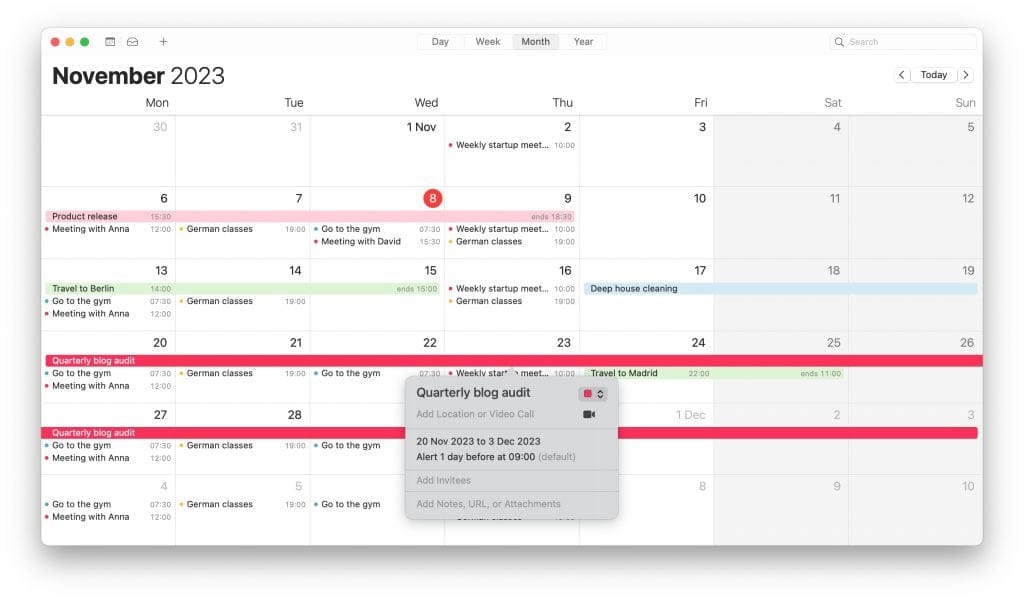
🥇 이런 사람에게 추천: 심플한 조작을 선호하는 Apple 사용자
✨ 주목 포인트: Apple 제품과의 매끄러운 연동
💲 가격: 무료
애플 캘린더는 모든 애플 기기에 기본 설치되어 있는, 심플하고 사용하기 쉬운 캘린더 앱입니다. iCloud, Siri, Mail 등 애플의 다른 서비스와 매끄럽게 연동되며, 애플 생태계 안에서 매우 쓰기 편하다는 점이 매력입니다. 서드파티 앱에 비하면 고급 기능은 적지만, 직관적인 인터페이스와 안정적인 동작으로 심플함과 사용성을 원하는 분들에게 인기가 많습니다.
👉 더 보기:
2. Google Calendar (구글 캘린더)
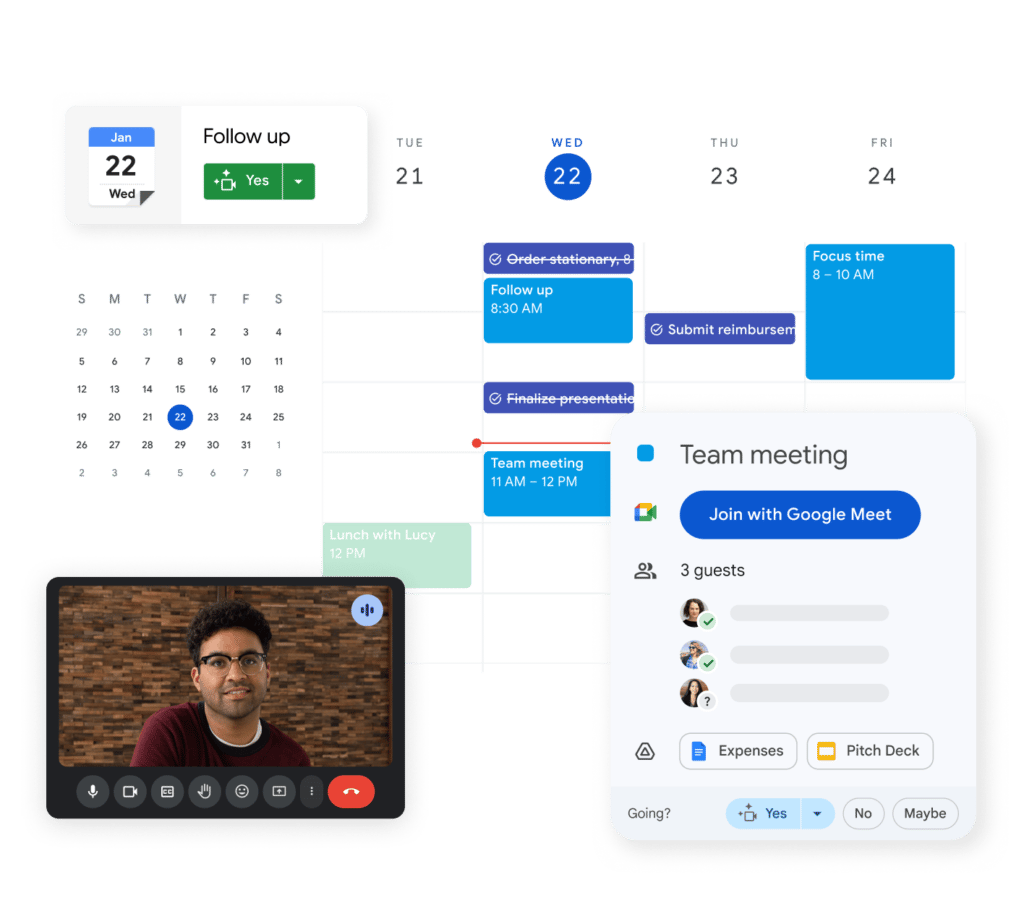
🥇 이런 사람에게 추천: 여러 기기에서 안정적으로 쓰고 싶은 사람
✨ 주목 포인트: 빠른 일정 생성·구글 도구군 공유
💲 가격: 무료|Google Workspace: $7/월(1년 계약)
구글 캘린더가 이렇게 많은 사람에게 쓰이는 데는 분명한 이유가 있습니다. 동작이 빠르고, 협업에 강하며, 어떤 환경에서도 사용할 수 있기 때문입니다. 맥에서도 어떤 브라우저에서든 쾌적하게 동작하고, 브라우저를 통해 데스크톱 앱처럼 설치해서 쓰는 것도 가능합니다.
그러면서도 캘린더 공유, 스케줄링, 여러 캘린더 관리 같은 기본 기능은 물론, Gmail이나 Google Meet와의 강력한 연동 등 업계 최고 수준의 기능을 갖추고 있습니다.
🗓️ 계획은 노션, 알림은 맥의 구글 캘린더로
프로젝트 관리는 노션, 매일 일정 관리는 구글 캘린더라는 방식으로 써도, 2sync라면 일정을 양방향으로 자동 동기화할 수 있습니다.
편집·새 회의·날짜 변경도, 수동으로 다시 입력할 필요가 없습니다.
먼저 가이드부터: 노션 구글 캘린더 연동 완벽 가이드 ※ 노션 캘린더는 "진짜 동기화"가 아닙니다. 차이도 함께 확인해 보세요.
👇 더 알아보기:
3. Outlook Calendar (아웃룩 캘린더)
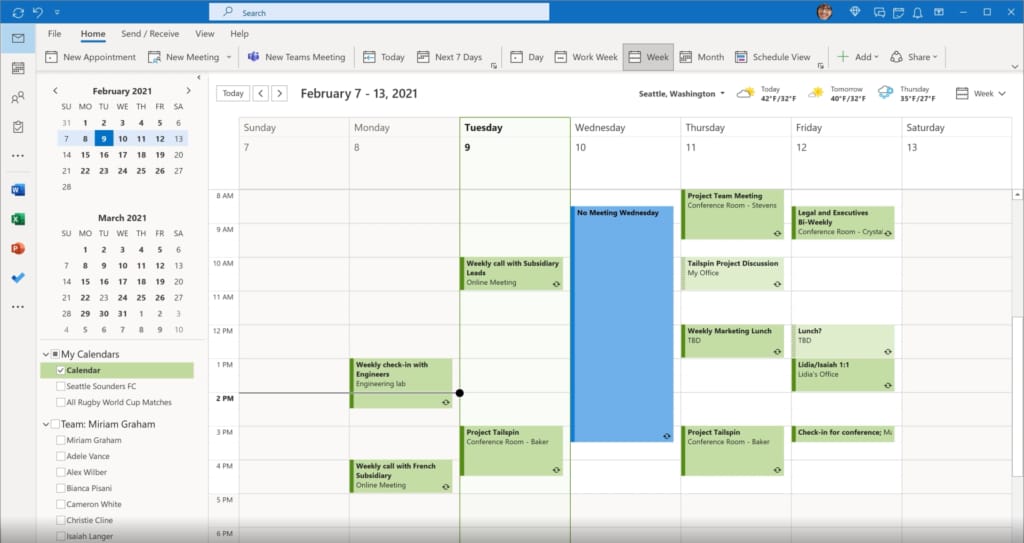
🥇 이런 사람에게 추천: Microsoft 중심의 팀
✨ 주목 포인트: 메일과 캘린더를 하나의 워크플로로 관리
💲 가격: 무료 | Microsoft 365: $6/월(1년 계약)
Outlook 캘린더는 Microsoft 제품 중심으로 사용하는 직장 환경의 맥 사용자에게 매우 유력한 선택지입니다. 기업의 Exchange 계정과 연동한 일정 관리, 팀이 공유하는 캘린더, Outlook이나 Teams를 넘나드는 회의 워크플로와의 궁합이 좋은 점이 특징입니다.
부서를 가로지르는 조정, 여러 타임존을 다루는 업무, 일상적으로 회의 초대가 오가는 환경에서 일하고 있다면, Outlook 캘린더는 안심하고 선택할 수 있는 캘린더 앱이라고 할 수 있습니다.
📩 노션의 프로젝트와 Outlook 캘린더를 어긋나지 않게 유지
업무 일정 관리는 Outlook 캘린더, 계획이나 정리는 노션에서 하고 있어도, 2sync라면 날짜와 일정을 양방향으로 자동 동기화할 수 있어 팀의 스케줄과 노션 데이터베이스가 엇갈릴 걱정이 없습니다.
Microsoft 365를 업무에 쓰고 있다면, 양방향 동기화를 추천합니다.
회의 시간이 바뀌는 경우에도, 이중 입력을 방지할 수 있습니다.
4. Fantastical (판타스티컬)
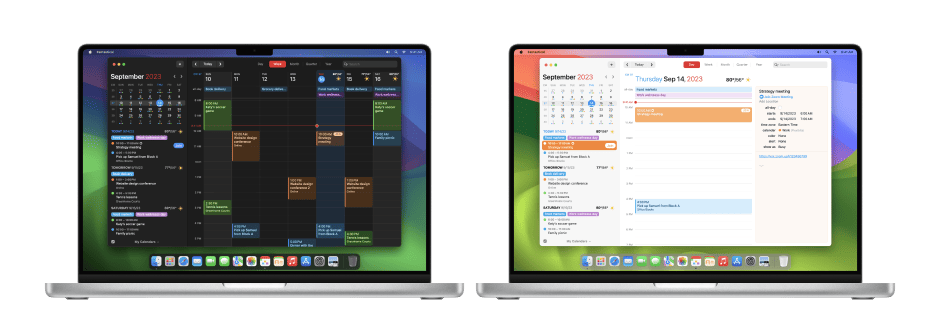
🥇 이런 사람에게 추천: 파워 유저, 디자인 중시파
✨ 주목 포인트: 자연어 입력, 스타일리시한 인터페이스
💲 가격: 무료(기능 제한 있음)|프리미엄: $6.99/월
Fantastical은 자연어 입력으로 유명한, 디자인성이 높은 맥용 캘린더 앱입니다. 문장을 입력하는 것만으로 일정과 리마인더를 만들 수 있고, 세련된 인터페이스는 파워 유저에게 높은 지지를 받고 있습니다.
여러 캘린더 계정에 대응하며 표시 방식도 풍부하기 때문에, macOS에서 프리미엄한 캘린더 경험을 원하는 사람에게 Fantastical은 매우 유력한 선택지입니다.
5. BusyCal (비지캘)
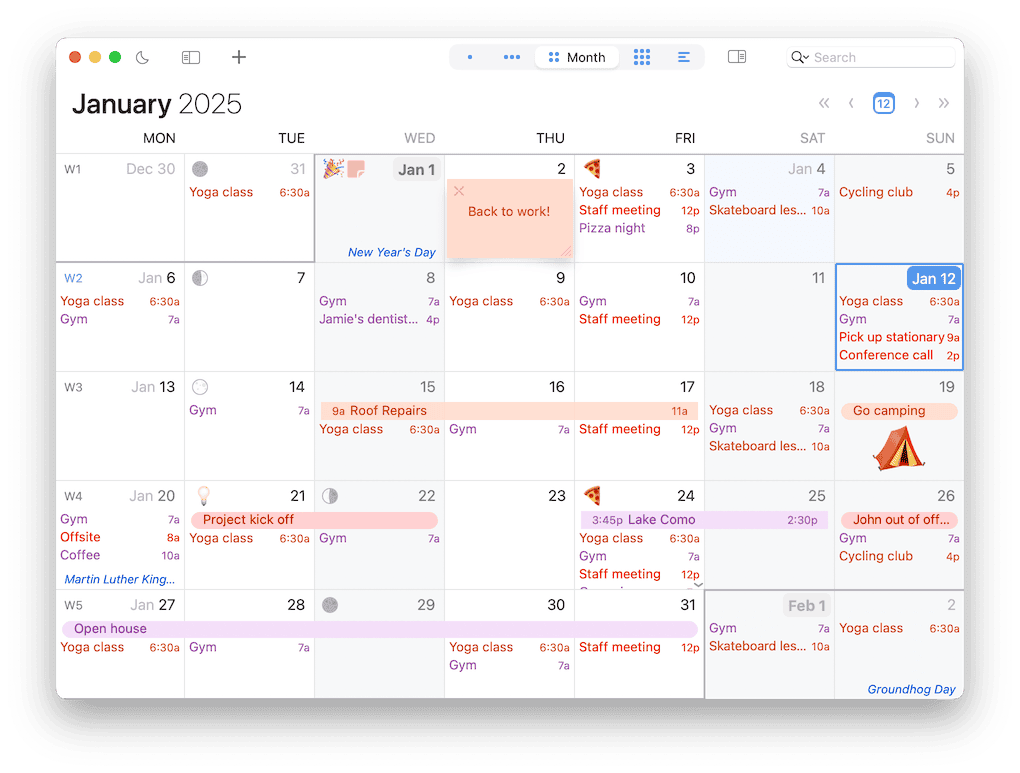
🥇 이런 사람에게 추천: 커스터마이즈 중시인 분
✨ 주목 포인트: 다양한 기능과 고급 커스터마이즈
💲 가격: $49.99(30일 무료 체험)
BusyCal은 높은 커스터마이즈성과 다양한 기능을 갖춘, 맥용의 강력한 캘린더 앱입니다. 유연한 보기 전환, ToDo 리스트 통합, 이동 시간 표시, 날씨 정보 오버레이, 자연어 입력 등 다양한 기능을 탑재하고 있습니다.
심플한 캘린더 앱에 비해 익숙해지기까지 시간이 조금 걸릴 수 있지만, 복잡한 일정과 여러 캘린더를 본격적으로 관리하고 싶은 사람에게 BusyCal의 자유도와 고급 기능은 큰 매력입니다.
6. Notion Calendar (노션 캘린더)
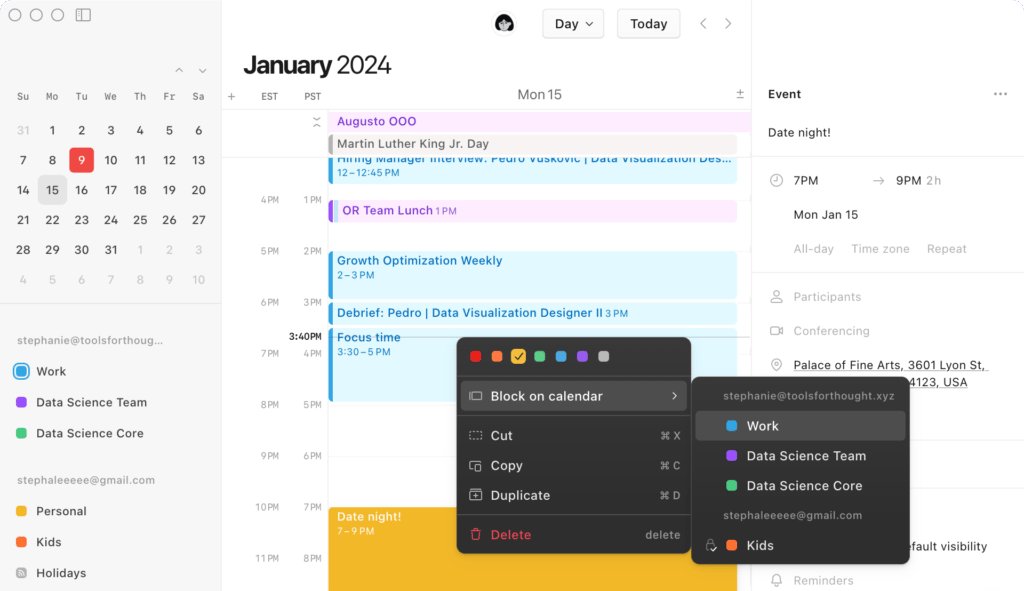
🥇 이런 사람에게 추천: 일을 일정과 나란히 보고 싶은 노션 사용자
✨ 주목 포인트: 노트나 작업, Wiki, 데이터베이스 등과 캘린더를 일원화 관리
💲 가격: 무료
Notion 캘린더는 이미 Notion을 거점으로 쓰는 사람에게 궁합이 좋은 캘린더입니다. 깔끔하고 모던한 조작감을 유지하면서 Notion 워크스페이스와 밀접하게 연동할 수 있기 때문에, 일정과 그 배경 정보(노트, 문서, 프로젝트)를 함께 파악할 수 있습니다.
다만, 일정을 표시·관리하는 것과, 데이터베이스를 실시간으로 동기화하는 것은 별개입니다.
Notion 캘린더는 이벤트 관리에는 뛰어나지만, 2sync처럼 Notion 데이터베이스와 외부 캘린더를 양방향으로 항상 동기화하는 구조의 대안이 되지는 않습니다.
👉 더 보기: 2sync vs. Notion Calendar: 차이점과 한계
7. Proton Calendar (프로톤 캘린더)
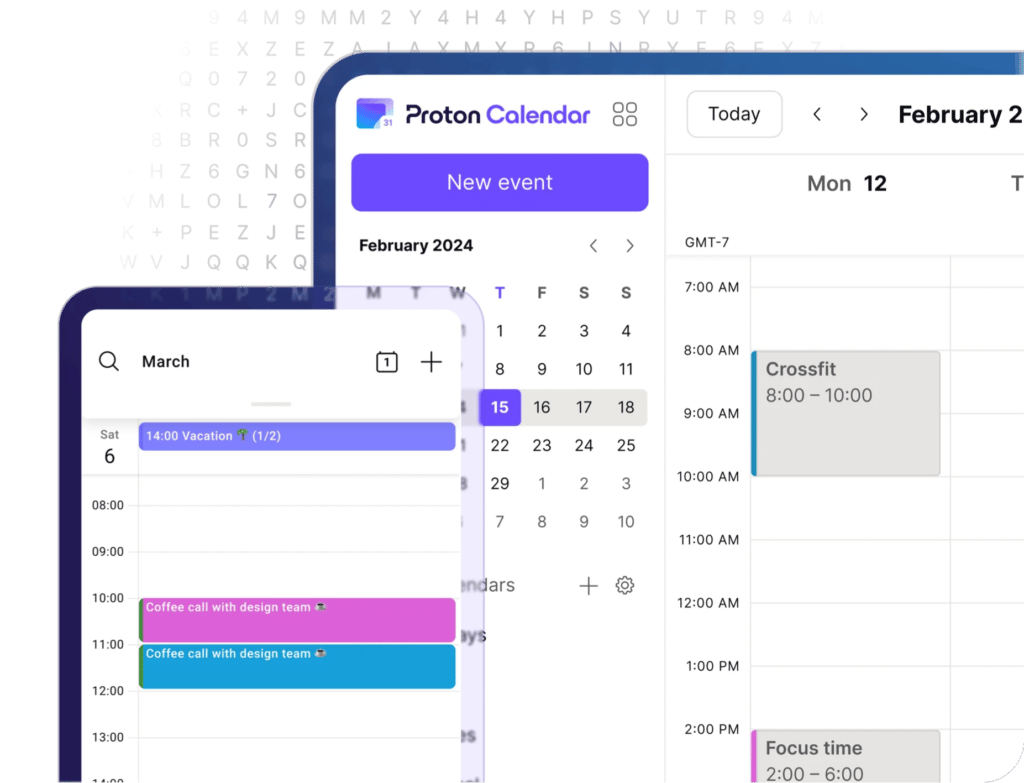
🥇 이런 사람에게 추천: 프라이버시를 무엇보다 중시하는 분
✨ 주목 포인트: 엔드투엔드 암호화로 데이터를 보호
💲 가격: 무료 | Proton Unlimited: $12.99/월
프라이버시를 최우선으로 생각하는 분께 추천하는 것이 Proton Calendar입니다. 엔드투엔드 암호화를 채택해, 사용자와 초대된 사람 이외에는 일정을 볼 수 없는 구조입니다. 캘린더의 기본 기능을 확실히 갖추면서도 보안과 데이터 보호를 철저히 하므로, 외부로의 정보 유출을 걱정하는 분에게는 이상적인 선택지라고 할 수 있습니다.
마무리:나에게 맞는 mac 캘린더 앱을 고르자!
맥용으로 좋은 캘린더 앱은 많지만, 최적의 선택지는 본인의 목적과 사용 방식에 따라 달라집니다. 아래에서 간단히 다시 정리해 볼게요.
- Apple Calendar – 심플하고 무료. macOS와 매끄럽게 연동
- Google Calendar – 협업과 멀티 플랫폼 일정 관리에 최적
- Outlook Calendar – Microsoft 365 워크플로 및 팀 일정 관리에 최적
- Fantastical – 프리미엄한 디자인과 파워 유저용 기능
- BusyCal – 고급 스케줄링 기능을 갖춘 높은 커스터마이즈성
- Notion Calendar – Notion 중심으로 쓰며 심플한 일정 관리를 원하는 사람에게 최적
- Proton Calendar – 엔드투엔드 암호화로 높은 프라이버시 보호
👉 관련 글:
🔄 맥 캘린더와 노션을 자동으로 동기화하지 않으시겠어요?
계획은 Notion, 스케줄 관리는 맥 캘린더. 2sync라면 노션과 구글 캘린더/Outlook 캘린더를 실시간으로 양방향 동기화할 수 있어, 여러 도구를 손으로 업데이트할 필요가 없습니다.