구글 시트로도 고객관리 CRM을 충분히 굴릴 수 있어요. 혼자 일하는 프리랜서나 서너 명 팀이라면 더 그래요.
추가 비용이 없고, 다들 쓸 줄 알아요. 최근 몇 년 사이 Google Sheets에 드롭다운 칩, 열 유형을 정하는 표, 저장해 두는 보기가 생겨서 구조를 잡기도 쉬워졌어요.
시트가 무너지는 건 고객 수 때문이 아니에요. 두 사람이 같은 탭을 정렬하다 화면이 뒤섞이는 주, 후속 연락일이 아무도 모르게 지나가는 날이 문제예요. 어떤 메일이 어떤 거래였는지 아무도 기억하지 못할 때도 그래요.
빠른 답변
구글 시트로 고객관리 CRM을 만드는 순서예요.
- 연락처, 거래, 활동 탭 세 개를 만들고 ID 열로 이어요.
- 탭마다 서식 > 표로 변환을 누르고 열 유형을 정해요.
- 거래 단계를 드롭다운으로 만들고, 진행 중인 거래마다 후속 연락일을 적어요.
- 조건부 서식과
TODAY()로 기한 지난 후속 연락을 빨갛게 표시해요. - 사람마다 필터 보기를 하나씩 만들어 서로의 정렬이 섞이지 않게 해요.
시트가 버거워지면 시트는 그대로 두고 동기화한 Notion 데이터베이스에서 파이프라인을 관리하거나, 전용 CRM으로 옮기세요.
구글 시트로 고객관리를 해도 될까요?
네. 필요한 게 고객 명단, 거래 파이프라인, 후속 연락 확인 정도라면 충분해요. 프리랜서, 컨설턴트, 작은 영업팀 대부분이 여기에 해당해요.
Google Sheets 소개 페이지에 따르면 Google 계정만 있으면 누구나 시트를 만들 수 있어요. 표와 드롭다운 칩은 유료 Workspace가 아닌 개인 계정에서도 그대로 쓸 수 있고, 셀 한도도 같아요.
시트 혼자서는 못 하는 일도 있어요. 메일을 연락처에 붙여 두지 못하고, 후속 연락일 당일에 알려 주지 않고, 두 사람이 서로의 필터를 건드리는 걸 막지 못해요.
이 빈틈이 커지면 다른 도구를 붙일 때예요. 신호는 아래 체크리스트에 정리했어요.
고객관리 시트 양식: 탭 3개와 열 구성
탭 세 개에 일을 하나씩 맡기면 명단이 길어져도 읽기 쉬워요.
- 연락처: 사람 한 명당 한 행
- 거래: 영업 기회 하나당 한 행, 단계와 다음 할 일 포함
- 활동: 통화, 메일, 미팅 한 번당 한 행
연락처 탭 첫 열에 짧은 ID를 두고 나머지 두 탭에도 같은 ID를 적으면 탭이 서로 이어져요. 이름을 다시 치지 않아도 거래가 누구 건인지 알 수 있어요.
아래 머리글을 각 탭 1행에 붙여넣으면 바로 쓸 수 있는 양식이 돼요. 탭과 열 구성은 엑셀 고객관리 양식에도 그대로 통하고, 아래 단계의 메뉴만 Google Sheets 기준이에요.
| 탭 | 열(순서대로) |
|---|---|
| 연락처 | 연락처 ID, 이름, 회사, 이메일, 전화번호, 유입 경로, 담당자, 태그 |
| 거래 | 거래 ID, 연락처 ID, 고객명, 거래명, 단계, 금액, 담당자, 다음 할 일, 후속 연락일, 마지막 연락일 |
| 활동 | 날짜, 연락처 ID, 거래 ID, 유형, 메모 |
단계는 문의, 첫 연락, 상담, 견적, 계약, 무산 여섯 개면 대부분 충분해요. 단계가 하나 늘 때마다 거래가 소리 없이 멈춰 있을 자리도 하나 늘어요.
Google Sheets에는 삽입 > 사전 빌드된 표도 있어요. 다만 Google 도움말이 표의 쓰임새로 드는 예는 프로젝트 추적, 이벤트 계획, 인벤토리 관리라서, 고객관리는 위 머리글로 시작하는 편이 빨라요.
구글 시트로 고객관리 CRM 만드는 법, 단계별
아래 수식은 위 표의 열 순서를 기준으로 해요. 거래 탭에서 단계는 E열, 후속 연락일은 I열이에요.
Google Sheets가 함수 이름을 번역해 보여 주는 언어 목록에 한국어는 없어서, 함수 이름은 영어 그대로 써요.
인수는 쉼표로 나누고, 오류가 나면 파일 > 설정에서 스프레드시트 '언어'를 확인하세요. 구분 기호가 이 설정을 따를 수 있어요.
1. 탭을 만들고 머리글 행 고정하기
탭 세 개의 이름을 연락처, 거래, 활동으로 바꾸고 각 탭 1행에 머리글을 적어요.
그다음 보기 > 고정에서 행 하나를 고정하세요. 목록이 아무리 길어져도 머리글이 화면에 남아요.
2. 탭마다 표로 변환하기
머리글과 그 아래 행을 선택하고 서식 > 표로 변환을 눌러요(Windows는 Ctrl+Alt+T, Mac은 Cmd+Opt+T). 그다음 열마다 유형을 골라요.
- 드롭다운: 단계, 유입 경로, 담당자
- 날짜: 후속 연락일, 마지막 연락일, 활동 탭의 날짜
- 숫자 중 통화: 금액
- 사용자 칩: 팀원이 모두 Google 계정을 쓴다면 담당자에
유형을 정해 두면 엉뚱한 값이 눈에 띄어요. Google 도움말에 따르면 열 유형을 날짜로 정한 열에서는 날짜가 아닌 셀에 경고가 표시돼요.
3. 단계를 드롭다운으로 만들기
단계 열이 이미 표의 드롭다운 열이라면 거기서 옵션을 고치면 돼요. 표 밖이라면 열을 선택하고 삽입 > 드롭다운을 누른 뒤 첫 단계를 적고, 다른 항목 추가로 나머지를 넣어요.
목록에 없는 값을 입력하면 기본으로 거부돼요. 허용하되 경고만 띄우려면 고급 옵션을 열어 '데이터가 잘못된 경우:'에서 경고 표시를 고르세요.
복수 선택 허용은 태그 열에만 켜고 단계 열에는 켜지 마세요. 거래 하나는 한 번에 한 단계에만 있어야 해요.
4. 기한 지난 후속 연락 강조하기
거래 탭에서 데이터 행을 선택하고 서식 > 조건부 서식을 열어요. '다음 경우 셀 서식 지정:'에서 '맞춤 수식:'을 고르고 다음 수식을 넣으세요.
=AND($I2<>"", $I2<TODAY(), $E2<>"계약", $E2<>"무산")
채우기 색을 빨간색으로 고르면, 후속 연락일이 지난 진행 중 거래가 전부 빨갛게 바뀌어요.
이 표시는 누군가 시트를 열어야 보여요. TODAY()는 시트가 다시 계산될 때의 날짜를 쓸 뿐이고, 후속 연락일 아침에 시트가 메일을 보내 주지는 않아요.
같은 도구로 중복 연락처도 잡을 수 있어요. 연락처 탭에 =COUNTIF($D:$D, $D2)>1 규칙을 하나 더 만들면 두 번 이상 나온 이메일 주소가 표시돼요.
정리할 때는 데이터 > 데이터 정리 > 중복 항목 삭제를 쓰세요.
5. XLOOKUP으로 탭 잇기
거래 탭의 고객명 열(C열)에 연락처 탭의 이름을 ID로 불러와요.
=XLOOKUP(B2, '연락처'!A:A, '연락처'!B:B, "")
연락처 탭에서 이름을 한 번 고치면 모든 거래에 고친 이름이 보여요. 같은 방식으로 회사나 이메일도 불러올 수 있어요.
6. 파이프라인 요약 만들기
네 번째 탭을 만들어 대시보드라고 이름 붙이고, A2부터 아래로 여섯 단계를 적어요. 옆 열에는 단계별 거래 수와 금액을 계산해요.
- 단계별 거래 수:
=COUNTIF('거래'!E:E, A2) - 단계별 금액:
=SUMIF('거래'!E:E, A2, '거래'!F:F)
두 수식을 아래로 복사하면 돈이 어느 단계에 몰려 있는지, 어느 단계에 거래가 쌓이는지 한눈에 보여요.
7. 사람마다 필터 보기 만들기
일반 필터는 다 같이 봐요. Google 도움말에도 "필터를 추가하면 스프레드시트에 액세스할 권한이 있는 모든 사용자가 필터를 확인할 수 있습니다"라고 나와요. 한 사람의 정렬이 모두의 화면을 바꾸는 이유예요.
필터 보기를 쓰면 해결돼요. 데이터 > 필터 보기 만들기를 누르고 담당자를 내 이름으로 거른 뒤 보기 저장을 클릭하세요.
필터 보기는 내 화면에만 적용돼요. 각자 '내 거래' 보기를 두어도 다른 사람 화면은 그대로예요.
표를 쓴다면 표의 '보기' 메뉴에서 같은 일을 할 수 있어요. 단계별로 거래를 묶어 보는 보기별 그룹 만들기도 거기에 있어요.
8. Google Forms로 문의 받기
문의를 설문지로 받는다면 시트와 연결해 두세요. Google Forms에서 응답을 열고 'Sheets에 연결'을 누른 뒤 기존 스프레드시트 선택으로 고객관리 파일을 고르면 돼요.
제출된 응답은 Google Sheets가 자동으로 표에 넣어요. 거기서 연락처 탭으로 옮기거나 바로 불러다 쓰면 돼요.
9. 알림 켜고 수식 보호하기
도구 > 알림 설정 > 수정 알림에서 변경사항이 발생한 경우나 사용자가 설문지를 제출한 경우에 메일을 받도록 정해요.
빈도는 이메일 - 하루에 한 번과 이메일 - 매번 중에 골라요. 이 알림은 나에게 오는 것만 설정할 수 있어요.
그다음 수식이 든 열을 보호하세요. 데이터 > 시트 및 범위 보호에서 범위를 추가하고 '이 범위를 수정할 때 경고 표시'를 고르거나, 수정할 수 있는 사람을 제한하면 돼요.
다만 Google 도움말은 이 기능이 "보안을 위한 수단이 될 수 없습니다"라고 못 박아요. 파일은 믿을 수 있는 사람과만 공유하세요.
구글 시트 고객관리가 버거워지는 신호
용량은 대개 문제가 아니에요. Google Drive 도움말에 따르면 Google Sheets 스프레드시트에는 최대 2,000만 개의 셀이 들어가고, 이 한도는 2026년 9월에 두 배로 늘었어요.
문제는 쓰는 방식에서 생겨요. 리드가 30~40명일 때는 괜찮다가 150명쯤으로 늘자 후속 연락을 놓치기 시작했다는 1인 컨설턴트의 Reddit 글도 그런 경우예요.
자주 보이는 신호는 이래요.
- 후속 연락을 놓쳐요. 빨간 행은 시트를 연 사람에게만 보여요. 기본 알림은 마감일이 아니라 수정 내역을 알려 주고, 날짜에 맞춰 메일을 받으려면 Apps Script 트리거를 직접 만들고 관리해야 해요.
- 두 사람이 한 화면을 같이 써요. 정렬과 일반 필터는 모두의 시트를 바꿔요. 필터 보기는 다들 실제로 써야 효과가 있어요.
- 메일은 Gmail에 남아요. 활동 탭은 누군가 통화와 메일을 직접 적어야 채워지는데, 바쁜 주에는 대개 비어 있어요.
- 한 사람의 정보가 탭 세 개에 흩어져요. 한 고객의 거래와 이력을 보려면 탭마다 조회하고 필터를 걸어야 해요.
- 중복이 쌓여요. 설문지와 붙여넣은 명단으로 들어오는 속도가 지우는 속도보다 빨라요.
- 휴대폰에서 불편해요. 작은 화면에서 격자에 입력하기는 느리고, 모바일에서는 복수 선택을 켜 둬도 드롭다운 옵션을 여러 개 고를 수 없어요.
세 가지 이상 해당한다면 시트 하나로는 부족해진 거예요.
시트가 버거워지면 어떻게 할까요?
갈 길은 세 가지이고, 누가 아직 시트를 쓰느냐에 따라 골라요.
- 시트는 두고 Notion을 더해요. 세무사, 탭을 들여다보는 고객, Sheets를 떠나지 않을 팀원처럼 시트가 아직 필요한 사람이 있을 때예요. 보드, 거래별 메모 페이지, 관련 인물 연결은 Notion에서 쓰고, 양방향 동기화로 같은 내용을 두 번 입력하지 않아요. 두 번째 시스템은 대개 이 이중 입력에서 무너지거든요.
- 전용 CRM으로 옮겨요. 메일 추적, 자동 발송 시퀀스, 통화 기록이 기본으로 필요할 때예요. 프리랜서 고객관리 프로그램 추천에서 주요 도구를 공식 요금과 함께 비교했어요.
- 모두 Notion으로 옮겨요. 시트를 볼 사람이 더 없을 때예요. CSV로 한 번 가져온 뒤 노션 CRM 만드는 법이나 노션 CRM 템플릿 추천, 저희 무료 연락처 템플릿 Circles of Trust로 시작하세요.
시트는 그대로 두고 파이프라인은 Notion에서 관리하는 법
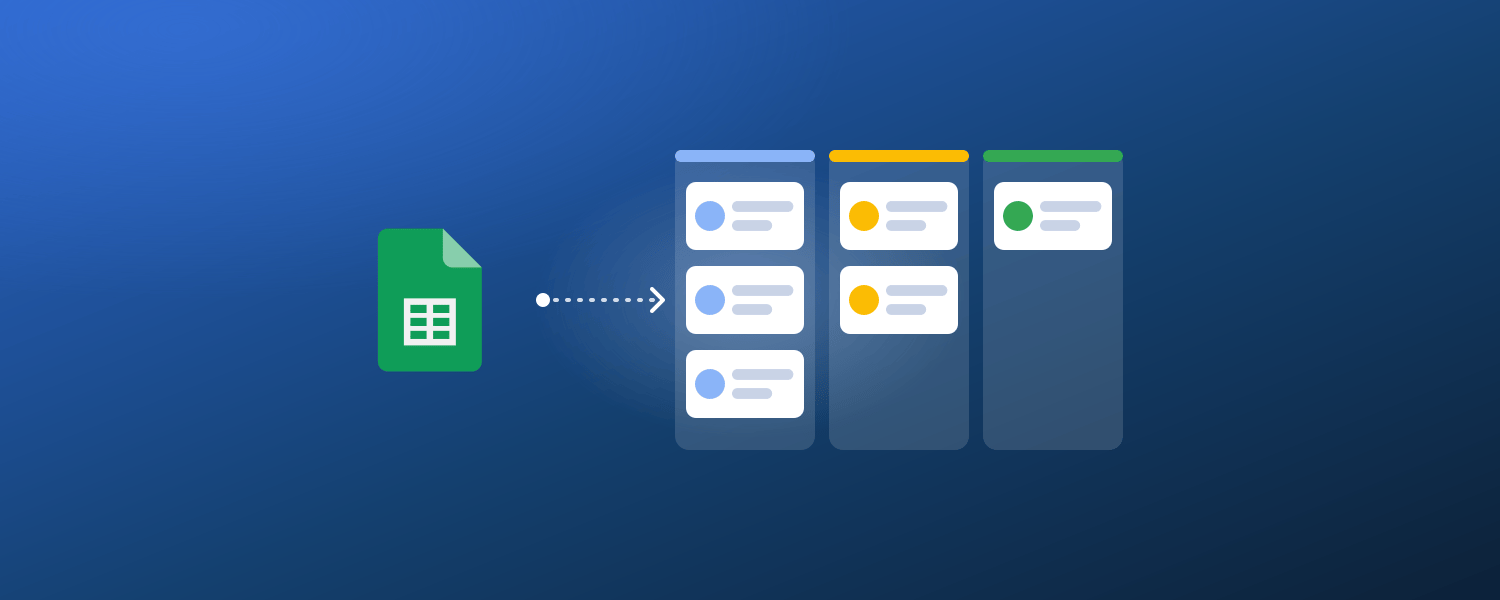
Notion에서는 거래 탭이 카드를 끌어 옮기는 보드가 돼요. 거래마다 통화 메모를 적는 페이지가 생기고, 관계형 속성으로 회사와 담당자를 이을 수 있어요.
시트를 치울 필요는 없어요. 2sync의 Google Sheets 연동으로 탭과 데이터베이스가 양방향으로 같은 상태를 유지하니, 시트가 편한 사람은 계속 시트에서 고치면 돼요.
설정은 몇 분이면 끝나요.
- Google Sheets 온보딩에서 스프레드시트 선택을 누르고 Google Drive 창에서 고객관리 파일을 골라요. 2sync는 여기서 고른 스프레드시트만 열 수 있어요.
- 거래 탭을 골라요. 자동화 하나가 탭 하나를 동기화하니, 연락처 탭도 Notion으로 보내려면 자동화를 하나 더 만드세요.
- Notion 데이터베이스를 연결해요. 속성 이름을 열 머리글과 똑같이 지어 두면 열이 알아서 매핑돼요.
- 단계 열을 Notion의 상태 속성이나 선택 속성에 매핑하고, 그 속성으로 묶은 보드 뷰를 추가해요.
- 열마다 방향을 정해요. 단계, 다음 할 일, 후속 연락일은 양방향으로 두고, 고객명처럼 수식이 든 열은 Notion 방향으로만 가요.
동기화가 돌기 시작하면 알아 둘 점이 있어요.
- 숨겨진 보호 열 2sync ID가 행마다 페이지를 이어 줘서, 정렬하고 행을 끼우고 머리글을 바꿔도 괜찮아요. 이 열만은 건드리지 마세요.
- 두 동기화 사이에 같은 열이 양쪽에서 바뀌면 Notion 값이 이겨요.
- 관계형, 사람, 파일 속성은 시트 열에서 가져올 수 없어서 Notion에만 둬요. 거래를 회사 페이지와 잇는 관계형 속성도 Notion 쪽에 만들면 돼요.
- 자동화 하나는 최대 10,000행까지 동기화해요. Solo 요금제는 동기화 항목 3,000개까지이고, Premium과 Pro는 항목 제한이 없어요.
- 요금제에 따라 2~5분마다 동기화돼요. 행 삭제는 기본으로 꺼져 있어서, 직접 켜기 전에는 행을 지워도 Notion 페이지가 남아요.
거래가 가리킬 연락처 데이터베이스
거래에는 늘 사람이 있고, Notion에서는 그 사람에게도 페이지를 줄 수 있어요. 저희 무료 Circles of Trust 템플릿은 바로 쓸 수 있는 연락처 데이터베이스예요.
사람마다 회사, 직책, 이메일, 전화번호, 생일이 담긴 페이지가 있고, 관계 계층별, 네트워크별, 다가오는 생일별 보기가 들어 있어요.
이 템플릿은 거래 단계가 아니라 관계 계층으로 짜여 있어요. 그래서 거래 데이터베이스를 대신하지 않고, 그 옆에 두고 함께 써요.
거래 데이터베이스에서 이 데이터베이스로 관계형 속성을 추가하면, 연락처 페이지마다 그 사람과 이어진 거래가 모두 보여요.
Circles of Trust는 2sync의 연락처 동기화에 맞춰 만든 템플릿이라 Google 연락처와 양방향으로 맞춰 둘 수 있어요. 휴대폰의 번호와 Notion의 번호가 늘 같아요.
Gmail로 받은 메일도 Notion으로 보낼 수 있어서 메일마다 보낸 사람의 연락처 페이지와 이어 둘 수 있어요.
바꾸기 전에 시트부터 제대로 만드세요
구글 시트 고객관리는 버리기 전에 제대로 만들어 볼 가치가 있어요. 이번 주에 탭 세 개, 단계 드롭다운, 기한 지난 후속 연락 규칙을 만들고 사람마다 필터 보기를 하나씩 주세요.
후속 연락을 놓치기 시작하거나 팀이 보드를 원해도 처음부터 다시 시작할 필요는 없어요. 다들 익숙한 시트는 그대로 두고, 그 옆에 Notion을 붙이면 돼요.
시트는 그대로, 파이프라인은 Notion에서
고객관리 탭과 Notion 데이터베이스를 열마다 양방향으로 동기화하세요. 모든 요금제는 14일 무료 체험으로 시작해요.
FAQ
구글 시트로 고객관리를 할 수 있나요?
네, 프리랜서나 작은 팀이라면 충분해요. ID로 이어진 탭 세 개(연락처, 거래, 활동), 거래 단계 드롭다운, 기한 지난 거래를 표시하는 조건부 서식, 사람마다 필터 보기를 두면 돼요. 다만 메일을 기록하거나 알림을 보내는 일은 시트가 스스로 하지 못해요.
고객관리 엑셀 양식과 구글 시트는 뭐가 다른가요?
탭과 열 구성은 엑셀 양식에도 그대로 쓸 수 있고, 이 글의 메뉴와 단계만 Google Sheets 기준이에요. Google Sheets에서는 여러 사람이 브라우저에서 같은 파일을 고치고, Google Forms 응답을 표로 바로 받고, 사람마다 필터 보기를 둘 수 있어요.
무료 고객관리 양식이나 템플릿이 있나요?
Google 도움말이 사전 빌드된 표의 쓰임새로 드는 예는 프로젝트 추적, 이벤트 계획, 인벤토리 관리예요. 이 글의 탭과 열 목록을 양식으로 쓰세요. 빈 스프레드시트에 머리글을 붙여넣고 탭마다 표로 변환하면 돼요.
구글 시트는 무료인가요?
추가 비용은 없어요. Google 계정만 있으면 누구나 시트를 만들 수 있어요. 회사 메일 등이 포함된 Google Workspace는 한국 기준 Business Starter가 1년 약정 연간 요금제로 사용자당 월 $7부터예요(세금 별도, 2026년 10월).
구글 시트에서 후속 연락 알림을 받을 수 있나요?
TODAY()를 쓴 조건부 서식은 시트를 열었을 때 기한 지난 거래를 빨갛게 표시할 뿐 아무것도 보내지 않아요. 수정 알림도 마감일이 아니라 변경 내역을 알려 줘요. 날짜에 맞춘 메일은 Apps Script의 시간 기반 트리거로 보내야 하고, 하루 메일 수신자는 개인 계정 100명, Google Workspace 계정 1,500명까지예요.
고객이 몇 명쯤 되면 CRM으로 옮겨야 하나요?
숫자보다 신호를 보세요. 후속 연락을 놓치거나, 두 사람이 서로의 정렬을 계속 되돌리거나, 한 고객의 이력을 한곳에서 볼 수 없다면 때가 된 거예요. 다른 사람이 시트를 계속 써야 하면 시트를 두고 Notion 데이터베이스와 동기화하고, 메일 추적과 시퀀스가 필요하면 전용 CRM으로 옮기세요.
구글 시트에 고객을 몇 명까지 넣을 수 있나요?
작은 사업에 필요한 양보다 훨씬 많아요. 스프레드시트 하나에 최대 2,000만 개의 셀이 들어가요. 2sync로 동기화한다면 자동화 하나가 탭 하나에서 최대 10,000행을 처리해요.
노션으로도 고객관리를 할 수 있나요?
네. 상태 속성, 관계형 속성, 보드 뷰를 갖춘 Notion 데이터베이스라면 혼자나 작은 팀의 파이프라인은 충분히 관리할 수 있어요. 만드는 법은 노션 CRM 가이드에 정리했어요. 지금 쓰는 구글 시트 고객관리를 그대로 두고 Notion과 양방향으로 동기화할 수도 있어요.