O cliente pediu orçamento pelo WhatsApp, a proposta foi por e-mail e a data de retorno ficou num papel em cima da mesa. Uma planilha de CRM no Google Sheets (o Planilhas Google) junta tudo isso num lugar só.
Para um freelancer ou uma equipe de poucas pessoas, ela funciona bem. Não custa nada a mais e todo mundo já sabe usar. Nos últimos anos, o Google ainda acrescentou estrutura de verdade: listas suspensas coloridas, tabelas com tipo por coluna e visualizações salvas.
O que quebra a planilha raramente são os primeiros cem clientes. Ela quebra na semana em que duas pessoas ordenam a mesma aba, quando um retorno vence sem ninguém ver ou quando ninguém sabe dizer qual e-mail era de qual negócio.
Resposta rápida
Para criar um CRM grátis no Google Sheets:
- Crie três abas, Contatos, Negócios e Atividades, ligadas por uma coluna de ID.
- Transforme cada aba numa tabela em Formatar > Converter para tabela e defina o tipo de cada coluna.
- Faça da etapa do negócio uma lista suspensa e dê a cada negócio aberto uma data de retorno.
- Destaque os retornos atrasados com formatação condicional e
TODAY(). - Dê a cada pessoa uma visualização com filtro, para que a ordenação de um não mude a tela do outro.
Quando a planilha começar a falhar, mantenha-a e leve o funil para um banco de dados do Notion sincronizado, ou passe para um CRM dedicado.
O que é uma planilha de CRM e quando ela dá conta?
Uma planilha de CRM é uma planilha organizada para o trabalho básico de um CRM: quem são seus clientes, em que etapa está cada negócio e quando é o próximo contato. Para freelancers, consultores e equipes de vendas pequenas, isso cobre quase tudo.
A estrutura de abas e colunas deste guia funciona em qualquer planilha, Excel inclusive. Os passos usam os menus do Google Sheets, que tem uma vantagem prática: "Qualquer pessoa com uma Conta do Google pode usar o Google Planilhas", diz a página do produto.
Tabelas, listas suspensas com ícones e o limite atual de células funcionam em contas pessoais, não só nos planos pagos do Google Workspace.
O que a planilha não faz sozinha é ligar seus e-mails a um contato, avisar no dia em que um retorno vence ou impedir que duas pessoas atropelem os filtros uma da outra. Essas lacunas decidem a hora de acrescentar algo, como você vai ver mais adiante.
Quais abas e colunas uma planilha de controle de clientes precisa?
Três abas, cada uma com uma função, mantêm a planilha legível conforme ela cresce:
- Contatos: uma linha por pessoa.
- Negócios: uma linha por oportunidade, com a etapa e o próximo passo.
- Atividades: uma linha por ligação, e-mail, mensagem ou reunião.
Um ID curto na primeira coluna de Contatos, como C001, repetido nas outras duas abas, amarra tudo. É assim que um negócio sabe a quem pertence sem ninguém redigitar nome.
Os cabeçalhos para copiar
Cole estes cabeçalhos na linha 1 de cada aba, na ordem:
| Aba | Colunas, na ordem |
|---|---|
| Contatos | ID do contato, Nome, Empresa, E-mail, Telefone/WhatsApp, Origem, Responsável, Etiquetas |
| Negócios | ID do negócio, ID do contato, Nome do contato, Negócio, Etapa, Valor, Responsável, Próximo passo, Data de retorno, Último contato |
| Atividades | Data, ID do contato, ID do negócio, Tipo, Notas |
Se você emite nota fiscal, acrescente uma coluna CPF/CNPJ no fim da aba Contatos. No fim, ela não muda a posição das colunas que as fórmulas usam.
Seis etapas bastam para a maioria dos funis: Lead, Contatado, Qualificado, Proposta, Ganho e Perdido. Cada etapa a mais é mais um lugar para um negócio parar sem ninguém perceber.
Como criar um CRM gratuito no Google Sheets, passo a passo
As fórmulas abaixo seguem a ordem de colunas da tabela acima: na aba Negócios, a Etapa fica na coluna E e a Data de retorno na coluna I.
Os argumentos vão separados por ponto e vírgula, como nas páginas de ajuda do Google em português. Se o Sheets recusar uma fórmula, confira a localidade da planilha em Arquivo > Configurações: a vírgula ou o ponto e vírgula dependem dela.
Os nomes das funções estão em inglês. Se a opção "Sempre usar os nomes de funções em inglês" estiver desmarcada em Arquivo > Configurações, o Sheets mostra as funções em português: E, HOJE, CONT.SE e SOMASE. O XLOOKUP continua XLOOKUP.
1. Crie as abas e congele a linha de cabeçalho
Crie três abas chamadas Contatos, Negócios e Atividades e digite os cabeçalhos na linha 1 de cada uma. Depois vá em Ver > Congelar e congele uma linha, para os cabeçalhos ficarem à vista por mais que a lista cresça.
2. Transforme cada aba numa tabela
Selecione os cabeçalhos e as linhas abaixo deles e escolha Formatar > Converter para tabela (Ctrl+Alt+T no Windows, Cmd+Opt+T no Mac). Depois defina um tipo para cada coluna:
- Menu suspenso para Etapa, Responsável e Origem.
- Data para Data de retorno, Último contato e a Data das Atividades.
- Moeda, dentro de Número, para Valor.
- Ícone de usuário para Responsável, no lugar do menu suspenso, se a equipe usa contas do Google.
Uma coluna com tipo aponta o que não pertence a ela. Segundo a ajuda do Google sobre tabelas, "se você selecionar 'Data' como o tipo de coluna, será mostrado um aviso nas células da coluna que não seguem esse tipo".
3. Faça da etapa uma lista suspensa
Se a coluna Etapa já é uma coluna de tabela do tipo Menu suspenso, edite as opções por ali. Fora de uma tabela, selecione a coluna, escolha Inserir > Menu suspenso, digite a primeira etapa e use Adicionar outro item para as outras.
O que for digitado fora da lista é rejeitado por padrão. Para aceitar com um aviso, abra Opções avançadas e, em "Se os dados forem inválidos", selecione Mostrar um aviso.
Use Permitir a seleção de vários itens em Etiquetas, nunca em Etapa: um negócio está em uma etapa por vez.
4. Destaque os retornos atrasados
Na aba Negócios, selecione as linhas de dados e escolha Formatar > Formatação condicional. Em "Formatar células se", escolha A fórmula personalizada é e digite:
=AND($I2<>""; $I2<TODAY(); $E2<>"Ganho"; $E2<>"Perdido")
Escolha um preenchimento vermelho. Todo negócio aberto com a data de retorno vencida fica vermelho.
O alerta aparece quando alguém abre a planilha. TODAY() guarda a data do último recálculo, então a planilha não manda e-mail para ninguém na manhã em que o retorno vence.
A mesma ferramenta pega contatos duplicados. Na aba Contatos, uma segunda regra com =COUNTIF($D:$D; $D2)>1 marca todo e-mail que aparece duas vezes. Para limpar, use Dados > Limpeza de dados > Remover cópias.
5. Ligue as abas com XLOOKUP
Na coluna Nome do contato da aba Negócios (coluna C), puxe o nome da aba Contatos pelo ID:
=XLOOKUP(B2; Contatos!A:A; Contatos!B:B; "")
Corrija um nome uma vez em Contatos e todos os negócios mostram a versão certa. Troque Contatos!B:B por Contatos!C:C e a mesma fórmula traz a Empresa; com Contatos!D:D, o E-mail.
6. Monte um resumo do funil
Crie uma quarta aba chamada Painel, liste as seis etapas na coluna A a partir da linha 2 e, ao lado, conte negócios e valores por etapa:
- Negócios na etapa:
=COUNTIF('Negócios'!E:E; A2) - Valor na etapa:
=SUMIF('Negócios'!E:E; A2; 'Negócios'!F:F)
Arraste as duas fórmulas coluna abaixo. Agora você vê onde está o dinheiro e qual etapa está enchendo.
7. Dê a cada pessoa a própria visualização com filtro
Filtros comuns são compartilhados: "Ao adicionar um filtro, ele aparece para todas as pessoas que têm acesso à planilha", avisa o Google. É assim que a ordenação de uma pessoa bagunça a tela de todo mundo.
As visualizações com filtro resolvem isso. Escolha Dados > Criar visualização com filtro, filtre Responsável pelo seu nome e clique em Salvar visualização.
O filtro fica aplicado "apenas à sua visualização da planilha", então cada pessoa mantém a própria visualização Meus negócios sem mexer na dos outros.
As tabelas oferecem o mesmo pelo menu Visualizações, incluindo Criar visualização agrupada, que empilha os negócios sob cada etapa.
8. Capte leads com o Google Forms
Se os leads chegam por formulário, conecte-o à planilha. No Google Forms (Google Formulários), abra Respostas, clique em Link para o app Planilhas e escolha Selecionar planilha atual para indicar o arquivo do CRM.
Cada envio entra como linha nova numa tabela de respostas, pronta para copiar para Contatos ou para ser consultada a partir dali.
9. Ative as notificações e proteja as fórmulas
Escolha Ferramentas > Configurações de notificação > Editar notificações para receber um e-mail quando Alterações foram feitas ou quando Um usuário enviar um formulário, por E-mail - um relatório por dia ou E-mail - imediatamente.
Esse aviso chega só para você: "Você só pode configurar notificações para si mesmo", explica a ajuda do Google.
Depois proteja as colunas com fórmulas. Escolha Dados > Proteger páginas e intervalos, adicione o intervalo e selecione Mostrar um aviso ao editar este intervalo, ou restrinja quem pode editá-lo.
O Google é direto sobre a proteção de intervalos: "Isso não deve ser usado como uma medida de segurança". Uma planilha de clientes guarda e-mails e telefones, então compartilhe o arquivo só com quem precisa.
Existe um modelo pronto de planilha de CRM no Google Sheets?
O Google Sheets tem tabelas prontas em Inserir > Tabela pré-criada. O Google as apresenta para tarefas como gestão de projetos, controle de estoque e planejamento de eventos, e não cita CRM entre os exemplos.
A tabela de cabeçalhos acima é o seu modelo. Cole numa planilha em branco e siga os passos 2 a 9: cada coluna já bate com as fórmulas deste guia.
Quando a planilha de clientes começa a falhar
Tamanho quase nunca é o problema. Uma planilha comporta "até 20 milhões de células ou 100 MB", segundo a ajuda do Google Drive, depois que o Google dobrou o limite em setembro de 2026.
As rachaduras vêm do jeito de trabalhar. Num tópico do Reddit, um consultor que trabalha sozinho, com uns 150 leads, conta que a planilha ia bem com 30 ou 40 contatos e que, depois disso, os retornos começaram a escapar.
Os sinais costumam ser estes:
- Os retornos escapam. Linha vermelha só ajuda quem abre a planilha. As notificações nativas avisam sobre edições, não sobre prazos, e um lembrete por e-mail exige um gatilho do Apps Script que você mesmo escreve e mantém.
- Duas pessoas, uma tela. Ordenar e filtrar muda a planilha para todos. As visualizações com filtro só ajudam se todo mundo usar.
- Os e-mails ficam no Gmail. A aba Atividades só é tão completa quanto a última pessoa que lembrou de registrar a ligação, e as conversas do WhatsApp quase nunca entram.
- Um contato espalhado em três abas. Ver os negócios e o histórico de uma pessoa exige buscas e filtros, não uma página.
- Os duplicados se acumulam, vindos de formulários e listas coladas, mais rápido do que alguém consegue remover.
- O celular atrapalha. Digitar numa grade em tela pequena é lento, e o Google avisa que "não é possível selecionar várias opções de menu suspenso em dispositivos móveis, mesmo quando a seleção múltipla está ativada".
O lembrete pelo Apps Script também tem teto: 100 destinatários de e-mail por dia numa conta pessoal e 1.500 numa conta do Google Workspace, segundo as cotas do Apps Script.
Se três ou mais desses sinais parecem familiares, a planilha deixou de bastar sozinha.
O que fazer quando a planilha não dá mais conta
Há três caminhos, e o certo depende de quem ainda precisa da planilha:
- Manter a planilha e acrescentar o Notion. A planilha ainda importa para alguém (o contador, um cliente que confere uma aba, colegas que não largam o Sheets), mas você quer um quadro e uma página por negócio. Uma sincronização bidirecional mantém os dois lados iguais.
- Passar para um CRM dedicado. Você precisa de rastreamento de e-mail, sequências automáticas e registro de ligações prontos. O comparativo do melhor CRM para freelancers traz as principais opções com o preço conferido.
- Levar tudo para o Notion. Se ninguém mais usa a planilha, importe-a uma vez como CSV, como mostra o guia do Google Sheets com o Notion, e parta de um CRM no Notion, de um dos melhores templates de CRM para Notion ou do nosso modelo gratuito de contatos Circles of Trust.
No primeiro caminho, a sincronização é o que segura tudo: digitar cada negócio duas vezes é o que costuma afundar um segundo sistema.
Como manter a planilha e levar o funil para o Notion
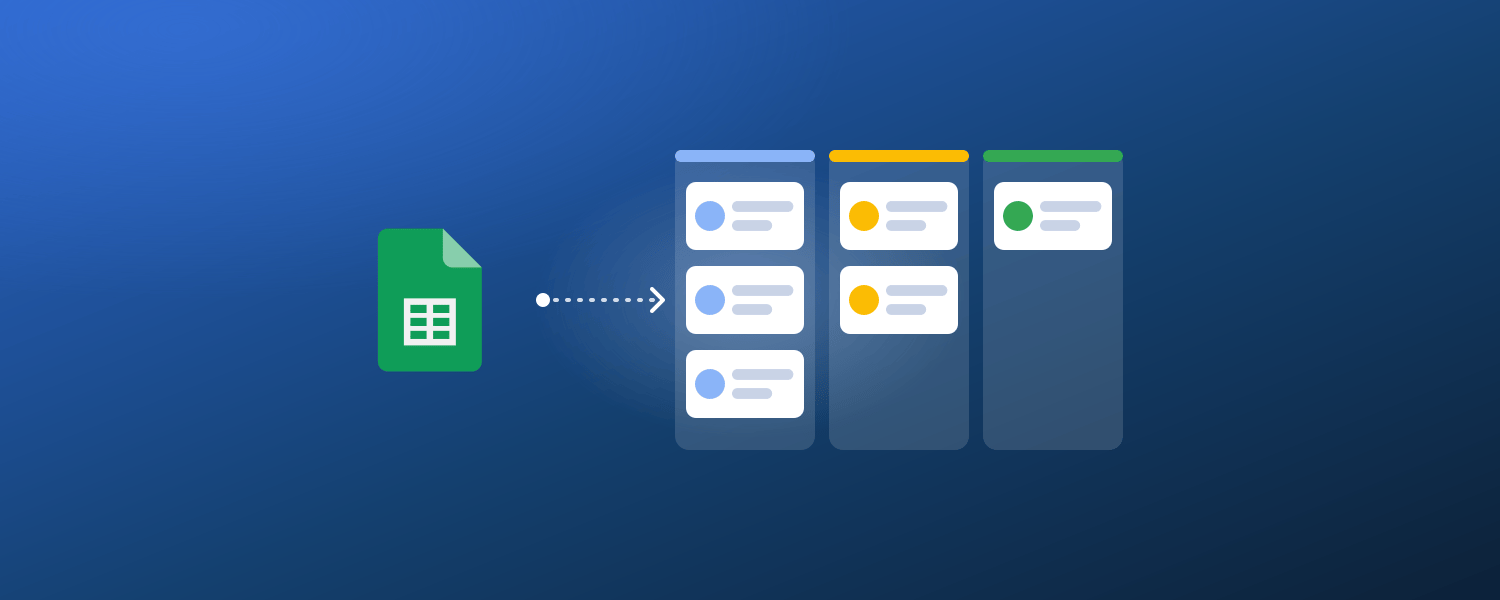
O Notion transforma a aba Negócios num quadro em que você arrasta cartões de uma etapa para outra, com uma página por negócio para notas de reunião e relações com a empresa e a pessoa por trás dele.
A planilha não precisa sair de cena. Com a integração do 2sync com o Google Sheets, a aba e o banco de dados ficam iguais nos dois sentidos, e quem prefere a planilha continua editando nela.
A configuração leva poucos minutos:
- Abra o início da integração com o Google Sheets, clique em Escolher planilha e selecione o arquivo do CRM na janela do Google Drive. O 2sync só consegue abrir as planilhas que você escolher ali.
- Escolha a aba Negócios. Cada automação sincroniza uma aba, então crie uma segunda automação se quiser os Contatos no Notion também.
- Conecte um banco de dados do Notion. Dê às propriedades os mesmos nomes dos cabeçalhos e as colunas se mapeiam sozinhas.
- Mapeie a Etapa para uma propriedade de status ou de seleção do Notion e crie uma visualização em quadro agrupada por ela.
- Defina a direção de cada coluna: nos dois sentidos para Etapa, Próximo passo e Data de retorno. Colunas de fórmula, como Nome do contato, só vão para o Notion.
Alguns detalhes importam depois que a sincronização começa a rodar:
- Uma coluna oculta e protegida, a 2sync ID, liga cada linha à sua página. Você pode ordenar, inserir linhas e renomear cabeçalhos à vontade; só não mexa nessa coluna.
- Quando a mesma coluna muda dos dois lados entre duas sincronizações, vale o valor do Notion.
- Relações, pessoas e arquivos não vêm de uma coluna da planilha e ficam como propriedades só do Notion. É ali que entra a ligação do negócio com a página da empresa.
- Uma automação sincroniza até 10.000 linhas. O plano Solo cobre 3.000 itens sincronizados; o Premium e o Pro não têm limite de itens.
- As mudanças sincronizam a cada 2 a 5 minutos, conforme o plano. Apagar uma linha só apaga a página do Notion se você ativar essa opção.
Dê aos negócios um banco de dados de contatos
Negócios pertencem a pessoas, e no Notion essas pessoas podem ter páginas próprias. Nosso modelo gratuito Circles of Trust é um banco de dados de contatos pronto.
Cada pessoa ganha uma página com empresa, cargo, e-mail, telefone e aniversário, e o modelo traz visualizações por nível de relacionamento, por rede e por aniversário próximo.
Ele é organizado por níveis de relacionamento, não por etapas de venda, então fica ao lado do banco de dados de Negócios em vez de substituí-lo. Crie uma relação de Negócios com ele e cada página de contato passa a listar os negócios daquela pessoa.
O modelo foi feito para a sincronização de contatos do 2sync, então o Google Contatos fica igual a ele nos dois sentidos e os números do celular batem com os do Notion.
Dá para levar os e-mails do Gmail para o Notion também, cada um ligado à página de contato de quem mandou.
Monte a planilha direito antes de trocá-la
Uma planilha de CRM merece ser bem montada antes de ser abandonada. Monte as três abas, a lista suspensa de etapas e a regra de atraso esta semana, e dê a cada pessoa uma visualização com filtro própria.
Quando os retornos começarem a escapar ou a equipe pedir um quadro, você não precisa recomeçar do zero. Mantenha a planilha que todo mundo conhece e coloque o Notion ao lado.
Mantenha a planilha e ganhe um funil no Notion
Sincronize a aba do seu CRM com um banco de dados do Notion nos dois sentidos, coluna por coluna. Todo plano começa com 14 dias de teste grátis.
FAQ
O que é CRM no Excel?
É um CRM montado numa planilha: uma aba de contatos, uma de negócios com a etapa de cada um e uma de atividades, ligadas por um ID. A estrutura é a mesma no Excel ou no Google Sheets, que qualquer pessoa com uma Conta do Google pode usar.
Como criar um CRM gratuito?
Abra uma planilha em branco no Google Sheets, crie as abas Contatos, Negócios e Atividades e cole os cabeçalhos deste guia na linha 1. Converta cada aba em tabela, faça da etapa uma lista suspensa e destaque os retornos atrasados com uma regra de formatação condicional com TODAY().
Como elaborar um CRM?
Comece pelo que você precisa acompanhar: quem é o cliente, em que etapa está cada negócio e quando é o próximo contato. Defina cinco ou seis etapas, dê a todo negócio aberto uma data de retorno e registre cada conversa numa aba de atividades. A ferramenta vem depois.
Qual CRM é gratuito?
Uma planilha de CRM no Google Sheets não custa nada além da sua conta do Google. Vários CRMs dedicados também têm plano gratuito, com limite de contatos ou de usuários, e o comparativo de CRMs para freelancers mostra o limite de cada um.
Qual o melhor CRM para iniciantes?
Para quem está começando, uma planilha bem montada ensina o básico do funil sem custo. Quando os retornos começarem a escapar, compare os CRMs dedicados ou mantenha a planilha e sincronize-a com um banco de dados do Notion, que acrescenta um quadro e uma página por negócio.
Quanto custa um CRM de vendas?
A planilha sai de graça. Se a equipe usa o Google Workspace, os planos são cobrados por usuário, por mês, em reais, conforme a página de preços do Workspace. Os CRMs dedicados costumam cobrar por usuário, então o custo cresce com a equipe.
O Google tem CRM?
O Google Workspace não traz um app de CRM próprio. O Google Workspace Marketplace tem a categoria Vendas e CRM, com apps de terceiros que se integram ao Workspace, e o próprio Google oferece um conector que traz dados do Salesforce para o Google Sheets.
Dá para usar o Notion como CRM?
Dá. Um banco de dados do Notion com uma propriedade de status, relações e uma visualização em quadro cobre o funil de quem trabalha sozinho ou numa equipe pequena, como mostra nosso guia de CRM no Notion. Você também pode manter a planilha de CRM e sincronizá-la com o Notion nos dois sentidos.