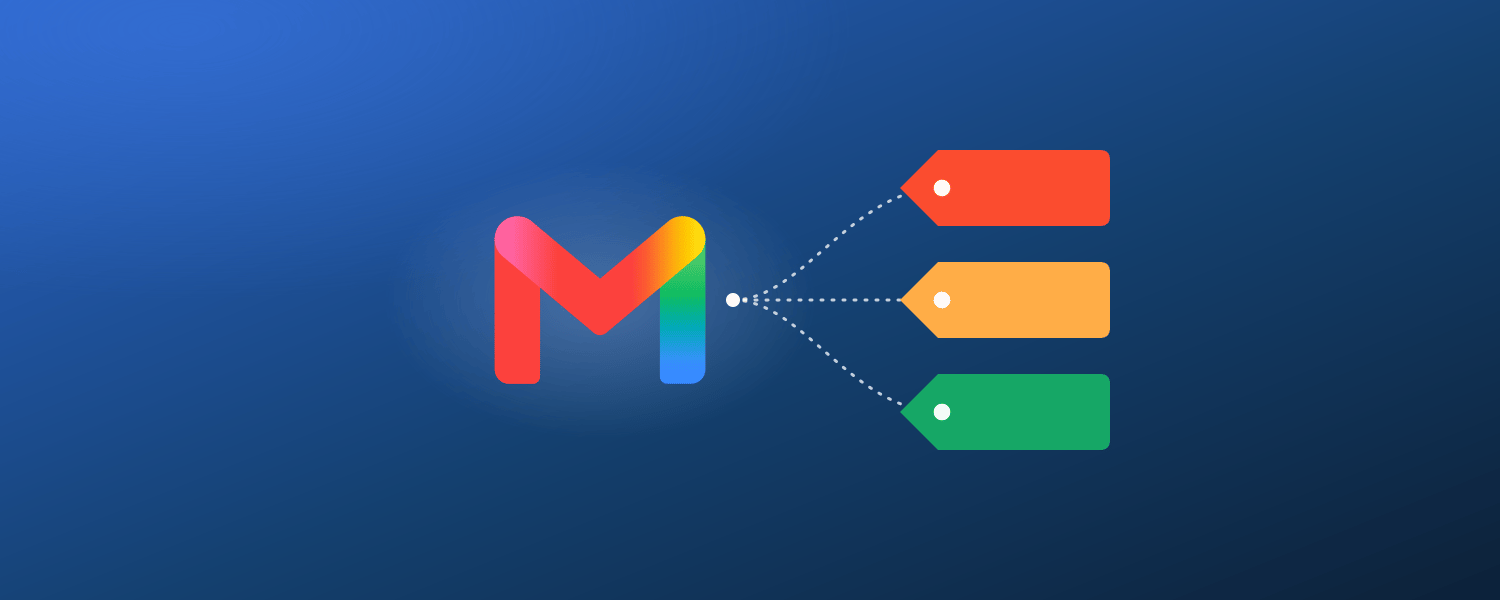
Gmail n'a pas de bouton « Créer un dossier ». Il range le courrier avec des libellés, qui en tiennent lieu.
Une différence explique presque tout le reste : un e-mail peut porter plusieurs libellés à la fois, et lui en ajouter un ne le fait pas sortir de la boîte de réception.
Les étapes ci-dessous couvrent ordinateur, Android, iPhone et iPad, de la création à la suppression, et reprennent les intitulés exacts de l'interface française de Gmail.
Réponse rapide
Sur ordinateur, ouvrez Gmail et, à gauche, à côté de Libellés, cliquez sur Nouveau libellé (le +). Saisissez un nom, cochez Imbriquer le libellé sous s'il doit se ranger dans un autre libellé, puis cliquez sur Créer.
Dans l'application, appuyez sur Menu, puis sur Créer un libellé sous « Tous les libellés » sur Android, ou sur Créer sous « Libellés » sur iPhone et iPad. Saisissez un nom et appuyez sur Enregistrer.
Dossier ou libellé : ce qui change dans Gmail
Un dossier contient un e-mail, à un seul endroit. Un libellé est une étiquette collée sur l'e-mail.
L'aide Gmail le dit sans détour : « L'application d'un libellé à un message n'entraîne pas la copie du message spécifiquement pour le libellé » (Aide Gmail).
Quatre conséquences en découlent :
- Un e-mail, plusieurs libellés. Le message d'un client au sujet d'une facture peut figurer sous « Clients » et sous « Factures » sans être dupliqué.
- La boîte de réception est elle aussi un libellé. Ajouter un libellé laisse l'e-mail dans la boîte de réception. Il n'en sort que si le libellé Boîte de réception lui est retiré, ce que font l'archivage et Déplacer vers.
- Retirer un libellé ne supprime jamais l'e-mail. Il reste dans Tous les messages et sous ses autres libellés.
- Supprimer un e-mail le fait disparaître partout. Google : « Lorsque vous supprimez un e-mail, il est retiré de tous les libellés et de votre boîte de réception. »
Vos libellés restent privés : « Vous seul pouvez accéder à vos libellés. Les personnes à qui vous envoyez des e-mails ne les reçoivent pas » (Aide Gmail).
Comment créer un dossier dans Gmail sur ordinateur
- Ouvrez Gmail dans votre navigateur.
- À gauche, à côté de Libellés, cliquez sur Nouveau libellé (l'icône +).
- Saisissez un nom pour le libellé.
- Facultatif : pour le ranger dans un autre libellé, cochez la case Imbriquer le libellé sous et choisissez le libellé parent.
- Cliquez sur Créer.
Le libellé apparaît aussitôt dans le panneau de gauche. Vous pouvez aussi classer un e-mail au moment de l'écrire : dans la fenêtre Nouveau message, cliquez sur Autres options, puis sur Libellé.
Il existe un chemin plus court quand les raccourcis clavier sont activés. Sélectionnez un e-mail, appuyez sur l, tapez le nom d'un libellé qui n'existe pas encore et appuyez sur Entrée : Gmail ouvre directement la boîte de dialogue de création avec ce nom.
Comment créer un libellé Gmail sur Android et iPhone
Les deux applications créent désormais des libellés ; Android a été le dernier à suivre.
La fonction est arrivée sur Android début 2026, déployée compte par compte (9to5Google, 11 février 2026). Si l'option n'apparaît pas encore chez vous, mettez l'application à jour.
Créer un libellé sur Android
- Ouvrez l'application Gmail et appuyez sur Menu en haut à gauche.
- Sous « Tous les libellés », appuyez sur Créer un libellé.
- Saisissez un nom et appuyez sur Enregistrer.
Créer un libellé sur iPhone et iPad
- Ouvrez l'application Gmail et appuyez sur Menu en haut à gauche.
- Sous « Libellés », appuyez sur Créer.
- Saisissez un nom et appuyez sur Enregistrer.
Les applications ne font pas tout ce que permet la version Web. Google ne documente l'imbrication et la couleur des libellés que sur ordinateur :
| Action | Ordinateur | Android | iPhone et iPad |
|---|---|---|---|
| Créer un libellé | Nouveau libellé (+) | Créer un libellé | Créer |
| Imbriquer un libellé | Imbriquer le libellé sous | Sur ordinateur uniquement | Sur ordinateur uniquement |
| Changer la couleur | Couleur du libellé | Sur ordinateur uniquement | Sur ordinateur uniquement |
| Renommer ou supprimer | Menu Plus du libellé | Paramètres > compte > Gestion des libellés | Paramètres > Personnalisations de la boîte de réception > Libellés |
| Classer le nouveau courrier automatiquement | Filtres | Non documenté | Ajouter sur un libellé (par expéditeur) |
Source : Aide Gmail, Créer et gérer des libellés dans Gmail, versions ordinateur, Android et iPhone, octobre 2026
Comment supprimer un libellé dans Gmail sans perdre vos e-mails
Supprimer un libellé ne supprime pas les e-mails qu'il regroupe. Le libellé disparaît de chaque message, et les messages restent dans Tous les messages et sous leurs autres libellés.
Google le formule ainsi : « Si vous supprimez le libellé d'un message, celui-ci n'est pas supprimé. »
Supprimer un libellé sur ordinateur
- Ouvrez Gmail.
- Dans le panneau de gauche, passez la souris sur le nom du libellé.
- Cliquez sur Plus, puis sur Supprimer le libellé.
Supprimer un libellé sur Android
- Ouvrez l'application Gmail, appuyez sur Menu, puis sur Paramètres.
- Sélectionnez votre compte.
- Appuyez sur Gestion des libellés.
- Sélectionnez le libellé à supprimer.
- Appuyez sur Supprimer.
Supprimer un libellé sur iPhone et iPad
- Ouvrez l'application Gmail, appuyez sur Menu, puis sur Paramètres.
- Appuyez sur Personnalisations de la boîte de réception, puis sur Libellés.
- Sélectionnez le libellé.
- Appuyez sur Supprimer.
Supprimer aussi les e-mails du libellé
Si vous voulez vous débarrasser des messages en même temps, l'ordre compte. Recherchez label:nom-du-libellé, sélectionnez tous les résultats, supprimez-les, et seulement ensuite supprimez le libellé.
Dans l'ordre inverse, les e-mails restent dans votre compte et plus rien ne les regroupe. Notre guide pour supprimer des e-mails Gmail en masse explique comment sélectionner des milliers de messages d'un coup.
Certains libellés ne se suppriment ni ne se renomment. Boîte de réception, Messages suivis, En attente, Important, Messages envoyés et Brouillons sont des libellés système, et les onglets de catégories (Réseaux sociaux, Promotions, Notifications, Forums) sont créés et appliqués par Google.
Retirer un libellé d'un seul e-mail
Pour enlever un libellé d'un message sans toucher au libellé lui-même :
- Sur ordinateur : cochez l'e-mail, cliquez sur Libellés en haut et décochez le libellé.
- Sur iPhone et iPad : appuyez de manière prolongée sur l'e-mail, puis sur Plus > Modifier les libellés, décochez le libellé et appuyez sur OK.
- Au clavier : dans la vue d'un libellé, sélectionnez les conversations et appuyez sur
y, raccourcis activés.
Comment déplacer un e-mail dans un dossier Gmail
Vos e-mails classés restent dans la boîte de réception ? C'est que Gmail distingue deux gestes qui se ressemblent : ajouter un libellé et déplacer l'e-mail. Le tableau résume ce que fait chaque commande :
| Action | Raccourci | Effet | Encore dans la boîte de réception ? |
|---|---|---|---|
| Libellés | l | Ajoute le libellé | Oui |
| Déplacer vers | v | Ajoute le libellé et retire Boîte de réception | Non |
| Archiver | e | Retire seulement Boîte de réception | Non, mais il reste dans Tous les messages |
| Filtre avec Ne pas afficher dans la boîte de réception (Archiver) | Classe le nouveau courrier et l'archive | Non |
Voici comment Google décrit Déplacer vers : « Lorsque vous déplacez un message vers un libellé, celui-ci est ajouté et les autres libellés, tels que "Boîte de réception", sont supprimés. »
Pour retrouver le comportement d'un dossier, utilisez donc Déplacer vers, ou faites glisser l'e-mail sur un libellé du panneau de gauche.
Pour classer plusieurs e-mails d'un coup :
- Sur ordinateur : cochez-les, cliquez sur Déplacer vers en haut et choisissez le libellé.
- Sur Android : appuyez de manière prolongée sur les e-mails, puis sur Plus > Déplacer vers.
- Sur iPhone et iPad : appuyez de manière prolongée, puis sur Plus > Modifier les libellés, décochez le libellé actuel, sélectionnez le nouveau et appuyez sur OK.
Les raccourcis à une lettre ne répondent qu'une fois activés : Paramètres > Voir tous les paramètres, section « Raccourcis clavier », Activer les raccourcis clavier, puis Enregistrer les modifications (raccourcis clavier de Gmail).
L'archivage a ses propres subtilités, détaillées dans notre guide pour archiver dans Gmail et retrouver vos messages.
Classer automatiquement vos e-mails avec un filtre Gmail
Un filtre fait le classement à votre place : le nouveau courrier arrive sous le bon libellé sans que vous ayez à cliquer.
- Dans le champ de recherche en haut, cliquez sur Afficher les options de recherche.
- Saisissez vos critères, par exemple l'adresse de l'expéditeur ou un mot de l'objet. Cliquez sur Rechercher pour vérifier ce qui remonte.
- Cliquez sur Créer un filtre.
- Cochez Appliquer le libellé et choisissez le libellé.
- Pour que ce courrier ne passe plus par la boîte de réception, cochez aussi Ne pas afficher dans la boîte de réception (Archiver).
- Pour classer également les e-mails déjà reçus, cochez Appliquer également ce filtre aux conversations correspondantes.
- Cliquez sur Créer un filtre.
Vous pouvez aussi partir d'un e-mail : cochez-le, cliquez sur Plus, puis sur Filtrer les messages similaires.
Pour modifier un filtre plus tard, passez par Paramètres > Voir tous les paramètres > Filtres et adresses bloquées. Toutes les options sont décrites dans l'aide Gmail sur les filtres.
Sur iPhone et iPad, une version plus légère existe. Dans Paramètres > Personnalisations de la boîte de réception > Libellés, touchez un libellé, appuyez sur Ajouter, saisissez un expéditeur dans le champ « De » et appuyez sur Enregistrer.
Selon Google, « les nouveaux messages qui correspondent à vos critères sont automatiquement associés à un libellé ».
Créer des sous-dossiers en imbriquant les libellés
L'imbrication sert à bâtir une arborescence, par exemple Clients avec un libellé par client à l'intérieur. L'aide Gmail documente une seule méthode : cocher Imbriquer le libellé sous au moment de la création, puis choisir le parent dans le menu déroulant.
Construisez cette arborescence sur ordinateur. L'aide Google ne décrit aucune étape d'imbrication dans l'application Android ou iPhone.
Gmail trie les libellés par nom. Un chiffre en tête (« 1 Clients », « 2 Finances ») est une astuce répandue pour faire remonter ceux que vous ouvrez le plus.
Changer la couleur, renommer ou masquer un libellé
Pour changer la couleur, sur ordinateur, passez la souris sur le libellé dans le panneau de gauche, cliquez sur Plus, puis sur Couleur du libellé, et choisissez une teinte.
Ajouter une couleur personnalisée permet de composer la vôtre, dans la limite de 100 couleurs personnalisées. Une couleur rend davantage service quand elle signifie quelque chose : le rouge pour tout ce qui attend une action de votre part, par exemple.
Pour renommer un libellé :
- Sur ordinateur : passez la souris sur le libellé, cliquez sur Plus et modifiez le libellé.
- Sur Android : Menu > Paramètres > votre compte > Gestion des libellés > le libellé > Nom, puis OK.
- Sur iPhone et iPad : Menu > Paramètres > Personnalisations de la boîte de réception > Libellés > le libellé > Nom, puis OK.
Un libellé que vous ouvrez rarement peut aussi quitter le panneau de gauche : Paramètres > Voir tous les paramètres > Libellés, puis Afficher ou Masquer à côté de son nom.
Un libellé masqué garde tous ses e-mails. Si des libellés semblent avoir disparu, c'est le premier endroit à vérifier.
Retrouver vos e-mails par libellé dans la recherche
Une fois les libellés en place, la barre de recherche fait le gros du travail. Ces opérateurs figurent dans la liste des opérateurs de recherche de Gmail :
label:facturesaffiche tout ce qui porte un libellé. Ajoutez une date au besoin, par exemplelabel:factures older_than:1y.has:nouserlabelstrouve les e-mails qui n'ont aucun de vos libellés : le moyen le plus rapide de voir ce que vos filtres laissent passer.has:userlabelsfait l'inverse.in:archiveliste le courrier archivé.category:promotionscherche dans un onglet de catégorie.
Une réserve : « Les libellés ne sont ajoutés qu'aux messages, pas à l'intégralité des conversations. »
Une recherche de courrier sans libellé peut donc renvoyer une conversation que vous pensiez classée : ses réponses récentes, elles, ne l'ont jamais été.
Google précise qu'avec le mode Conversation activé, « le libellé ne s'applique qu'aux messages existants, et non aux nouvelles réponses ».
Vos libellés dans Outlook, Apple Mail ou Thunderbird
Si vous lisez Gmail dans un autre logiciel de messagerie, vos libellés y deviennent des dossiers. « Gmail traite les libellés comme des dossiers pour IMAP », indique la documentation IMAP de Gmail.
Deux surprises s'expliquent ainsi. Un e-mail qui porte deux libellés apparaît dans deux dossiers, et ce n'est pas un doublon.
Le supprimer de l'un de ces dossiers retire en général ce seul libellé. Avec les réglages que Google recommande, « les messages que vous supprimez dans un dossier IMAP sont disponibles sous le libellé "Tous les messages" de Gmail » (Aide Gmail).
Si votre compte la propose, la case Afficher en IMAP, dans Paramètres > Voir tous les paramètres > Libellés, décide pour chaque libellé s'il apparaît dans l'autre logiciel.
Combien de libellés garder dans Gmail ?
Gmail accepte jusqu'à 5 000 libellés par compte.
Pour les comptes professionnels, Google fixe un repère bien plus bas : « Utilisez 500 libellés ou moins (y compris les libellés imbriqués) », car « une quantité excessive de libellés peut ralentir le fonctionnement de votre compte » (bonnes pratiques Google Workspace).
La plupart des gens en utilisent bien moins, et une organisation de ce genre tient dans la durée :
- quelques grandes rubriques comme Clients, Finances et Personnel, avec des sous-libellés pour le détail ;
- un ou deux libellés d'action comme « À répondre » et « À relancer », dans une couleur qui saute aux yeux ;
- des filtres pour tout ce qui arrive selon un schéma prévisible, pour ne presque plus classer à la main ;
- la recherche pour le reste. Un libellé sur lequel vous ne cliquez jamais peut être supprimé.
Envoyer un libellé Gmail vers une base Notion
Certains libellés rassemblent des pièces à garder plus que des conversations : reçus, échanges avec un client, candidatures, devis de fournisseurs. Dans Gmail, ils restent une liste.
Dans une base de données Notion, chaque e-mail devient une ligne que vous pouvez trier par date, regrouper par expéditeur et compléter avec des champs absents de Gmail, comme un statut, un montant ou une date de relance.
L'intégration Gmail de 2sync part du libellé que vous utilisez déjà. Vous le choisissez comme filtre de synchronisation.
Chaque e-mail qui le porte arrive alors dans Notion avec son objet, son expéditeur, ses destinataires, un aperçu et un lien vers le message, plus tous ses libellés Gmail dans une propriété à sélection multiple.
La synchronisation va dans un seul sens, de Gmail vers Notion, toutes les 2 à 5 minutes selon l'offre. Rien ne bouge dans votre boîte.
Nous avons construit la synchronisation Gmail de 2sync autour des libellés pour la raison qui traverse tout ce guide : c'est le libellé qui porte la décision. Une fois qu'un filtre le pose, la base se remplit d'elle-même.
La configuration, avec le schéma du libellé « Notion Archive », est détaillée dans notre guide pour synchroniser Gmail avec Notion.
C'est aussi la relève la plus proche des bases d'e-mails qu'alimentait Notion Mail : le service a fermé le 22 septembre 2026, et ses bases synchronisées ne reçoivent plus de nouveau courrier.
Un libellé, c'est un dossier qui en fait plus
Les libellés de Gmail se comportent comme des dossiers dès que vous utilisez Déplacer vers ou un filtre qui coche Ne pas afficher dans la boîte de réception (Archiver). Ils vont plus loin qu'un dossier, puisqu'un même e-mail peut en porter plusieurs.
Créez-les sur n'importe quel appareil, imbriquez-les et colorez-les sur ordinateur, supprimez sans crainte ceux qui ne servent plus : vos e-mails, eux, ne bougent pas. Les filtres et la recherche font le reste.
Transformer un libellé Gmail en base Notion
Choisissez un libellé, connectez une base Notion, et chaque e-mail qui le porte y arrive en quelques minutes. Votre agenda, vos tâches et vos contacts Google se connectent avec le même compte.
FAQ
Comment créer un dossier Gmail sur mon téléphone ?
Dans l'application Gmail, appuyez sur Menu. Sur Android, appuyez sur Créer un libellé sous « Tous les libellés » ; sur iPhone et iPad, appuyez sur Créer sous « Libellés ». Saisissez un nom, puis appuyez sur Enregistrer. Pour imbriquer le libellé ou changer sa couleur, passez par un ordinateur.
Comment déplacer un e-mail dans un dossier dans Gmail ?
Sur ordinateur, cochez l'e-mail, cliquez sur Déplacer vers et choisissez le libellé : Gmail ajoute le libellé et retire l'e-mail de la boîte de réception. Sur Android, appuyez de manière prolongée sur l'e-mail, puis sur Plus > Déplacer vers. Sur iPhone et iPad, passez par Plus > Modifier les libellés.
Comment créer un nouveau dossier rapidement ?
Sur ordinateur, activez les raccourcis clavier, sélectionnez un e-mail, appuyez sur l, tapez le nom du nouveau libellé et appuyez sur Entrée. Gmail ouvre la boîte de dialogue de création avec ce nom, et il ne reste qu'à confirmer. Sinon, cliquez sur le + à côté de Libellés dans le panneau de gauche.
À quoi servent les libellés dans Gmail ?
Ils jouent le rôle des dossiers : vous classez vos e-mails par client, projet ou sujet, puis vous les retrouvez d'un clic dans le panneau de gauche ou avec label: dans la recherche. À la différence d'un dossier, un même e-mail peut porter plusieurs libellés, et vous seul les voyez.
Comment enlever un libellé d'un e-mail dans Gmail ?
Sur ordinateur, cochez l'e-mail, cliquez sur Libellés en haut et décochez le libellé. Sur iPhone et iPad, appuyez de manière prolongée sur l'e-mail, puis sur Plus > Modifier les libellés, décochez le libellé et appuyez sur OK. L'e-mail n'est pas supprimé : il reste dans Tous les messages.
Supprimer un libellé Gmail supprime-t-il les e-mails ?
Non. Le libellé disparaît de chaque e-mail, et les e-mails restent dans Tous les messages et sous leurs autres libellés. Pour supprimer aussi les messages, recherchez label:nom, sélectionnez et supprimez d'abord les résultats, puis supprimez le libellé.
Comment supprimer un libellé dans Gmail sur iPhone ?
Dans l'application Gmail, appuyez sur Menu > Paramètres > Personnalisations de la boîte de réception > Libellés, sélectionnez le libellé et appuyez sur Supprimer. Sur Android, le chemin passe par Paramètres > votre compte > Gestion des libellés, puis Supprimer.
Pourquoi mes libellés Gmail ont-ils disparu ?
Le plus souvent, ils sont masqués dans le panneau de gauche, pas supprimés. Sur ordinateur, ouvrez Paramètres > Voir tous les paramètres > Libellés et cliquez sur Afficher à côté de chacun. Les e-mails d'un libellé masqué sont toujours là : recherchez label:nom pour les voir.