


カンバンボードツールは、仕事を整理し、生産性を高めたいチームにとって欠かせない存在です。タスクの状態を可視化し、ボトルネックを把握しやすくすることで、個人からチームまで幅広く活用されています。
しかし現実には、
- カンバンを導入したのに管理がラクにならない
- ツールを増やすほど、更新作業が増えてしまう
- 「結局どれが最新かわからない」状態になる
といった声も少なくありません。
どんなに優れたカンバンツールでも、タスク・予定・実行が多数のツールに散らばっていれば、生産性は頭打ちになります。
2026年に生産性を最大化しながらカンバン運用をしていくには、次の2ステップが重要になります。
- 自分にあったカンバンツールを選ぶ
- そのカンバンをメインに「実行に強いツール」と自動で同期する
そこで本記事では、2026年に使える最強のカンバンツール12選を紹介すると同時に、「カンバンツールを最大活用する方法」まで解説します。
カンバン運用を成功させる設計図:司令塔 × 実行 × 自動同期
このあとツールを紹介しますが、先に「失敗しない運用設計」を押さえると、どれを選んでも破綻しません。
カンバンツールを新たに導入したところで、他のツールとの連携がうまくいっていないと、運用がさらに複雑になるだけになってしまいます。下記のカンバン運用を安定させるコツを参考にしてみてください。
1) 管理の「司令塔」を一つに決める
まずはメインの「司令塔」となる管理ツールを選びます。柔軟なオールインワンツールを選びましょう。
【例】状態管理・全体設計 → Notion(カンバン)
2) 実行は「実行に強いツール」に任せる
カンバンツールは全体把握には向いていますが、日々のタスク実行やリマインドは単体だと弱めです。専用のタスク管理ツールやカレンダーなどを併用すると、チームのタスクや予定管理が確実になります。
【例】タスク → Todoist・Google ToDoなど|予定・締め切り → Googleカレンダーなど
3) 司令塔と実行ツールを「自動で同期」する
ここが最重要ポイントです。メインとなる「司令塔ツール」と「実行ツール」を繋げることで、二重入力なしの自動運用ができます。
【例】Notion(カンバン)で計画・管理したタスクや予定を自動で実行ツールに流す。実行ツールで完了☑️したタスクも、Notion側に自動で反映。
👉 こうすることで更新や二重入力作業を自動化しつつ、カンバン運用を最大活用することができます。
このあと紹介するツールは、最終的に“自動同期できるか”まで含めて選ぶのがポイントです。
💡 複数ツールを、数分の設定で自動連携
2syncを使えば、Notionを司令塔にして「タスク・予定・顧客情報・メール」などを外部ツールと自動で同期できます。
おすすめカンバンツール一覧表
- オールインワン管理したい人向け:Notion / ClickUp
- 軽量・初心者向け:Trello / Microsoft Planner
- チーム・マーケティング向け:Asana / Monday.com / Zoho Projects
- 開発チーム向け:Jira
- 個人管理向け:Todoist
| ソフトウェア | 特徴 | 価格 | 主な機能 | プラットフォーム |
|---|---|---|---|---|
| Notion | オールインワンのワークスペース | 無料、月額12ドル | テンプレート、データベース、フルカスタマイズ | Web, Windows, Mac, iOS, Android |
| Monday.com | エンタープライズチーム向け | 無料、月額27ドル | ワークロード管理、自動化、コミュニケーション | Web, Windows, Mac, iOS, Android |
| Jira | ソフトウェアチーム向け | 無料、月額1,085円 | ロードマップ、アジャイルフレームワーク、開発スタック統合 | Web |
| Trello | 軽量ボード | 無料、月額5ドル | 直感的、優れた無料プラン、テンプレート | Web, Windows, Mac, iOS, Android |
| Asana | マーケティングチーム向け | 無料、月額1,475円 | プロジェクト管理、カレンダー表示、改善レポート | Web, Windows, Mac, iOS, Android |
| ClickUp | 高いカスタマイズ性 | 無料、月額10ドル | ボード、ビュー、フィールドの大幅なカスタマイズが可能 | Web, Windows, Mac, iOS, Android |
| Smartsheet | データ重視のチーム向け | 無料、月額12ドル | 強力なレポート、トラッキング、自動化 | Web, Windows, Mac, iOS, Android |
| Microsoft Planner | マイクロソフトユーザー向け | 無料、月額1,499円 | Microsoft 365との緊密な統合、簡単なスターターオプション | Web, iOS, Android |
| Zoho Projects | 中規模企業向け | 無料、月額5ドル | プロジェクト管理、予算管理、時間管理、統合サポート | Web, iOS, Android |
| Todoist | 個人のタスク管理 | 無料、月額4ドル | 直感的なインターフェース、強力なタスク分類、優れたモバイルエクスペリエンス | Web, Windows, Mac, Linux, iOS, Android |
| Amploo | 中小企業向けオールインワンのコラボレーションツール | 月額4ドル | 時間管理、人事システム、文書ライブラリ | Web |
| KanbanFlow | シンプル仕様 | 無料、月額5ドル | リアルタイムコラボレーション、時間管理、分析 | Web |
カンバンツールとは?
カンバンボードソフトウェアは、チームのワークフローを可視化するデジタルボードを提供します。単なるToDoリストを超えて、仕事の流れに焦点を当てて管理できるのが特徴です。
カンバンボードでは、左から右へと進む列(カラム)やレーンで作業の進捗を表します。タスクはまず「バックログ(未着手)」に入り、作業が始まると「進行中」カラムへ移動し、完了すると「完了」ステータスへと進みます。
ボード上のカードは、個々のタスクや作業項目を表しています。チームメンバーはカードをドラッグして別の列に移動させることで、ステータスの変更を視覚的に示すことができます。
さらに高度なソフトウェアでは、各カラムに設定できるカードの上限を指定することも可能です。これにより、チームは新しい作業を始める前に、現在進行中のタスクを完了させることに集中できます。目的は、ワークフローをスムーズにし、ボトルネックを減らし、生産性を高めることにあります。
👉関連記事:【最強】ToDoリストアプリおすすめ10選

カンバンツールの選び方
カンバンソフトウェアの選択肢は非常に多いため、以下の重要な基準でツールを評価すると良いでしょう:
- カスタマイズ性:カスタムカラム、カードテンプレート、フィールド、ボードビューなどを自由に追加できる機能。
- 分析:サイクルタイム(作業完了までの時間)、スループット(処理量)、作業負荷、生産性などに関するレポート機能。
- コラボレーション機能:コメントや通知など、チーム間コミュニケーションを円滑にするための機能。
- 価格設定:機能とコストのバランスを考慮し、予算に合ったプランを選ぶこと。
- 統合:他の生産性向上アプリや整理アプリとの連携のしやすさ。
ツールによっては導入が簡単なものもありますが、エンタープライズ向けのプラットフォームは高いカスタマイズ性を備える一方で、操作が複雑になる傾向があります。
カンバンツールを選定した基準
今回、おすすめのカンバンツールをまとめるのにあたり、現在チーム向けに提供されている多様な選択肢を詳しく調査しました。現在では、あらゆる規模や専門分野に対応できる強力なソリューションが数多く存在します。
弊社では、基本的なボード機能にとどまらず、カスタマイズ、連携機能、レポート、自動化などの付加価値を提供するツールに注目しました。これらの機能によって、カンバンボードは単なるタスク管理を超え、ワークフローの可視化や効率向上をさらに進化させます。
特に、以下のような要素を基準に各プラットフォームを分析しました。
- チームの規模と専門分野
- ボードビューのカスタマイズ性の深さ
- 分析機能の充実度
- 他ツールとの連携能力
- 学習コスト(習熟までの難易度)
- 全体的な使いやすさとインターフェース
ツール選びには複雑さとシンプルさのバランスをうまく取ることが重要です。生産性の可視化を支援するためのソフトウェアによって、チームが混乱するのではなく、力を発揮できるようにすることが理想です。
さらに、大規模なマーケティングチームと、小規模なクリエイティブエージェンシーやソフトウェア開発チームとでは、必要とする機能やニーズは大きく異なります。それでも、カンバンの手法はあらゆるチームに有益です。
おすすめカンバンツール12選を詳しく紹介!メリット・デメリットも
1. Notion
🥇特徴:オールインワンのワークスペース
✅ メリット:
- 複数のボードビューのテンプレート
- 多用途でパワフル
- 完全にカスタマイズ可能なカードとカラム
- カレンダー、ドキュメント、タスクなどと統合できる
❌ デメリット:
- 学習コストがかかる
- 外部ツールとのリアルタイム連携は標準では弱い( ✅ツール間同期サービス2syncを使うことで解消できます)
💻プラットフォーム:Web、Windows、Mac、iOS、Android
💲価格:無料 、プラス:1ユーザーあたり月額12ドルから
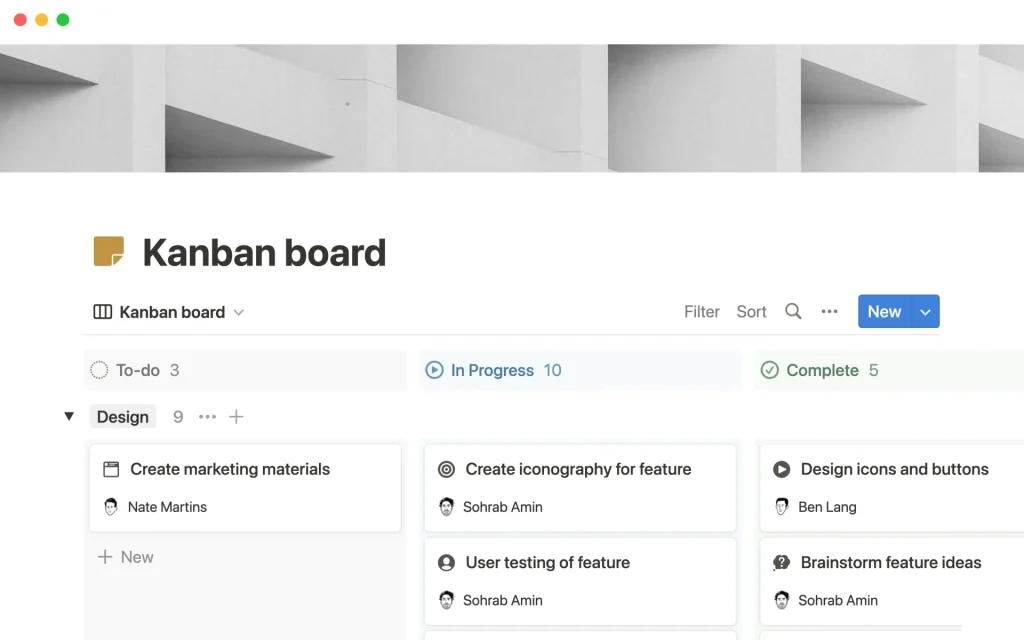
Notionは、カンバンボードに加えて、ノート、Wiki、カレンダー、データベースなどを統合的に利用できるツールです。オールインワンのワークスペースを求める個人やチームに最適で、テンプレートギャラリーを使えば、従来のボードビュー・カレンダービュー・テーブルビューなどを自由に切り替えることができます。
Notionの各カードには、リッチテキスト、チェックリスト、コメント、添付ファイル、関連ページへのリンクなどを追加できます。また、カラムも自由に調整可能です。この高いカスタマイズ性により、Notionは最も柔軟なツールのひとつといえます。特に、オンライン上にはすぐに使える数百種類のテンプレートが用意されている点も魅力です。
👉日々のTo-doはTodoistに寄せ、Notionと自動で整合させると運用がラクになります。具体的な連携方法はこちら:TodoistとNotionを連携・同期する7つの方法【完全保存版】
2. Monday.com
🥇特徴:エンタープライズチーム向け
✅ メリット:
- 直感的なUIでカードのドラッグ&ドロップが簡単に操作可能
- 作業負担管理と自動化
- リアルタイムのチームコミュニケーション
- 強固な連携機能
❌ デメリット:
- 高価な価格設定
- 学習コストがかかる
💻プラットフォーム:Web、Windows、Mac、iOS、Android
💲価格:無料、3ユーザーで27ドルから利用できるプランあり。
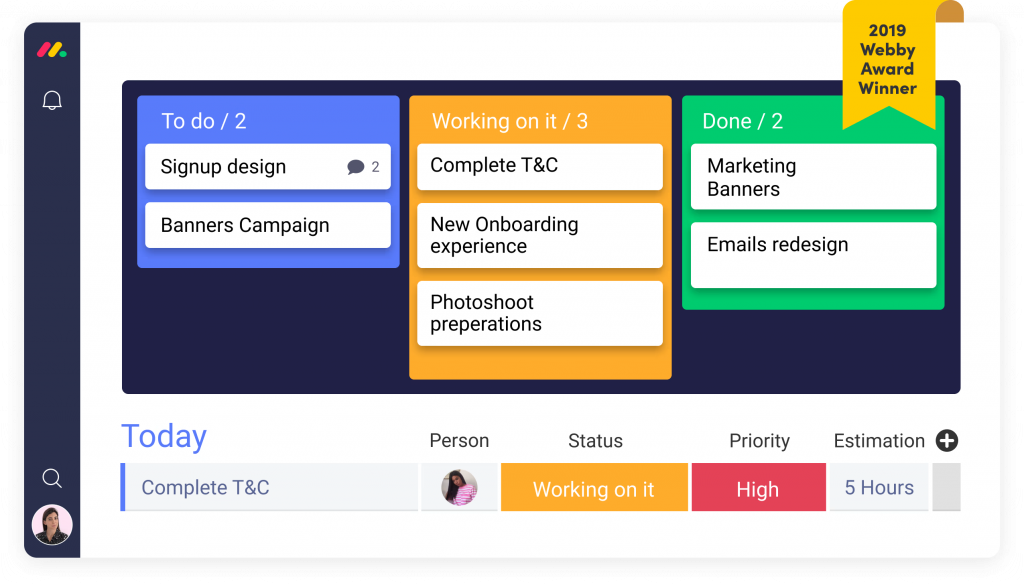
高いユーザーレビューを誇る Monday.com は、大規模組織にとって依然としてトップクラスの選択肢です。
ワークロード管理、リマインダー、依存関係のマッピング、オートメーション、タイムトラッキングなど、豊富な機能を備えています。
ボードインターフェースは非常に直感的で、カードをドラッグ&ドロップするだけでステータスを簡単に変更できます。
同じ種類のカードをレーンでまとめたり、スイムレーンの順序を入れ替えたり、タイムライン・マップ・カレンダーなど、さまざまなビューを切り替えることも可能です。
さらに、強力な連携機能により、CRM、クラウドストレージ、プロジェクト管理ツール、給与システムなど、数百種類のビジネスアプリと接続して機能を拡張できます。
総合的に見て、Monday.com は自動化機能の豊富さ、透明性、そしてコミュニケーションの明確さから、エンタープライズチームに最適なツールといえます。
3. Jira
🥇特徴:ソフトウェアチーム向け
✅ メリット:
- 高度なロードマッピング
- ロバストなカスタマイズ
- アジャイルフレームワークに最適
- 豊富な統合機能
❌ デメリット:
- 学習コストがかかる
- すぐに複雑になりがち
💻プラットフォーム:Web
💲価格:無料 、プランはユーザーあたり月額¥1,085から
Jira は特にソフトウェア開発チームの間では説明不要の存在です。アジャイル型のワークフローを広め、アイデアの構想段階からデプロイ(リリース)までのプロジェクト管理を支援してきました。
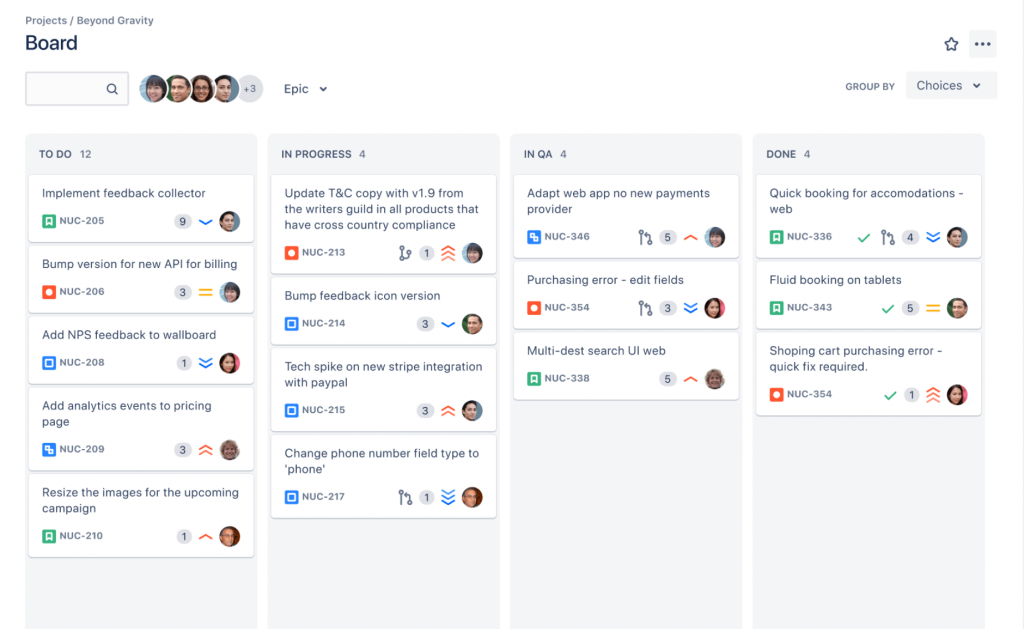
柔軟なボード機能により、スプリントの計画、依存関係のマッピング、ステータスのカスタマイズ、エピックやチームごとの分類などが可能です。また、コードリポジトリ、ビルドツール、QAシステムなど、開発スタック全体とのシームレスな連携にも対応しています。
非常に強力なツールである一方で、習熟にはやや時間がかかります。そのため、オンボーディングやセットアップに時間を割ける中規模〜大規模チームに最適です。それでもなお、Jiraはソフトウェア開発組織にとって最も信頼される選択肢のひとつであり続けています。
4. Trello
🥇特徴:軽量ボード
✅ メリット:
- シンプルで直感的なインターフェース
- 簡単に始められる
- 無料プランが充実している
- 豊富なテンプレート
❌ デメリット:
- レポートが限られている
- シンプルゆえ、後々追加機能が欲しくなることも
💻プラットフォーム:Web、Windows、Mac、iOS、Android
💲価格:無料 、プランは1ユーザーあたり月額5ドルから
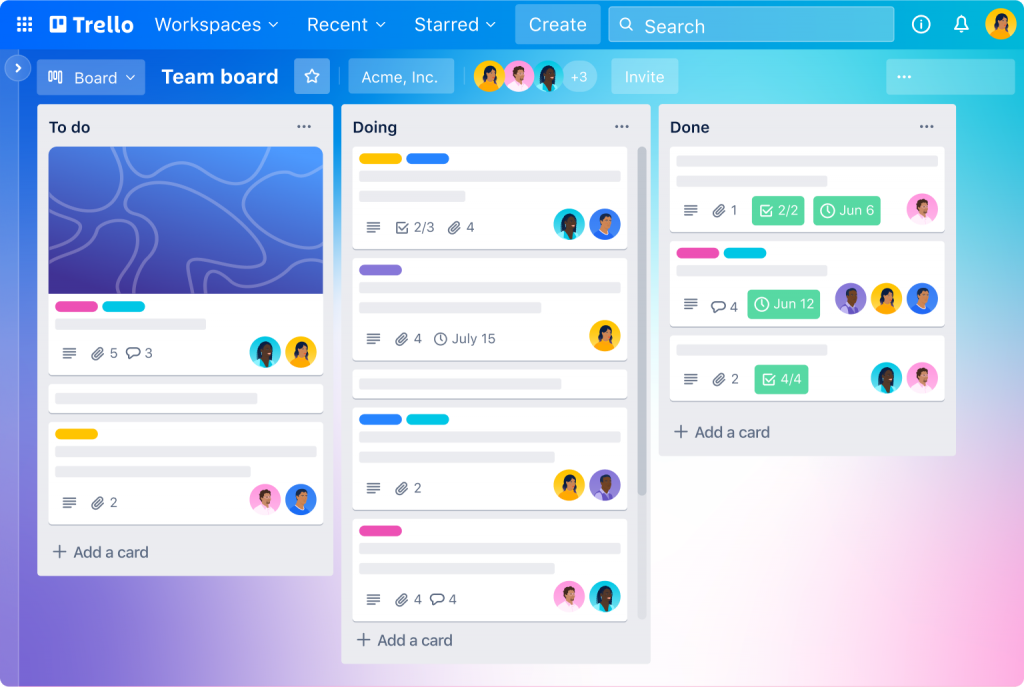
Trello は、カンバンボードツールの定番として欠かせない存在です。最初期に登場したカンバンアプリのひとつであり、そのシンプルさゆえに今でも高い人気を保っています。導入してすぐに使える手軽さが魅力で、カードの作成、リスト間でのドラッグ&ドロップ、メンバーの割り当て、ファイル添付、チェックリストの追加などをスムーズに行えます。
Trelloはエンタープライズ向けツールのような高度な機能は備えていません。しかし、無料プランと直感的なデザインのおかげで、小規模チームでもすぐに作業の整理を始められます。
カレンダー、マインドマップ、カスタムフィールドなどの「パワーアップ」機能や外部連携によって、Trelloの機能をさらに拡張することも可能です。時間が経つにつれて機能面で物足りなさを感じるかもしれませんが、初期段階のカンバンボードツールとしては非常に優れた選択肢です。
5. Asana
🥇特徴:マーケティングチーム向け
✅ メリット:
- プロジェクト管理に最適
- カスタムステータスとビュー
- 便利なカレンダー
- 改善されたレポート
❌ デメリット:
- 価格が高くなることがある
- プロジェクトが複雑になりすぎる
- タスクごとに一人にしか割り当てられない
💻プラットフォーム:Web、Windows、Mac、iOS、Android
💲価格:無料 、プランは1ユーザーあたり月額¥1,475から
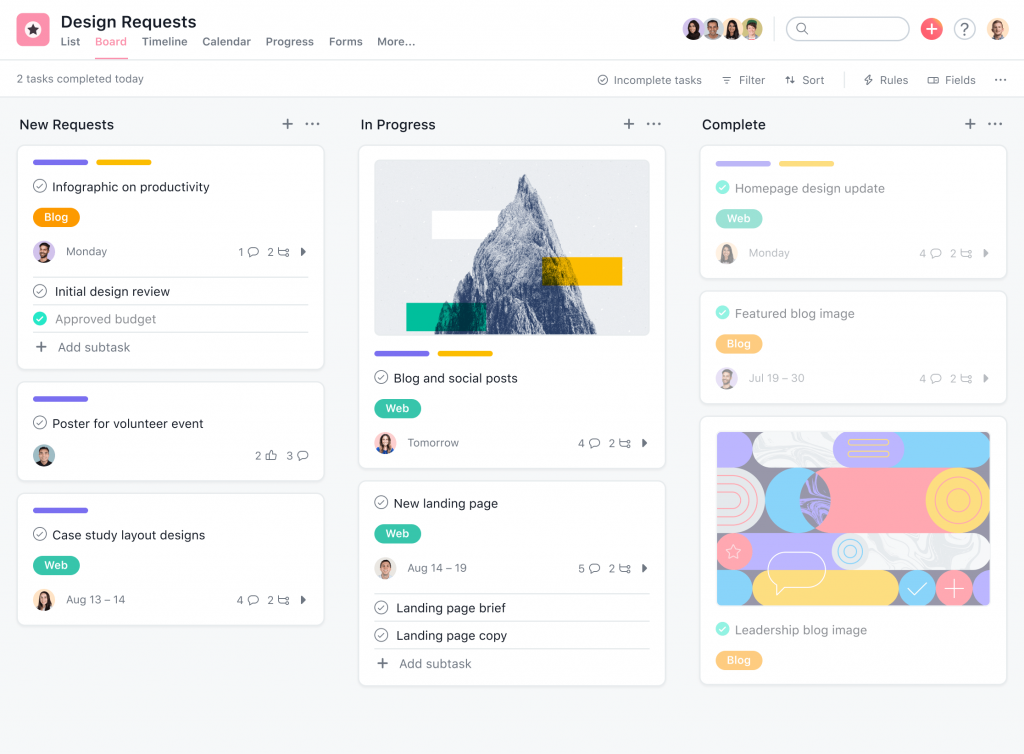
Asana は、単なるタスク管理にとどまらず、チームのプロジェクト全体を最初から最後まで管理できる点で優れています。プロジェクトをカラフルなカードに整理し、目標、チェックリスト、添付ファイル、会話などのセクションを追加して、チーム全体で進捗を共有できます。
カスタムステータス、スイムレーン、ボードビュー、カレンダービュー、タイムラインビューなど、多様な表示形式に対応しており、柔軟に運用できます。また、Asanaはレポート機能も強化されており、プロジェクト全体の進捗バー、作業負荷、マイルストーン、ゴールなどを視覚的に確認できます。
さらに、Asanaはさまざまな外部ツールとも連携可能です。ファイル共有アプリ、ビデオ会議ツール、メールプラットフォーム、さらにはAIライティングアシスタントとの連携にも対応しています。
6. ClickUp

🥇特徴:高いカスタマイズ性
✅ メリット:
- 非常にカスタマイズしやすい
- 機能満載
- コスパ最強
- 直感的なインターフェース
❌ デメリット:
- 機能の多さに圧倒されることがある
- モバイルアプリはやや問題あり
💻プラットフォーム:Web、Windows、Mac、iOS、Android
💲価格:無料 、 プランは1ユーザーあたり月額10ドルから
自分のワークフローにぴったり合ったカスタムボードを作りたいなら、ClickUp は最適な選択肢です。見た目はスプレッドシートのようですが、柔軟なカンバンツールとして非常に優れた使い心地を提供します。
ClickUpでは、複数のボードビューを作成したり、ステータスやカラムを自由にカスタマイズしたり、自動化ルールを設定したり、カスタムフィールドを作成したりと、幅広い設定が可能です。さらに、リマインダー、担当者の作業負荷管理、カレンダー、ドキュメント、目標設定など、生産性を高める機能も豊富に備えています。
インターフェースには多少の学習コストがありますが、直感的なドラッグ&ドロップ操作で使いやすさを補っています。価格面でも非常にコストパフォーマンスが高く、あらゆる規模のチームがワークフローをより効果的に可視化できるツールです。
特に上級ユーザーにとっては、制限のないボードカスタマイズ機能が大きな魅力となるでしょう。
7. Smartsheet

🥇特徴:データ重視のチーム向け
✅ メリット:
- 強力なレポートとトラッキング
- データ主導の意思決定に最適
- 高度な自動化
- 豊富な高度機能搭載
❌ デメリット:
- 学習コストがかかる
- 非常に複雑になりがち
💻プラットフォーム:Web、Windows、Mac、iOS、Android
💲価格:無料 、プランは1ユーザーあたり月額12ドルから
複数のプロジェクトを横断して詳細な進捗管理を行いたいマネージャーにとって、Smartsheet は高度なカンバンボードを備えた理想的なツールです。このソフトウェアは、シート、フォーム、ファイル、タスクリストなどのデータを一元化し、共有可能なダッシュボードで可視化します。
Smartsheetでは、グリッドビュー、カードビュー、カレンダービューなど、さまざまな表示形式を利用できます。自動進捗レポート、バージョン履歴、リソース管理、依存関係のマッピングといった機能により、管理効率を最大化できます。さらに、ノーコード自動化も可能で、手作業のタスクを削減できます。
強力な機能を持つ一方で、操作はやや複雑で、習熟には時間がかかります。そのため、技術的な理解度が高いチームに最も適しています。ただし、プログラムやプロセス全体の分析を必要とする場合には、非常に価値のあるインサイトを提供してくれるツールです。
8. Microsoft Planner

🥇特徴:マイクロソフトユーザー向け
✅ メリット:
- Microsoft 365との緊密な統合
- 簡単に始められる
- 便利なテンプレート
- 軽量な目標に最適
❌デメリット:
- 非常に基本的な機能
- 作業負荷管理がない
- パワーユーザー向け機能が限定的
💻プラットフォーム:Web、iOS、Android
💲価格:無料、プランナープラン ユーザーあたり月額¥1,499から
Microsoft 365 ユーザーにとって、Microsoft Planner は追加費用なしで既存のビジネスアプリ群と直接連携できる便利なツールです。機能はシンプルですが、部署ごとのタスク整理、チーム目標の計画、ステータス更新の共有を手早く行うことができます。
基本的なボード構成は Trello を思わせるデザインで、高度なトラッキング機能はありませんが、チームが全体の流れを把握するには十分直感的です。シンプルなビュー、通知、添付ファイル、コメント、チャット機能など、必要最低限の要素が揃っています。
Microsoft製品を中心に運用している企業にとっては、導入しやすいエントリーレベルのプランニングツールとして最適です。ただし、より多機能な管理を求めるチームは、将来的に上位のツールへの移行を検討する必要があるでしょう。
9. Zoho Projects
🥇特徴:中規模企業向け
✅ メリット:
- 強力なプロジェクト監視
- 予算と時間のトラッキング
- 適度なカスタマイズ性
- 良心的な価格設定
❌ デメリット:
- インターフェースが直感的でない
- 基本的な機能以外に目立った機能が少ない
💻プラットフォーム:Web、iOS、Android
💲価格:無料 、プランは1ユーザーあたり月額5ドルから
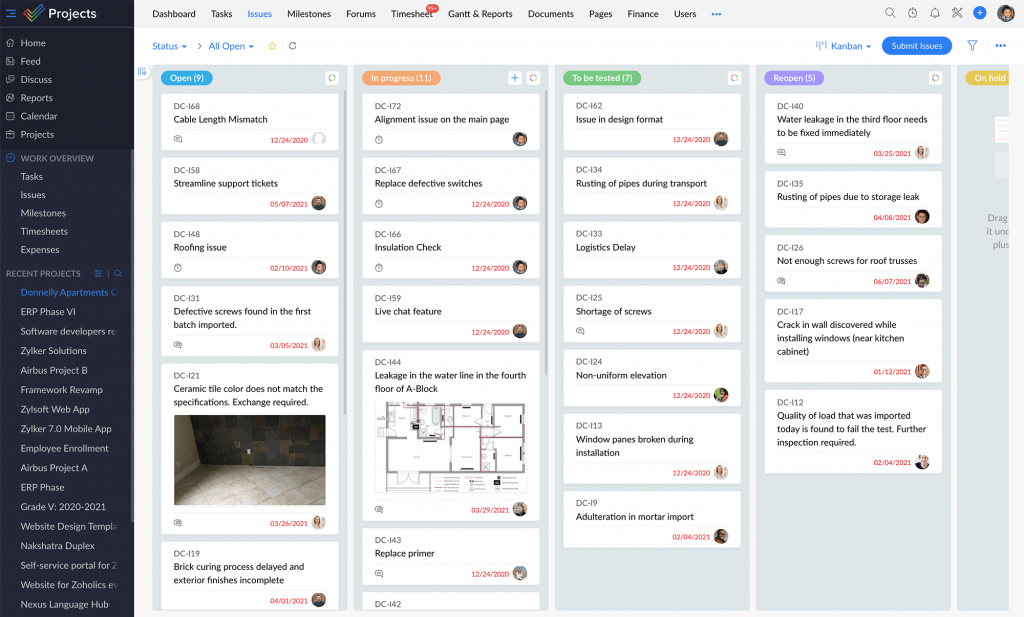
Zoho Projects は、コストを抑えつつも主要なプロジェクト管理機能を備えた、中規模チーム向けのバランスの取れたツールです。カスタムフィールド、タイムシート、レポート、ファイル共有、タスク管理など、基本的な管理機能をしっかりカバーしています。
柔軟性にも優れており、モジュール、権限設定、ビュー、カレンダーフィード、ダッシュボードなどをニーズに合わせて調整できます。ただし、インターフェースはやや使いづらい部分もあり、より洗練されたツールと比べると見劣りする点もあります。
それでも、シンプルすぎるボードから一歩進みたいが、大規模な自動化までは必要ないという場合に、Zoho Projects はちょうど良い中間的な選択肢となります。信頼性の高い機能、拡張性、そして豊富な連携オプションによって、中規模ビジネスの成長を力強く支援します。
10. Todoist
🥇特徴:個人のタスク管理
✅ メリット:
- 直感的なインターフェース
- パワフルなタスク分類
- 便利な生産性機能搭載
- 優れたモバイル体験
❌ デメリット:
- 複雑なプロジェクトには限界がある
- チームコラボレーションにあまり重点を置いていない
💻プラットフォーム:Web、Windows、Mac、Linux、iOS、Android
💲価格:無料 、プランは1ユーザーあたり月額4ドルから
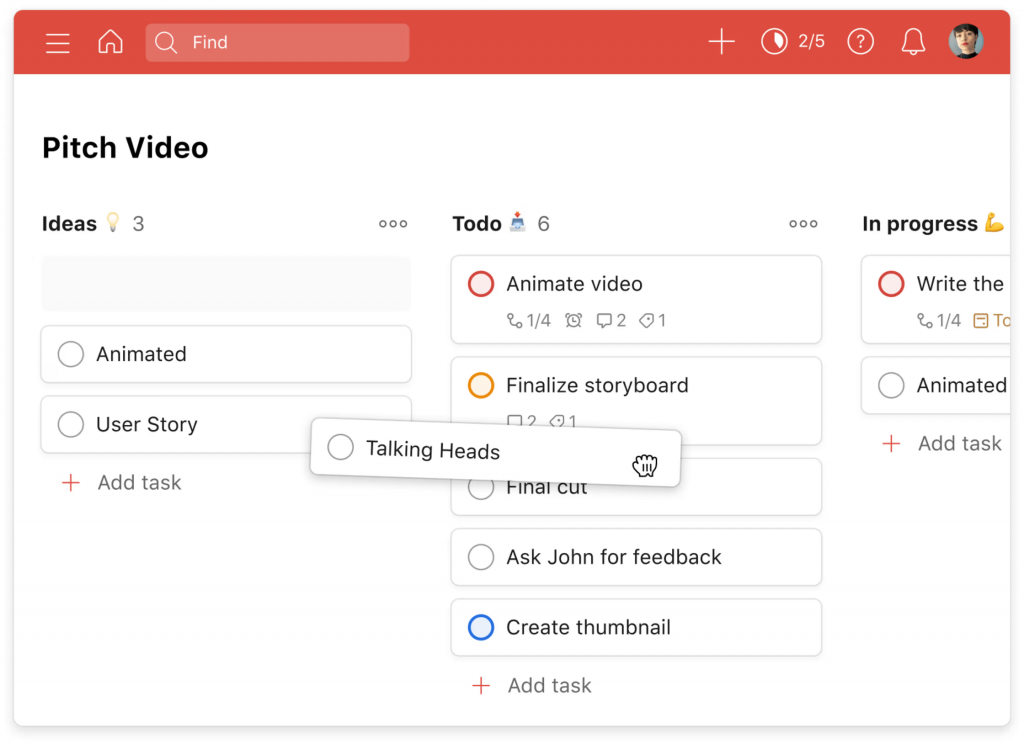
個人で使えるタスク管理ツールを探している人にとって、Todoist は最高クラスの体験を提供します。本格的なプロジェクト管理機能こそありませんが、日々のToDoを整理するには非常に使いやすいアプリです。
タスクへのタグ付け、優先度設定、セクションごとの整理、リマインダー、繰り返しタスク、ファイル添付、カレンダー連携など、充実した機能を備えています。さらに、「期限が近い」「期限切れ」「完了済み」といったタスクを自動で整理してくれるスマートフィルターも利用できます。
モバイル版の操作性も優れており、「クイック追加」機能でタスクを素早く登録できます。タスクはデバイス間で自動同期され、必要に応じてオフラインでも利用可能です。
他のプロジェクト管理ツールと比べるとシンプルではありますが、個人ユーザーにとっては非常に強力な生産性向上ツールといえるでしょう。
👉 TodoistとNotionを連携して併用したい方はこちら:TodoistとNotionを連携・同期する7つの方法【完全保存版】
11. Amploo

🥇特徴:中小企業向けオールインワンのコラボレーションツール
✅ メリット:
- リアルタイムコラボレーション
- データ移行
- 時間管理
- タイムシート、人事、文書などを統合
❌ デメリット:
- モバイルアプリはまだ無い
- タスクの割り当て先は1人だけ
💻プラットフォーム:Web
💲価格:30日間の無料トライアル | プランは月額4ドルから
Amploo のカンバンボードは、タスクやプロジェクトを視覚的かつ直感的に管理できるツールであり、同社が提供する他の強力な機能ともシームレスに連携します。ユーザーは、進捗の各段階を表すカスタマイズ可能なカラムを使って、タスクを作成・整理・優先順位付けし、ドラッグ&ドロップで簡単に移動させることができます。
また、リアルタイムでの共同作業ツールや、必要な情報にすぐアクセスできる統合ナレッジベースも搭載されています。
さらに、Amplooは従業員の活動内容、プロジェクト、タスクに基づいてタイムシートを自動生成し、工数管理やレポート作成を効率化します。リアルタイムでの更新共有やフィードバックが可能なコミュニケーション機能も備えており、チーム全体が目標に向かって常に足並みを揃えられるよう支援します。
12. KanbanFlow

🥇特徴:シンプル仕様
✅ メリット:
- シンプルで直感的なインターフェース
- リアルタイムのコラボレーション
- ポモドーロ・テクニックによる時間管理
- 分析およびレポート機能
- 強力な統合
❌ デメリット:
- 高度な機能が限定的
- 時代遅れのインターフェースデザイン
- 限定的な役割ベースの権限
💻プラットフォーム:Web
💲価格:無料版、プレミアム版:ユーザー1人あたり月額5ドル
KanbanFlow は、ワークフローの可視化を簡単にし、チームの生産性を高めるシンプルで効率的なプロジェクト管理ツールです。直感的に使えるカンバンボードを備えており、リアルタイムでのコラボレーションを可能にします。これにより、チームは進捗の把握、ボトルネックの特定、そしてワークフローの最適化をスムーズに行うことができます。
また、KanbanFlowには時間管理機能が搭載されており、ポモドーロタイマーを使って個人やチームの作業時間を計測し、効率を向上させることができます。
さらに、分析およびレポート機能を通じてプロジェクトのパフォーマンスを可視化し、データに基づいた意思決定をサポートします。
カンバンツールを選んだら、運用が破綻しない仕組みまで整える
自分やチームにあったカンバンツールが選べたら、連携を使って他のタスク管理ツールと繋げましょう。
Notionを司令塔に据えるなら、2syncを使うのが、一番早く簡単に同期できる方法です。
Notionはカンバン・ドキュメント・データベースを統合できる最強クラスのオールインワンツールですが、「リマインダーが弱い」「外部ツールとの連携が標準では不十分」などといった弱点があります。
2syncなら、そんな弱点をカバーしつつ、次のようなワークフローを構築することができます。
- Notionで計画したタスクをTodoistへ自動で反映
- Todoistで完了したタスク → Notionのカンバンにも逆に自動で更新
- タスクの期限や担当者の変更も、Todoistに即反映
👉ツール間の双方向同期は数分の設定で完了します。
- Notion ⇄ Todoist 双方向同期
- Notion ⇄ Googleカレンダー 双方向同期
- Notion ⇄ Google ToDoリスト 双方向同期
- Notion ⇄ Google コンタクト 双方向同期
- Gmail → Notion 一方向同期
【3ステップ】2syncでNotionと外部アプリを同期する簡単な手順
ここからは、実際に2syncを使って「Notion × Todoist / Google ToDoリスト / Googleカレンダー」の自動同期を設定する手順を紹介します。
✅ やることはこれだけ:外部アプリ接続 → Notion DB選択 → 同期ルールON
【ステップ 1】2syncにアクセスし、同期したいアプリを選ぶ
まず2sync公式サイトにアクセスし、「今すぐ自動同期を始める」をクリックします。
外部アプリを接続するボタンをクリックしたら、自分のアカウントのサインインウィンドウが開くので、正しいアカウントを選び、権限などを承認します。
必要な権限だけ承認して接続でき、同期はいつでも停止・解除できます。

【ステップ2】Notionのデータベースを選択
続いて、Notion側のデータベースを選びます。2syncからNotionへの接続を求められるので、画面の指示にしたがって接続してください。
自身で使っている、Notionでのカレンダー・タスク管理データベースか、2sync専用のテンプレートのどちらかを選択します。

【ステップ3】同期ルールを設定する
最後に、同期のルールを設定します。
- Todoist ⇄ Notion:「完了」プロパティを双方向に反映
- Google ToDo ⇄ Notion:「期日」プロパティを双方向に反映
- Googleカレンダー ⇄ Notion:「日付」プロパティを予定として登録、など
この設定が終われば、あとはほぼ自動で予定・タスク管理が回り始めます。

さらに詳しい方法は以下の記事の後半部分の「2syncで連携する方法」を参考にしてください:
📩 わからない点や質問などがある場合はお気軽に2syncサポートまでお問い合わせください。
おすすめカンバンツールまとめ
本記事で紹介したカンバンボードソフトウェアは、現在市場で入手できる中でも特に優れたツールです。
しかしカンバンツールは「導入」よりも「運用設計」が重要になります。
利用しているツールがバラバラになっていると、チーム内の混乱を招いたり、二重入力の手間や入力もれなどが発生し、効率が下がってしまいます。
確実に運用を成功させたいなら、メインのカンバンツールを、実行に使っているタスク管理ツールやカレンダーと連携するのが最適解です。
カンバンツールを選んだ後に、運用まで含めて完成させたいなら2syncでの自動同期がおすすめです。
あわせて読みたい:【最新】本当に使えるプロジェクト管理ツール無料7選

