En France, on parle volontiers de « fichier client » : la liste des contacts, les affaires en cours et la date de la prochaine relance. C'est déjà un CRM, et Google Sheets suffit pour le tenir quand on est indépendant ou en équipe de quelques personnes.
La feuille ne coûte rien de plus, tout le monde sait s'en servir, et Google y a ajouté de vraies structures ces dernières années : menus déroulants au format chip, tableaux aux colonnes typées, vues enregistrées.
Ce qui la fait craquer, c'est rarement le centième contact. C'est la semaine où deux personnes trient le même onglet, une relance qui passe à la trappe, ou un e-mail que personne ne sait rattacher à la bonne affaire.
Sur Reddit, une petite équipe décrit exactement ce moment : Google Sheets a longtemps fait tout ce qu'il fallait, puis le fichier a commencé à se fissurer. Le plus sûr est donc de bien construire la feuille dès le départ, et de savoir à quels signes passer à autre chose.
Réponse rapide
Pour faire un CRM sur Google Sheets :
- Créez trois onglets, Contacts, Affaires et Échanges, reliés par une colonne d'identifiants.
- Convertissez chaque onglet en tableau avec Format > Convertir en tableau, puis typez les colonnes.
- Mettez l'étape de chaque affaire en menu déroulant et donnez une date de relance à chaque affaire ouverte.
- Colorez les relances en retard avec une mise en forme conditionnelle et
AUJOURDHUI(). - Donnez à chacun sa vue filtrée, pour que le tri de l'un ne chamboule pas l'écran des autres.
Quand la feuille commence à craquer, gardez-la et pilotez le pipeline dans une base Notion synchronisée, ou passez à un CRM dédié.
Peut-on utiliser Google Sheets comme CRM ?
Oui, tant que le besoin se résume à une liste de personnes, un pipeline et un rappel pour relancer. C'est le cas de la plupart des freelances, des consultants et des petites équipes commerciales.
Un CRM, dans sa forme la plus simple, répond à trois questions : qui sont vos clients et prospects, où en est chaque affaire, et quand reprendre contact. Un logiciel dédié automatise le reste, mais ce noyau tient dans trois onglets.
« Toute personne disposant d'un compte Google peut créer des feuilles de calcul dans Sheets », rappelle Google. Les tableaux, les menus déroulants au format chip et la limite de cellules actuelle fonctionnent aussi avec un compte personnel, pas seulement avec un forfait Workspace payant.
Ce qu'une feuille ne fait pas seule : rattacher vos e-mails à un contact, vous prévenir le jour où une relance tombe, empêcher deux personnes de se gêner avec leurs filtres. Ce sont ces manques, détaillés plus bas, qui décident du moment où ajouter autre chose.
Quels onglets et quelles colonnes pour un fichier client ?
Trois onglets, chacun avec un rôle précis, gardent la feuille lisible à mesure qu'elle grossit :
- Contacts : une ligne par personne.
- Affaires : une ligne par opportunité, avec son étape et sa prochaine action.
- Échanges : une ligne par appel, e-mail ou rendez-vous.
Un identifiant court en première colonne de Contacts, repris dans les deux autres onglets, fait le lien. C'est grâce à lui qu'une affaire sait à qui elle appartient, sans que personne ne retape un nom.
Ces en-têtes font un bon point de départ. Copiez-les en ligne 1 de chaque onglet :
| Onglet | Colonnes, dans l'ordre |
|---|---|
| Contacts | ID contact, Nom, Entreprise, E-mail, Téléphone, Source, Responsable, Étiquettes |
| Affaires | ID affaire, ID contact, Nom du contact, Affaire, Étape, Montant, Responsable, Prochaine action, Date de relance, Dernier contact |
| Échanges | Date, ID contact, ID affaire, Type, Notes |
Six étapes suffisent à la plupart des pipelines : Prospect, Contacté, Qualifié, Proposition, Gagné et Perdu. Chaque étape supplémentaire est un endroit de plus où une affaire peut stagner sans que personne ne s'en aperçoive.
Cette structure en onglets et en colonnes vaut pour n'importe quel tableur, Excel compris. Les menus et les formules qui suivent sont ceux de Google Sheets.
Comment faire un CRM sur Google Sheets, étape par étape
Les formules ci-dessous reprennent l'ordre des colonnes du tableau précédent : dans Affaires, Étape occupe la colonne E et Date de relance la colonne I.
Elles sont écrites comme dans l'aide française de Google, avec les noms de fonction en français et des points-virgules entre les arguments. Le séparateur suit les paramètres régionaux de la feuille, sous Fichier > Paramètres : en France, c'est le point-virgule.
Si votre feuille affiche les noms anglais (case « Toujours utiliser les noms de fonction en anglais », dans ces mêmes paramètres), remplacez ET, AUJOURDHUI, NB.SI, SOMME.SI et RECHERCHEX par AND, TODAY, COUNTIF, SUMIF et XLOOKUP.
1. Créer les onglets et figer la ligne d'en-tête
Nommez trois onglets Contacts, Affaires et Échanges, puis saisissez les en-têtes en ligne 1 de chacun. Passez ensuite par Affichage > Figer et figez une ligne : les en-têtes restent à l'écran, quelle que soit la longueur de la liste.
2. Convertir chaque onglet en tableau
Sélectionnez les en-têtes et les lignes du dessous, puis choisissez Format > Convertir en tableau (Ctrl+Alt+T sous Windows, Cmd+Option+T sur Mac). Donnez ensuite un type à chaque colonne :
- Menu déroulant pour Étape et Source.
- Date pour Date de relance, Dernier contact et la date des échanges.
- Nombre, au format Devise, pour Montant.
- Chip de contact pour Responsable si l'équipe utilise des comptes Google, un menu déroulant sinon.
Une colonne typée signale ce qui n'a rien à y faire. Choisissez le type Date, par exemple, et « un avertissement s'affiche pour les cellules qui ne le respectent pas », d'après l'aide de Google sur les tableaux.
3. Mettre l'étape en menu déroulant
Si Étape est déjà une colonne Menu déroulant du tableau, modifiez ses options depuis la colonne. Hors tableau, sélectionnez la colonne, choisissez Insertion > Menu déroulant, saisissez la première étape, puis cliquez sur Ajouter un autre élément pour les suivantes.
Une saisie absente de la liste est refusée par défaut. Pour l'accepter avec un simple avertissement, ouvrez Options avancées et sélectionnez Afficher un avertissement.
Réservez Autoriser les sélections multiples à la colonne Étiquettes, jamais à Étape : une affaire n'est qu'à une seule étape à la fois.
4. Faire ressortir les relances en retard
Dans l'onglet Affaires, sélectionnez les lignes de données, puis Format > Mise en forme conditionnelle. Sous « Mettre en forme les cellules si », choisissez La formule personnalisée est et saisissez :
=ET($I2<>""; $I2<AUJOURDHUI(); $E2<>"Gagné"; $E2<>"Perdu")
Choisissez un remplissage rouge. Toute affaire encore ouverte dont la date de relance est passée vire au rouge.
Le signal n'apparaît qu'à l'ouverture de la feuille. AUJOURDHUI() renvoie la date du dernier recalcul, et la feuille n'enverra d'e-mail à personne le matin où une relance arrive à échéance.
Le même outil repère les doublons. Dans l'onglet Contacts, une seconde règle, =NB.SI($D:$D; $D2)>1, marque chaque adresse e-mail présente deux fois. Pour faire le ménage, passez par Données > Nettoyage des données > Supprimer les doublons.
5. Relier les onglets avec RECHERCHEX
Dans la colonne Nom du contact d'Affaires (colonne C), allez chercher le nom dans Contacts à partir de l'identifiant :
=RECHERCHEX(B2; Contacts!A:A; Contacts!B:B; "")
Corrigez un nom une fois dans Contacts, et toutes les affaires affichent la bonne version. Le même principe ramène l'entreprise ou l'e-mail.
6. Ajouter une synthèse du pipeline
Créez un quatrième onglet, Synthèse, listez les six étapes en colonne A à partir de la ligne 2, puis comptez à côté les affaires et les montants de chaque étape :
- Affaires à cette étape :
=NB.SI(Affaires!E:E; A2) - Montant à cette étape :
=SOMME.SI(Affaires!E:E; A2; Affaires!F:F)
Recopiez les deux formules vers le bas. Vous voyez d'un coup d'œil où se trouve l'argent et quelle étape se remplit.
7. Donner à chacun sa vue filtrée
Un filtre simple est partagé. L'aide de Google le dit sans détour : « Lorsque vous ajoutez un filtre, les données sont filtrées pour l'ensemble des personnes qui accèdent à la feuille de calcul. » Voilà comment le tri d'une personne réorganise l'écran de toutes les autres.
Les vues filtrées règlent la question. Choisissez Données > Créer une vue filtrée, filtrez Responsable sur votre nom, puis cliquez sur Enregistrer la vue. La vue ne s'applique qu'à votre affichage : chacun garde ses propres affaires à l'écran sans toucher à l'écran des autres.
Les tableaux font la même chose avec leur menu Vues, dont l'option Créer une vue avec critère de regroupement range les affaires sous chaque étape.
8. Capter les prospects avec Google Forms
Si vos prospects arrivent par un formulaire, branchez-le sur le fichier. Dans Google Forms, ouvrez Réponses, cliquez sur Associer à Sheets et choisissez Sélectionner une feuille de calcul existante pour désigner votre CRM.
Chaque réponse arrive en nouvelle ligne dans un tableau de réponses, prête à être recopiée dans Contacts ou retrouvée par une recherche.
9. Activer les notifications et protéger les formules
Passez par Outils > Paramètres de notification > Modifier les notifications pour recevoir un e-mail quand Des modifications sont apportées ou quand Un utilisateur envoie un formulaire. Choisissez ensuite E-mail (résumé quotidien) ou E-mail (immédiatement).
Ces alertes ne valent que pour vous : « Vous ne pouvez configurer des notifications que pour vous-même. »
Protégez ensuite les colonnes qui contiennent des formules. Choisissez Données > Protéger des feuilles et des plages, ajoutez la plage, puis sélectionnez « Afficher un avertissement lorsque cette plage est modifiée », ou limitez les personnes autorisées à la modifier.
Google est clair sur ce point : « Cette fonctionnalité ne doit toutefois pas être considérée comme un dispositif de protection. » Ne partagez le fichier qu'avec des personnes de confiance.
Existe-t-il un modèle de CRM Google Sheets gratuit ?
Google Sheets propose des tableaux prêts à remplir sous Insertion > Tableau prédéfini. Son aide cite le suivi de projets, la planification d'événements et la gestion de l'inventaire comme usages typiques des tableaux, sans nommer de CRM.
Le tableau d'en-têtes plus haut vous sert donc de modèle gratuit. Collez-le dans une feuille vierge, puis suivez les étapes 2 à 9.
Quand un CRM sur tableur commence à craquer
La taille pose rarement problème. Une feuille de calcul accepte « jusqu'à 20 millions de cellules », d'après l'aide Google Drive, une limite que Google a doublée en septembre 2026. Ce qui fait craquer le fichier, c'est la façon dont on s'en sert.
Sur Reddit, un consultant qui suit environ 150 prospects le résume bien : avec 30 ou 40 contacts, tout allait ; depuis que la liste a grossi, les relances lui échappent les unes après les autres.
Les signes habituels :
- Les relances se perdent. Les lignes rouges n'aident que celui qui ouvre la feuille. Les notifications intégrées signalent des modifications, pas des échéances, et un rappel par e-mail suppose un script Apps Script avec déclencheur programmé, à écrire et à entretenir vous-même.
- Deux personnes, une seule vue. Trier ou filtrer change la feuille pour tout le monde. Les vues filtrées n'aident que si chacun s'en sert vraiment.
- Les e-mails restent dans Gmail. L'onglet Échanges n'est jamais plus complet que la dernière personne qui a pris la peine de noter un appel.
- Un contact est éparpillé sur trois onglets. Retrouver les affaires et l'historique d'une personne demande des recherches et des filtres, pas une seule page.
- Les doublons s'installent, apportés par les formulaires et les listes collées, plus vite qu'on ne les supprime.
- Le téléphone est peu pratique. Saisir dans une grille sur un petit écran est lent, et « sur mobile, vous ne pouvez pas sélectionner plusieurs options de menu déroulant, même si la sélection multiple est activée ».
Si au moins trois de ces signes vous parlent, la feuille ne suffit plus à elle seule.
Que faire quand le fichier ne suffit plus ?
Trois voies s'offrent à vous, et la bonne dépend de qui a encore besoin de la feuille :
- Garder la feuille et ajouter Notion. La feuille compte encore pour quelqu'un : votre expert-comptable, un client qui consulte un onglet, des collègues qui ne quitteront jamais Sheets. Vous voulez pourtant un kanban, et une page par affaire avec ses notes et des liens vers les personnes concernées. Une synchronisation bidirectionnelle garde les deux côtés d'accord, sans la double saisie qui fait d'habitude abandonner un second outil.
- Passer à un CRM dédié. Il vous faut le suivi des e-mails, des séquences automatiques et l'historique des appels intégrés. Notre comparatif des meilleurs CRM pour freelances passe en revue les principales options, avec leurs vrais prix.
- Tout déplacer dans Notion. Plus personne n'a besoin de la feuille. Importez-la une fois en CSV, comme l'explique le guide Google Sheets et Notion, puis partez d'un CRM sur Notion, de l'un des meilleurs templates CRM Notion ou de notre modèle de contacts gratuit Circles of Trust.
Garder la feuille et piloter le pipeline dans Notion
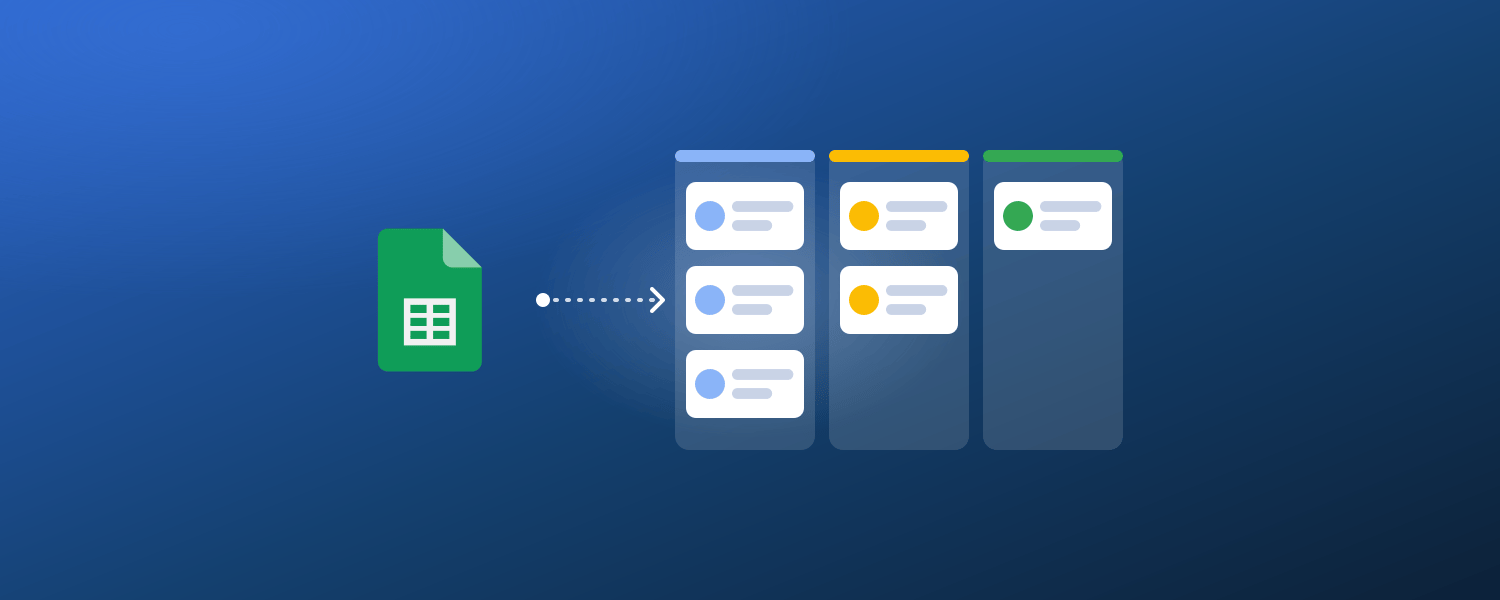
Notion transforme l'onglet Affaires en kanban dont on fait glisser les cartes, avec une page par affaire pour les comptes rendus d'appel et des relations vers l'entreprise et la personne concernées.
La feuille n'a pas à disparaître pour autant. Avec l'intégration Google Sheets de 2sync, l'onglet et la base de données restent alignés dans les deux sens, et ceux qui préfèrent la feuille continuent de la modifier.
La mise en place prend quelques minutes :
- Ouvrez l'assistant Google Sheets de 2sync, cliquez sur Choisir une feuille de calcul et désignez votre fichier CRM dans la fenêtre Google Drive. 2sync ne peut ouvrir que les feuilles choisies à cet endroit.
- Choisissez l'onglet Affaires. Chaque automatisation synchronise un onglet : ajoutez-en une seconde si vous voulez aussi Contacts dans Notion.
- Connectez une base de données Notion. Donnez à ses propriétés les noms de vos en-têtes, et chaque colonne retrouve sa propriété toute seule.
- Reliez Étape à une propriété État ou Sélection de Notion, puis ajoutez une vue Tableau groupée selon cette propriété.
- Réglez le sens de chaque colonne : bidirectionnel pour Étape, Prochaine action et Date de relance. Les colonnes de formule, comme Nom du contact, ne partent que vers Notion.
Quelques points comptent une fois la synchronisation lancée :
- Une colonne 2sync ID masquée et protégée relie chaque ligne à sa page : vous pouvez trier, insérer des lignes et renommer les en-têtes librement. Laissez simplement cette colonne tranquille.
- Quand la même colonne change des deux côtés entre deux synchronisations, la valeur Notion l'emporte.
- Les relations, les personnes et les fichiers ne peuvent pas venir d'une colonne de la feuille : ils restent des propriétés propres à Notion. C'est là que va le lien entre une affaire et la page de son entreprise.
- Une automatisation synchronise jusqu'à 10 000 lignes. L'offre Solo couvre 3 000 éléments synchronisés ; Premium et Pro n'ont pas de limite.
- Les modifications se synchronisent toutes les 2 à 5 minutes selon votre offre, et supprimer une ligne ne supprime jamais sa page Notion, sauf si vous activez cette option.
Donner aux affaires une base de contacts
Les affaires appartiennent à des personnes, et dans Notion ces personnes peuvent avoir leur propre page.
Notre modèle gratuit Circles of Trust est une base de contacts prête à l'emploi : une page par personne avec entreprise, poste, e-mail, téléphone et anniversaire, et des vues par cercle de relation, par réseau et par anniversaire à venir.
Il s'organise en cercles de relation plutôt qu'en étapes de vente : il complète donc la base Affaires sans la remplacer. Ajoutez une relation entre les deux, et chaque fiche contact liste toutes les affaires de la personne.
Le modèle est conçu pour la synchronisation de contacts de 2sync : Google Contacts reste aligné avec lui dans les deux sens, et les numéros de votre téléphone restent les mêmes que dans Notion. Gmail peut aussi classer vos e-mails dans Notion, chacun relié à la fiche de son expéditeur.
Bien construire la feuille avant de la remplacer
Un CRM sur Google Sheets mérite d'être bien construit avant d'être abandonné. Montez cette semaine les trois onglets, le menu déroulant des étapes et la règle des relances en retard, et donnez à chacun sa vue filtrée.
Le jour où les relances se perdent ou que l'équipe réclame un kanban, inutile de tout recommencer. Gardez la feuille que tout le monde connaît et ajoutez Notion à côté.
Gardez votre feuille, ajoutez un pipeline Notion
Synchronisez votre onglet CRM avec une base de données Notion dans les deux sens, colonne par colonne. Chaque offre commence par un essai gratuit de 14 jours.
FAQ
Comment faire un CRM sur Excel ?
Avec la même structure que sur Google Sheets : un onglet Contacts, un onglet Affaires et un onglet Échanges reliés par un identifiant, une liste fermée d'étapes, une date de relance pour chaque affaire ouverte et une règle qui colore les relances en retard. La structure fonctionne dans n'importe quel tableur ; les menus et les formules de ce guide sont ceux de Google Sheets.
Où trouver un fichier CRM gratuit ?
Les tableaux prédéfinis de Google Sheets visent le suivi de projets, la planification d'événements ou la gestion de l'inventaire, et Google n'y nomme pas de CRM. La liste d'onglets et de colonnes de ce guide fait office de modèle gratuit : collez les en-têtes dans une feuille vierge et convertissez chaque onglet en tableau. Côté Notion, Circles of Trust est notre modèle de contacts gratuit.
C'est quoi un CRM, avec un exemple simple ?
Un CRM (gestion de la relation client) rassemble vos contacts, vos affaires en cours et l'historique de vos échanges, pour savoir qui relancer et quand. Exemple : une consultante tient un onglet Contacts, un onglet Affaires avec l'étape et la date de relance de chaque devis, et un onglet Échanges où elle note chaque appel. C'est déjà un CRM.
Quel est le logiciel CRM le plus utilisé ?
Salesforce se présente comme « le CRM le plus utilisé au monde », d'après ses parts de marché mesurées par IDC pour 2023. C'est un outil pensé pour les équipes commerciales. Pour un indépendant, notre comparatif des meilleurs CRM pour freelances part plutôt du prix et du nombre minimum d'utilisateurs.
Google Sheets est-il gratuit ?
Il ne coûte rien de plus : « Toute personne disposant d'un compte Google peut créer des feuilles de calcul dans Sheets. » Les forfaits professionnels Google Workspace commencent à 6,80 € HT par utilisateur et par mois avec un engagement d'un an (Business Starter, tarif affiché pour la France en octobre 2026).
Comment recevoir un rappel de relance dans Google Sheets ?
Une règle de mise en forme conditionnelle avec AUJOURDHUI() colore les affaires en retard quand vous ouvrez la feuille, mais n'envoie rien. Les notifications de Sheets signalent des modifications, pas des échéances : un rappel par e-mail demande un script Apps Script avec déclencheur programmé, limité à 100 destinataires par jour avec un compte personnel et à 1 500 avec Google Workspace.
Quand passer d'un fichier client à un vrai CRM ?
Quand les relances se perdent, que deux personnes défont sans cesse le tri de l'autre, ou que l'historique d'un contact ne se lit plus d'un coup d'œil. Si d'autres dépendent encore de la feuille, gardez-la et synchronisez-la avec une base Notion ; s'il vous faut le suivi des e-mails et des séquences automatiques, passez à un CRM dédié.
Peut-on utiliser Notion comme CRM ?
Oui. Une base de données Notion avec une propriété État, des relations et une vue Tableau couvre le pipeline d'un indépendant ou d'une petite équipe, comme le montre notre guide du CRM sur Notion. Vous pouvez aussi garder un CRM Google Sheets et le synchroniser avec Notion dans les deux sens.