Para un autónomo o un equipo de pocas personas, Google Sheets hace de CRM sin problema. No cuesta nada más, todo el mundo sabe usarla y Google le ha ido añadiendo estructura: desplegables en forma de chip, tablas con tipos de columna y vistas guardadas.
Lo que rompe un CRM así casi nunca son los primeros cien contactos. Es la semana en que dos personas ordenan la misma pestaña, una fecha de seguimiento pasa sin que nadie la vea o ya no hay forma de saber qué correo iba con qué oportunidad.
La estructura de pestañas y columnas de esta guía sirve para cualquier hoja de cálculo, Excel incluido. Los pasos usan los menús de Google Sheets, que en la interfaz en español se llama Hojas de cálculo de Google.
Respuesta rápida
Para hacer un CRM en Google Sheets desde cero:
- Crea tres pestañas, Contactos, Oportunidades y Actividad, unidas por una columna de ID.
- Convierte cada pestaña en una tabla con Formato > Convertir a tabla y elige el tipo de cada columna.
- Pon la etapa de cada oportunidad en un menú desplegable y dale una fecha de seguimiento a cada una que siga abierta.
- Marca en rojo los seguimientos vencidos con formato condicional y
HOY(). - Crea una vista de filtro para cada persona, así lo que ordena una no cambia la pantalla de las demás.
Cuando la hoja se quede corta, puedes mantenerla y llevar el embudo en una base de datos de Notion sincronizada, o pasarte a un CRM dedicado.
¿Sirve una hoja de cálculo como CRM?
Sí, si lo que necesitas es una lista de personas, un embudo de ventas y un aviso para hacer el seguimiento. Eso cubre a la mayoría de autónomos, consultores y equipos comerciales pequeños.
Tampoco hace falta pagar: «Cualquier persona con una cuenta de Google puede crear contenido en Hojas de cálculo», según Google. Las tablas, los desplegables en forma de chip y el límite de celdas actual funcionan también con una cuenta personal.
Lo que una hoja no hace por sí sola es asociar tus correos a un contacto, avisarte el día que toca un seguimiento o evitar que dos personas se pisen con los filtros. Esas carencias marcan cuándo se queda corta.
Plantilla de CRM: pestañas, columnas y etapas
Tres pestañas, cada una con una sola función, mantienen la hoja legible a medida que crece:
- Contactos: una fila por persona.
- Oportunidades: una fila por posible venta, con su etapa y su siguiente paso.
- Actividad: una fila por llamada, correo o reunión.
Un ID corto en la primera columna de Contactos, repetido en las otras dos pestañas, las une. Así cada oportunidad sabe de quién es sin que nadie vuelva a escribir un nombre.
Estas cabeceras son un buen punto de partida. Cópialas en la fila 1 de cada pestaña:
| Pestaña | Columnas, en orden |
|---|---|
| Contactos | ID contacto, Nombre, Empresa, Correo, Teléfono, Origen, Responsable, Etiquetas |
| Oportunidades | ID oportunidad, ID contacto, Nombre del contacto, Oportunidad, Etapa, Importe, Responsable, Siguiente paso, Fecha de seguimiento, Último contacto |
| Actividad | Fecha, ID contacto, ID oportunidad, Tipo, Notas |
Seis etapas bastan para casi cualquier embudo: Nueva, En contacto, Cualificada, Propuesta, Ganada y Perdida. Cada etapa de más es otro sitio donde una oportunidad se queda parada sin que nadie lo note.
¿Y una plantilla ya hecha? Google Sheets trae tablas prediseñadas en Insertar > Tabla prediseñada, pensadas para casos como la gestión de proyectos, el inventario o la organización de eventos. Entre los ejemplos que da Google no aparece un CRM.
La tabla de cabeceras de arriba es tu plantilla: pégala en una hoja en blanco y sigue los pasos.
Cómo hacer un CRM en Google Sheets paso a paso
Las fórmulas siguen el orden de columnas de la tabla anterior: Etapa queda en la columna E de Oportunidades y Fecha de seguimiento, en la I.
Van escritas como las usa la ayuda de Google en español: nombres de función en español (Y, HOY, CONTAR.SI, SUMAR.SI; XLOOKUP no cambia) y punto y coma entre argumentos.
Si en Archivo > Configuración tienes marcada la casilla «Usar siempre nombres de función en inglés», escribe AND, TODAY, COUNTIF y SUMIF. Y si tu hoja usa otra configuración regional, puede que el separador sea la coma.
1. Crea las pestañas e inmoviliza la cabecera
Crea tres pestañas, llámalas Contactos, Oportunidades y Actividad, y escribe las cabeceras en la fila 1 de cada una. Después ve a Ver > Inmovilizar y fija una fila, para que las cabeceras sigan a la vista por larga que sea la lista.
2. Convierte cada pestaña en una tabla
Selecciona las cabeceras y las filas de debajo y elige Formato > Convertir a tabla (Ctrl+Alt+T en Windows, Cmd+Opción+T en Mac). Luego asigna un tipo a cada columna:
- Menú desplegable para Etapa y Origen.
- Fecha para Fecha de seguimiento, Último contacto y la fecha de Actividad.
- Moneda para Importe.
- Chip de persona para Responsable si tu equipo usa cuentas de Google; si no, otro Menú desplegable.
Una columna con tipo avisa de lo que no encaja. Si eliges «Fecha», por ejemplo, «se muestra una advertencia para las celdas de la columna que no sigan este tipo», según la ayuda de Google sobre tablas.
3. Pon la etapa en un menú desplegable
Si Etapa ya es una columna de tipo Menú desplegable dentro de la tabla, edita ahí sus opciones. Fuera de una tabla, selecciona la columna, elige Insertar > Menú desplegable, escribe la primera etapa y usa Añade otro elemento para el resto.
Lo que se escriba fuera de la lista se rechaza por defecto. Si prefieres aceptarlo con un aviso, abre Opciones avanzadas y, en «Si los datos no son válidos:», elige Mostrar una advertencia.
Deja Permitir varias selecciones para Etiquetas y nunca la actives en Etapa: una oportunidad está en una sola etapa a la vez.
4. Marca en rojo los seguimientos vencidos
En la pestaña Oportunidades, selecciona las filas de datos y elige Formato > Formato condicional. En «Dar formato a celdas si», elige La fórmula personalizada es y escribe:
=Y($I2<>"";$I2<HOY();$E2<>"Ganada";$E2<>"Perdida")
Elige un relleno rojo. Cada oportunidad abierta cuya fecha de seguimiento ya ha pasado se pone en rojo.
La marca solo la ve quien abre la hoja. Según Google, HOY «siempre representa la fecha del último recálculo de la hoja de datos», así que nadie recibe un correo la mañana en que vence un seguimiento.
La misma herramienta detecta contactos duplicados. En la pestaña Contactos, una segunda regla con =CONTAR.SI($D:$D;$D2)>1 marca cada correo que aparece dos veces. Para limpiarlos, usa Datos > Borrado de datos > Eliminar duplicados.
5. Enlaza las pestañas con XLOOKUP
En la columna Nombre del contacto de Oportunidades (la C), trae el nombre desde Contactos a partir de su ID:
=XLOOKUP(B2;Contactos!A:A;Contactos!B:B;"")
Corrige un nombre una vez en Contactos y todas sus oportunidades muestran la versión correcta. Con el mismo patrón puedes traer la Empresa o el Correo.
6. Añade un resumen del embudo
Crea una cuarta pestaña llamada Resumen y escribe las seis etapas en la columna A, desde la fila 2. En las columnas B y C, cuenta las oportunidades y suma el importe de cada etapa:
- Oportunidades por etapa:
=CONTAR.SI(Oportunidades!E:E;A2) - Importe por etapa:
=SUMAR.SI(Oportunidades!E:E;A2;Oportunidades!F:F)
Copia las dos fórmulas hacia abajo. De un vistazo ves dónde está el dinero y qué etapa se está llenando.
7. Dale a cada persona su vista de filtro
Los filtros normales son compartidos. Google lo advierte: «Si añades un filtro, cualquiera que tenga acceso a tu hoja de cálculo podrá verlo». Por eso lo que ordena una persona acaba cambiando la pantalla de todas.
Las vistas de filtro lo arreglan. Elige Datos > Crear vista de filtro, filtra Responsable por tu nombre y haz clic en Guardar vista.
Una vista de filtro sirve para que los datos filtrados «solo se muestren en tu vista de la hoja de cálculo», así que cada persona tiene sus oportunidades a mano sin tocar la vista de nadie.
Las tablas ofrecen lo mismo desde su menú Vistas, que incluye Crear vista de agrupación para ver las oportunidades apiladas bajo cada etapa.
8. Recoge contactos con Formularios de Google
Si los contactos nuevos te llegan por un formulario, conéctalo a la hoja. En Formularios de Google, abre Respuestas, haz clic en Vincular con Hojas de cálculo y elige Seleccionar hoja de cálculo para apuntar al archivo del CRM.
Cada envío entra como una fila nueva en una tabla de respuestas, lista para pasarla a Contactos o para consultarla desde ahí.
9. Activa las notificaciones y protege las fórmulas
Elige Herramientas > Ajustes de notificaciones > Editar notificaciones para recibir un correo cuando Se hacen cambios o cuando Un usuario envía un formulario. Puedes recibirlo Por correo electrónico con un resumen diario o Por correo electrónico inmediatamente.
Son avisos personales: «Solo puedes configurar notificaciones para ti», según la ayuda de Google.
Después protege las columnas con fórmulas. Elige Datos > Proteger hojas e intervalos, añade el intervalo y marca «Mostrar una advertencia al editar este intervalo», o restringe quién puede editarlo.
Google avisa de que proteger una hoja «no sirve como medida de seguridad», así que comparte el archivo solo con gente de confianza.
Cuándo se queda corto un CRM en Google Sheets
El tamaño casi nunca es el problema. Una hoja de cálculo admite hasta 20 millones de celdas desde que Google duplicó el límite en septiembre de 2026. Los problemas vienen de cómo se trabaja con ella.
Un consultor que trabaja solo, con unos 150 contactos potenciales, lo resumía así en Reddit: con 30 o 40 contactos le iba bien, pero la lista creció y ahora se le escapan cosas.
Las señales habituales:
- Los seguimientos se escapan. Las filas rojas solo ayudan a quien abre la hoja. Las notificaciones avisan de cambios, no de fechas, y un recordatorio por correo exige un activador de Apps Script que escribes y mantienes tú.
- Dos personas, una sola vista. Ordenar y filtrar con filtros normales cambia la hoja para todos. Las vistas de filtro solo ayudan si todo el mundo las usa.
- El correo se queda en Gmail. La pestaña Actividad solo recoge lo que alguien se acordó de apuntar.
- Cada contacto, repartido en tres pestañas. Ver las oportunidades y el historial de una persona obliga a tirar de búsquedas y filtros; no hay una página que lo reúna todo.
- Se cuelan duplicados desde formularios y listas pegadas más deprisa de lo que nadie los borra.
- El móvil se hace cuesta arriba. Escribir en una cuadrícula en una pantalla pequeña es lento y, según Google, en el móvil «actualmente no se pueden seleccionar varias opciones de menú desplegable aunque la selección múltiple esté habilitada».
Si te reconoces en tres o más, la hoja ya no basta por sí sola.
Qué hacer cuando la hoja ya no basta
Hay tres caminos, y cuál te encaja depende de quién sigue necesitando la hoja:
- Mantener la hoja y añadir Notion. La hoja le sigue importando a alguien (tu gestoría, un cliente, compañeros que no van a dejar Sheets), pero tú quieres un tablero y una página por oportunidad. Una sincronización bidireccional evita escribir cada dato dos veces, que es lo que suele hundir un segundo sistema.
- Pasarte a un CRM dedicado. Necesitas seguimiento de correos, secuencias automáticas y registro de llamadas de serie. La comparativa del mejor CRM para autónomos repasa las opciones principales con sus precios reales.
- Llevarlo todo a Notion. Ya nadie necesita la hoja. Impórtala una vez como CSV, como explica la guía para conectar Google Sheets y Notion, y parte de un CRM en Notion, una de las mejores plantillas de CRM para Notion o nuestra plantilla gratuita de contactos Circles of Trust.
Cómo mantener la hoja y llevar el embudo en Notion
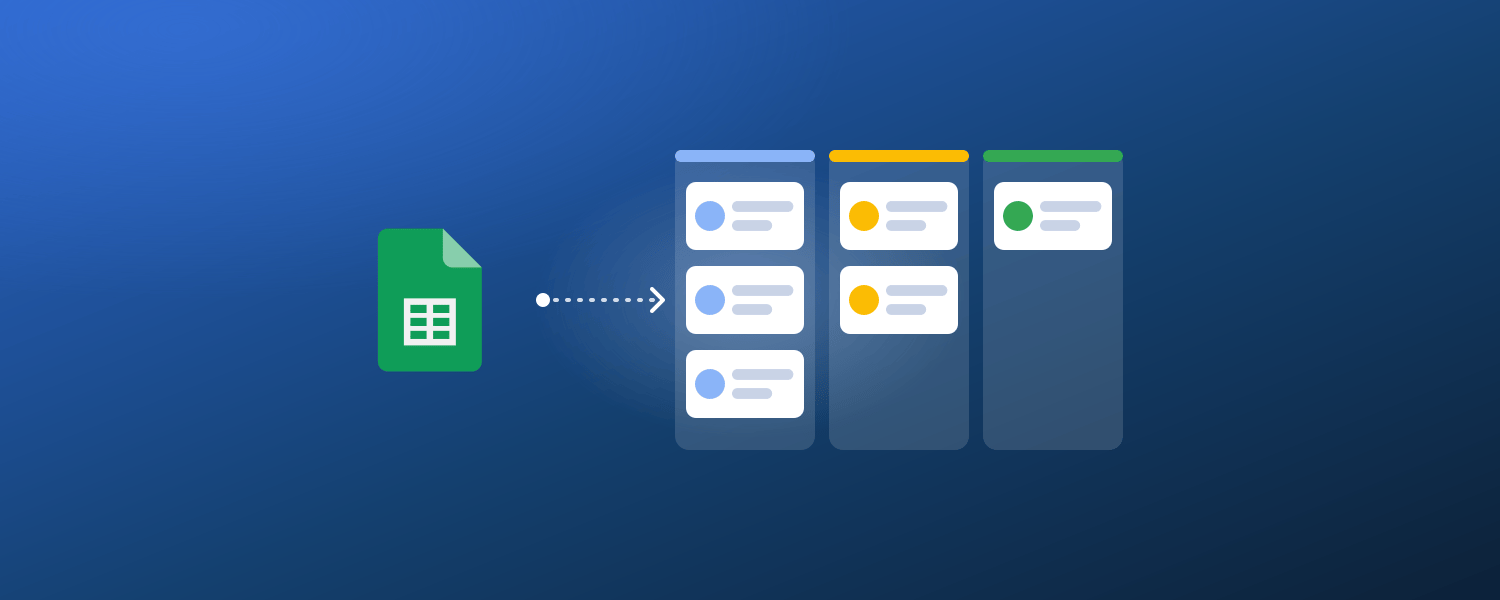
Notion convierte la pestaña Oportunidades en un tablero en el que arrastras tarjetas, con una página por oportunidad para las notas de cada llamada y relaciones con la empresa y la persona que hay detrás.
La hoja no tiene por qué desaparecer. Con la integración de Google Sheets de 2sync, la pestaña y la base de datos se sincronizan en los dos sentidos, así que quien prefiera la hoja sigue editándola.
Configurarlo lleva unos minutos:
- Abre el asistente de Google Sheets, haz clic en Elegir hoja de cálculo y escoge el archivo del CRM en la ventana de Google Drive. 2sync solo puede abrir las hojas de cálculo que elijas ahí.
- Elige la pestaña Oportunidades. Cada automatización sincroniza una pestaña, así que crea una segunda si también quieres Contactos en Notion.
- Conecta una base de datos de Notion. Si sus propiedades se llaman como tus cabeceras, las columnas se asignan solas.
- Asigna Etapa a una propiedad Status o Select de Notion y añade una vista de tablero agrupada por ella.
- Elige la dirección de cada columna: bidireccional para Etapa, Siguiente paso y Fecha de seguimiento. Las columnas con fórmulas, como Nombre del contacto, solo van hacia Notion.
Cuando ya está en marcha, conviene saber esto:
- Una columna oculta y protegida, 2sync ID, enlaza cada fila con su página, así que puedes ordenar, insertar filas y renombrar cabeceras sin miedo. No la toques.
- Si la misma columna cambia en los dos lados entre dos sincronizaciones, gana el valor de Notion.
- Las relaciones, las personas y los archivos no pueden venir de una columna de la hoja, así que se quedan como propiedades solo de Notion. Ahí va el enlace de cada oportunidad con la página de su empresa.
- Una automatización sincroniza hasta 10 000 filas. El plan Solo cubre 3000 elementos sincronizados; Premium y Pro no tienen límite de elementos.
- Los cambios se sincronizan cada 2 a 5 minutos, según tu plan, y borrar una fila no borra su página de Notion salvo que actives esa opción.
Una base de contactos para tus oportunidades
Las oportunidades son de personas, y en Notion esas personas pueden tener su propia página. Nuestra plantilla gratuita Circles of Trust es una base de datos de contactos ya hecha: una página por persona con empresa, cargo, correo, teléfono y cumpleaños.
Trae vistas por nivel de relación, por red de contactos y por próximos cumpleaños.
Está organizada por niveles de confianza, no por etapas de venta, así que complementa la base de Oportunidades en lugar de sustituirla. Añade una relación desde Oportunidades y cada ficha de contacto mostrará todas las oportunidades de esa persona.
La plantilla está pensada para la sincronización de contactos de 2sync: Google Contacts se sincroniza con ella en los dos sentidos, así que los teléfonos de tu móvil coinciden con los de Notion.
Gmail también puede archivar correos en Notion, cada uno relacionado con la ficha de quien lo envía.
Primero, una hoja bien montada
Vale la pena montar bien un CRM en Google Sheets antes de plantearte dejarlo. Prepara esta semana las tres pestañas, el desplegable de etapas y la regla de vencidos, y dale a cada persona su vista de filtro.
Cuando los seguimientos empiecen a escaparse o el equipo pida un tablero, no tendrás que empezar de cero. Quédate con la hoja que todos conocen y pon Notion al lado.
Mantén tu hoja y añade un embudo en Notion
Sincroniza la pestaña de tu CRM con una base de datos de Notion en los dos sentidos, columna a columna. Todos los planes empiezan con 14 días de prueba gratis.
FAQ
¿Cómo hacer un CRM en Excel?
La estructura de esta guía sirve igual: tres pestañas (Contactos, Oportunidades y Actividad) unidas por un ID, la etapa en una lista cerrada, una fecha de seguimiento y una regla que marque los vencidos. Los menús y las fórmulas descritos aquí son los de Google Sheets. Si ya tienes la hoja en Excel, Google permite convertirla al formato de Hojas de cálculo de Google y seguir desde ahí.
¿Cómo crear un CRM desde cero?
Empieza por decidir qué vas a apuntar: quién es cada contacto, qué oportunidad tienes con él, en qué etapa está y cuándo toca el siguiente seguimiento. En una hoja de cálculo, eso son tres pestañas unidas por un ID, seis etapas en un menú desplegable y una regla de formato condicional que pone en rojo los seguimientos vencidos.
¿Cuál es el mejor CRM gratuito?
Para una sola persona, una hoja de cálculo bien montada no cuesta nada: basta con una cuenta de Google. Si necesitas seguimiento de correos o secuencias, la comparativa del mejor CRM para autónomos recoge qué planes gratuitos siguen disponibles y con qué límites.
¿Cuál es el CRM más fácil de usar?
El que ya sabes manejar. Si trabajas a diario con hojas de cálculo, un CRM en Google Sheets no te obliga a aprender nada nuevo. Cuando necesites un tablero o una página por cliente, Notion los añade sin que dejes la hoja, porque las dos se pueden sincronizar.
¿Cuáles son los 4 pasos del CRM?
Cada metodología los cuenta a su manera. En una hoja de cálculo se reducen a cuatro movimientos: registrar el contacto, abrir la oportunidad con su etapa, hacer el seguimiento en la fecha prevista y cerrarla como ganada o perdida. Cada uno corresponde a una pestaña o a una columna de la plantilla de esta guía.
¿Google tiene un CRM?
Google Workspace no incluye una aplicación de CRM. Google Workspace Marketplace tiene una categoría, Gestión de la relación con el cliente y ventas, con aplicaciones de terceros que se conectan a Gmail y a Sheets, y el propio Google publica Salesforce Connector, que lleva los datos de Salesforce a Sheets.
¿Cómo recibir recordatorios de seguimiento en Google Sheets?
Una regla de formato condicional con HOY() pone en rojo las oportunidades vencidas cuando abres la hoja, pero no envía nada. Las notificaciones de cambios avisan de ediciones, no de fechas, así que un recordatorio por correo necesita un activador de Apps Script basado en el tiempo. Con MailApp, Apps Script envía correo a un máximo de 100 destinatarios al día con una cuenta personal y 1500 con Google Workspace.
¿Se puede usar Notion como CRM?
Sí. Una base de datos de Notion con una propiedad de estado, relaciones y una vista de tablero cubre el embudo de una persona o de un equipo pequeño, como muestra nuestra guía de CRM en Notion. También puedes mantener tu CRM en Google Sheets y sincronizarlo con Notion en los dos sentidos.