
Resposta rápida
O Notion é um espaço de trabalho que junta anotações, tarefas e bancos de dados na mesma tela. Pense num meio-termo entre o editor de texto e a planilha: você escreve em páginas, e uma página cabe dentro da outra.
No uso pessoal dá para montar diário, controle de gastos, registro de leituras e acompanhamento de hábitos. No trabalho, gestão de projetos, atas de reunião, wiki interna e um CRM simples. Tudo em cima do mesmo mecanismo.
O que é o Notion: página, bloco e banco de dados
A tela do Notion é feita de três peças, e quase tudo que você vê por aí é alguma combinação delas.
- Página: a folha em branco onde você escreve. Dentro de uma página cabem outras páginas, então a organização vira uma árvore parecida com pastas.
- Bloco: cada pedaço solto que entra na página. Parágrafo, título, imagem, caixa de seleção, tabela. A página é a pilha desses blocos.
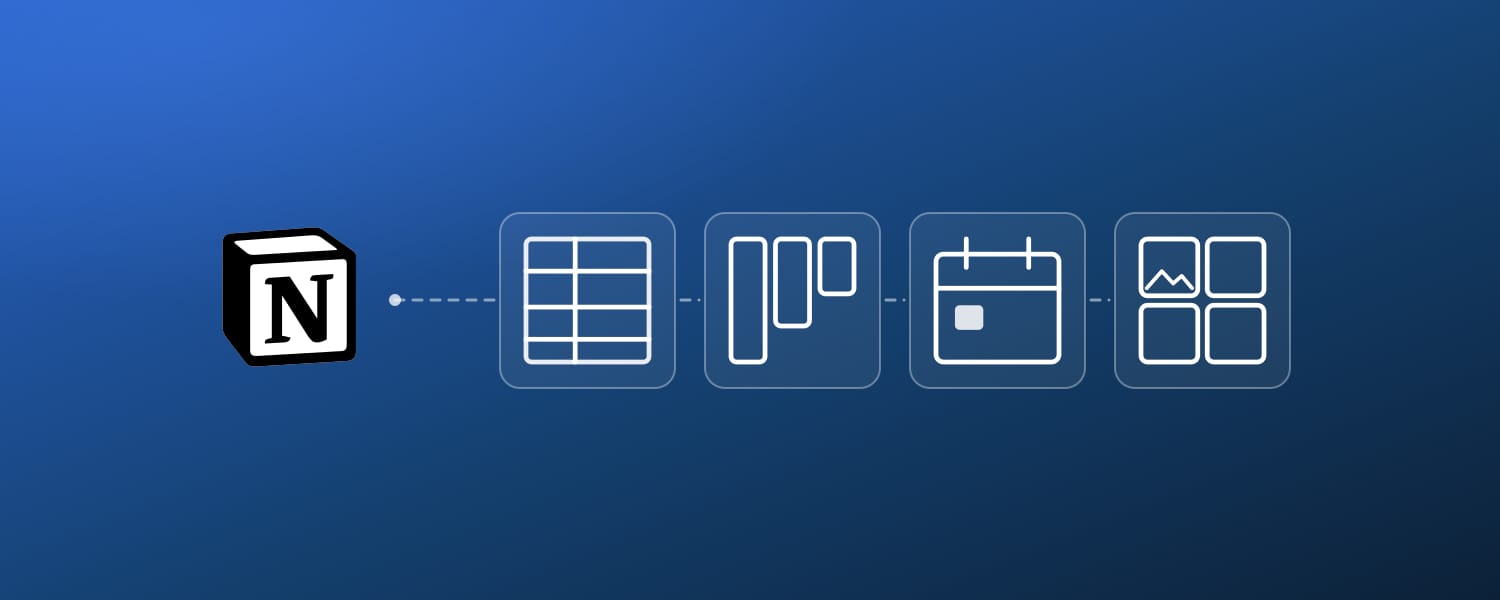
- Banco de dados: um conjunto de páginas com o mesmo formato, que você olha como tabela, calendário, quadro ou galeria.
O banco de dados é o que separa o Notion de um aplicativo de anotações comum. O conteúdo é o mesmo em todas as visualizações: muda a forma de olhar, não o dado.
Na prática, é ver as entregas da semana no calendário de manhã e abrir o mesmo banco em quadro à tarde, para saber o que está parado com quem.
Para criar qualquer bloco, digite / numa linha vazia. O menu que abre tem título, lista de tarefas, tabela, incorporação de link e praticamente todo o resto. É o atalho que você mais vai usar nas primeiras semanas.
Vale gastar cinco minutos personalizando a página também: ícone, capa e um título claro fazem diferença quando a barra lateral começa a encher.
Para que serve o Notion: usos mais comuns e o plano de cada um
| O que dá para fazer | Para quem | Plano |
|---|---|---|
| Anotações e documentos | Qualquer pessoa | Grátis |
| Bancos de dados em tabela, calendário, quadro ou galeria | Quem precisa ver tudo numa lista | Grátis |
| Tarefas e listas de afazeres | Pessoal e equipe | Grátis |
| Gestão de projetos | Equipe | Grátis |
| Diário, hábitos e controle de gastos | Pessoal | Grátis |
| Registro de leituras, filmes e jogos | Pessoal | Grátis |
| Wiki e manuais internos | Equipe | Grátis, com teto de blocos em espaço compartilhado |
| Atas de reunião | Equipe | Grátis |
| CRM simples de clientes e contatos | Autônomos e equipes pequenas | Grátis |
| IA do Notion para gerar e resumir texto | Qualquer pessoa | Teste no grátis, ilimitada só no Business ou acima |
| Automações de banco de dados | Equipe | Plano pago |
| Sincronização bidirecional com outros apps | Quem usa vários aplicativos | Precisa de ferramenta externa |
Como as pessoas usam o Notion no dia a dia
O Notion costuma ser apresentado como ferramenta corporativa, mas não é assim que a maioria usa.
Entre quem usa o 2sync, 70,0% mantém o Notion como espaço pessoal e 89,3% está sozinho no próprio espaço de trabalho. O Brasil responde por 2,5% das nossas contas, e as profissões que mais aparecem são estudante, consultor, criador de conteúdo e fundador.
Antes de montar uma estrutura para cinco pessoas, portanto, vale montar uma que você consiga manter sozinho.
Diário
Crie um banco de dados com uma propriedade de data e adicione uma página por dia. Pronto, virou diário.
Se a folha em branco trava você, comece por um modelo que já traz as perguntas prontas. Responder é mais fácil do que inventar o que escrever.
Controle de gastos
Valor como propriedade de número, categoria como seleção, e os totais do mês saem sozinhos.
A diferença para uma planilha é que cada gasto é uma página inteira: dá para guardar a foto da nota fiscal e um comentário lá dentro.
Leituras, filmes e jogos
Na visualização em galeria as capas ficam lado a lado, e a lista passa a parecer uma estante.
Registrar é a parte fácil. Achar depois é que custa, e é aí que a galeria compensa: filtrar por nota ou por data de conclusão responde rápido àquela pergunta de qual era mesmo o livro.
Hábitos e metas
Uma caixa de seleção por dia já funciona como acompanhamento de hábitos. Comece por um modelo de hábitos pronto e vá cortando o que você não marcou em duas semanas.
Sistema enxuto dura mais que sistema completo.
Como usar o Notion no trabalho e em equipe
Em equipe o objetivo muda: o que importa é ter um lugar só para a informação. A estrutura, do desenho dos bancos até a rotina do dia a dia, está detalhada em gestão de projetos no Notion.
Projetos e tarefas
Ligue o banco de projetos ao banco de tarefas com uma relação e cada tarefa passa a apontar para o projeto dela.
Quem executa trabalha no quadro, por status. Quem cobra prazo abre o calendário. É o mesmo banco nos dois casos.
Atas de reunião
Uma página por reunião, com data, participantes e assunto nas propriedades.
A vantagem sobre o arquivo de texto aparece meses depois, quando alguém pergunta em qual reunião aquilo foi decidido e a resposta sai de um filtro.
Wiki e manuais internos
Processo escrito no Notion reduz a quantidade de coisa que só uma pessoa sabe. Na chegada de alguém novo você entrega um link em vez de marcar três conversas.
CRM simples de clientes
Contatos num banco de dados, propostas e conversas em outro, os dois ligados por uma relação. Não substitui um CRM de verdade, mas para autônomo e equipe pequena resolve bem. O CRM pessoal no Notion mostra como montar essa ligação.
Até onde vai o plano grátis do Notion
O limite muda conforme o número de pessoas, e é aqui que muita gente paga sem precisar.
- Sozinho: páginas e blocos ilimitados. Não existe motivo de espaço para migrar para um plano pago.
- Com mais gente no mesmo espaço: existe um teto de blocos. Ao chegar nele você continua vendo, editando e reorganizando os blocos que já existem, mas não consegue adicionar novos.
- IA do Notion: no grátis e no Plus é uma versão de teste. Uso ilimitado exige o plano Business ou superior.
- Estudantes e professores: o plano Plus sai de graça, com limite de uma pessoa.
A IA do Notion vale a pena?
A IA do Notion funciona dentro das mesmas páginas em que você já escreve. Ela gera rascunho de texto e preenche propriedades do banco de dados a partir do conteúdo que está ali.
O que muda entre os planos é o acesso. No grátis e no Plus você tem uma versão de teste: dá para experimentar, não dá para apoiar uma rotina nela. O uso ilimitado começa no Business.
A conta, então, é simples. Se você já paga outro assistente e usa o Notion só para escrever, o teste basta para decidir.
Se boa parte do seu trabalho passa pelo Notion e você quer resumir reuniões e preencher campos sem trocar de aba, aí o salto para o Business começa a se pagar. Para comparar a qualidade do texto antes de decidir, confira a IA do Notion ao lado do ChatGPT.
Estudante usa o Notion de graça?
Estudantes e professores com e-mail institucional ficam no plano Plus sem pagar, no limite de uma pessoa. Isso libera mais convidados, histórico de versões e upload de arquivos maiores do que no plano grátis.
Estudante é também a profissão que mais aparece entre os usuários do 2sync, com 731 contas. E o formato é quase sempre o mesmo: uma página por matéria, um banco de dados com os trabalhos ordenados por prazo e um painel na frente de tudo.
Os modelos do Notion para estudantes já vêm com esse esqueleto montado, o que poupa a primeira semana de montagem.
O que o Notion não faz bem
Algumas limitações só aparecem depois de meses de uso. Saber delas antes evita refazer a estrutura.
- Automação de banco de dados é recurso de plano pago. No grátis dá para criar notificação no Slack e nada além disso, e existem exatamente três gatilhos: página adicionada, propriedade editada e repetição por frequência. Não há gatilho de proximidade de data, então lembrete de prazo precisa ser montado na base da repetição.
- O Notion Calendar não escreve no banco de dados. Ele cria, edita e apaga eventos nas agendas conectadas do Google, do Outlook e do iCloud, mas esses eventos nunca viram página do Notion. A diferença está destrinchada em 2sync vs Notion Calendar.
- Não existe sincronização nativa com o Google Sheets. O que existe é uma importação de CSV, feita uma vez e sem volta: repita no mês seguinte e cada linha chega de novo. As saídas estão em como integrar o Notion com o Google Sheets.
- O modo offline precisa ser preparado antes. Você marca as páginas com antecedência; sem isso, fora da internet elas não abrem. O passo a passo está em como usar o Notion offline.
Como usar o Notion junto com os apps que você já abre todo dia
O problema mais comum não é montar a estrutura, é ela ficar parada. O compromisso que você anotou numa página não aparece no celular às 8h, e no dia em que o Notion fica fechado nada do que está escrito acontece.
Sincronizar nos dois sentidos resolve isso: o que você decide no Notion aparece na agenda e na lista de tarefas que você já consulta, e o que você marca por lá volta para o Notion sozinho.
O 2sync faz essa ponte entre o Notion e:
- Agendas: Google Agenda e Outlook Calendar
- Tarefas: Todoist, Google Tarefas e Microsoft To Do
- Planilhas: Google Sheets
- Contatos: Google Contacts e Outlook Contacts
Esses quatro grupos são bidirecionais: mudou de um lado, aparece do outro. Gmail e Outlook Mail são a exceção, porque só entram no Notion.
O passo a passo com telas está em como integrar o Notion com o Google Agenda, e o roteiro do lado das tarefas é igual: muda só o aplicativo escolhido na primeira tela.
Seus compromissos do Notion na agenda que você já abre
O 2sync sincroniza o banco de dados do Notion com o Google Agenda nos dois sentidos. Mudou de um lado, muda do outro, sem copiar nada na mão.
Por onde começar
O Notion não vem pronto, e isso é ao mesmo tempo a parte boa e a parte chata. Você monta o formato de que precisa com três peças: página, bloco e banco de dados.
Não tente desenhar o sistema inteiro no primeiro dia. Escolha uma coisa só, diário ou controle de gastos, crie um banco de dados e use por duas semanas. O que faltar, você acrescenta depois.
Para não começar do zero, abra os modelos gratuitos do Notion: tem diário, controle de gastos e painel de projetos prontos para duplicar e ajustar ao seu jeito.
Perguntas frequentes
O Notion é pago ou gratuito?
O Notion tem um plano grátis permanente, e não é uma demonstração com prazo. Usando sozinho, você tem páginas e blocos ilimitados. O teto de blocos só existe quando várias pessoas compartilham o mesmo espaço de trabalho, e ao atingi-lo você continua vendo, editando e reorganizando o que já está lá, sem poder criar blocos novos. Os planos pagos entram quando a equipe cresce ou quando você precisa de automações de banco de dados e da IA sem limite.
Como pôr o Notion em português?
O Notion tem interface em português, e o idioma é uma configuração da sua conta dentro do aplicativo: não é preciso baixar uma versão separada. A tradução vale para os menus e botões do Notion. O que você já escreveu continua no idioma em que foi escrito.
Qual é melhor, obsidiana ou Notion?
Depende de onde você quer que os arquivos fiquem. O Obsidian guarda tudo em arquivos de texto no seu próprio computador, funciona offline por padrão e é mais forte em ligar ideias umas às outras. O Notion guarda na nuvem, já vem com edição em conjunto e tem bancos de dados, que no Obsidian só chegam via plugins. Para anotar rápido e manter uma base de conhecimento por anos, o Obsidian. Para organizar tarefas, projetos e informação em lista, o Notion.
A IA do Notion vale a pena?
Vale quando boa parte do que você escreve já passa pelo Notion, porque a IA trabalha dentro da própria página: gera rascunho e preenche propriedades do banco de dados a partir do conteúdo. Se você já paga outro assistente e usa o Notion só para anotar, a versão de teste do plano grátis dá para avaliar sem gastar nada. O uso ilimitado só começa no plano Business.
A IA do Notion é gratuita?
Em parte. No plano grátis e no Plus você tem uma versão de teste, com geração de texto e preenchimento automático de propriedades do banco de dados. Para usar sem limite é preciso estar no plano Business ou acima.
Imagens: Notion e 2sync

![Como sincronizar Notion com Google Agenda [Guia 2026]](https://media.2sync.com/cdn-cgi/image/format=auto,quality=80,fit=scale-down,width=600/blog/how-to-sync-notion-with-google-calendar-2.png)
