
Respuesta rápida
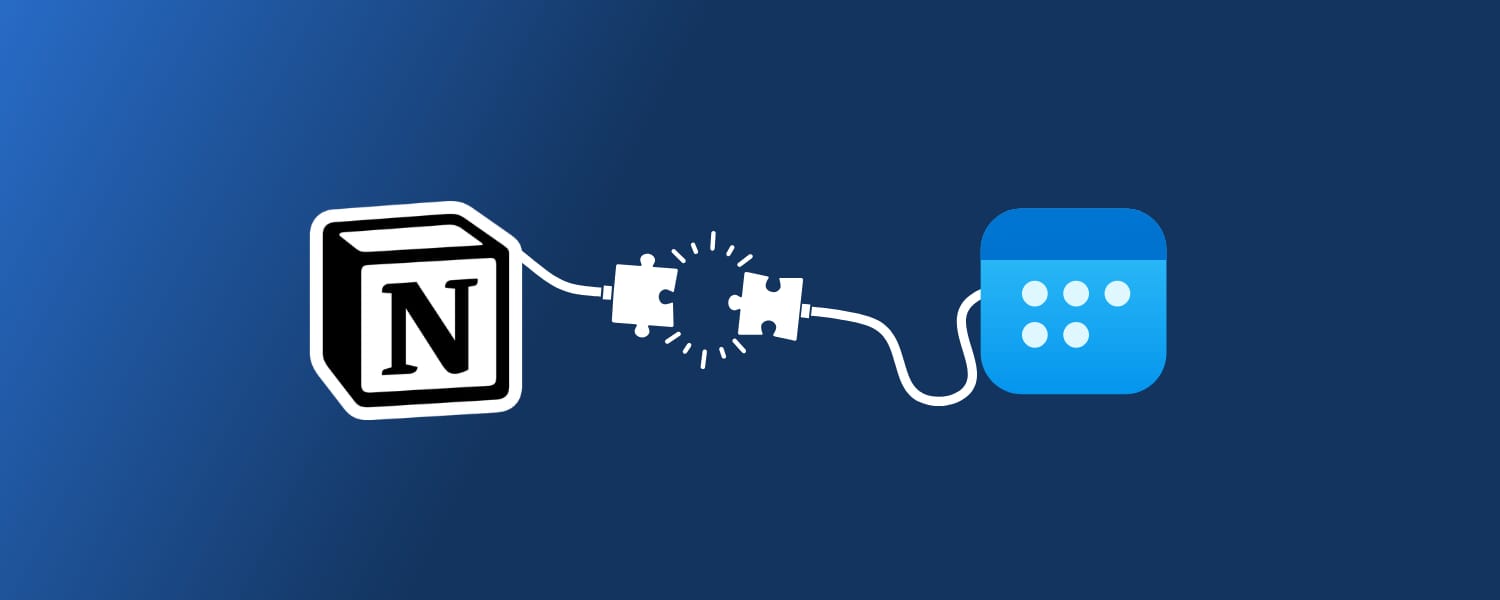
Notion no tiene sincronización bidireccional nativa con Outlook Calendar. Notion Calendar (la app gratuita) es compatible con los calendarios de Google, iCloud y Microsoft Outlook, y los eventos de una cuenta de Outlook conectada se pueden crear, editar y eliminar desde ahí. El límite está en el otro sentido: las entradas de una base de datos de Notion solo se ven dentro de Notion Calendar y nunca llegan al calendario conectado, así que no es una sincronización con la base de datos. El Microsoft Outlook AI Connector cubre el correo de Outlook, no los eventos del calendario. Para sincronizar eventos de Outlook con una base de datos de Notion necesitas una herramienta externa: la integración Notion ↔ Outlook Calendar de 2sync y Morgen ofrecen sincronización bidireccional; Zapier, Power Automate y Make funcionan en una sola dirección por automatización; los embeds ICS y el puente con Google Calendar dan vistas de solo lectura.
Notion no tiene una sincronización bidireccional nativa con Outlook Calendar. Notion Calendar (la aplicación independiente lanzada en 2024) conecta calendarios de Google, iCloud y Microsoft Outlook, y con una cuenta de Outlook conectada puedes crear, editar y eliminar sus eventos desde la propia app. Pero todo eso ocurre entre calendarios: los eventos de Outlook no se convierten en páginas de una base de datos de Notion, y las entradas de esa base de datos solo se ven dentro de Notion Calendar, nunca en el calendario de Outlook conectado. El conector AI de Microsoft Outlook que Notion lanzó en 2025 cubre la búsqueda de correo electrónico vía Notion AI, no eventos de calendario.
Outlook sigue siendo donde la mayor parte del mundo laboral agenda sus reuniones, y Notion sigue siendo donde muchas de esas mismas personas planifican proyectos, redactan notas y gestionan tareas. Esta guía compara todos los métodos que funcionan para conectar ambas herramientas, ordenados según lo que cada uno aporta de verdad a la sincronización con bases de datos de Notion, y después recorre paso a paso toda la configuración de 2sync. Si solo quieres la ruta más rápida y fiable, ve directamente a la configuración con 2sync; si todavía estás eligiendo calendario, la comparativa completa está en Outlook Calendar vs Google Calendar.
Última verificación: 12 ago 2026.
¿Qué es la sincronización entre Notion y Outlook Calendar?
La sincronización Notion ↔ Outlook Calendar es una conexión continua que refleja los datos entre una base de datos de Notion y un calendario de Outlook. Cuando un evento cambia en cualquiera de las dos herramientas, el registro correspondiente en la otra se actualiza automáticamente.
La sincronización bidireccional significa que las modificaciones se propagan en ambas direcciones. Si creas un evento en Outlook aparece una página en Notion. Si editas una página en Notion, el evento de Outlook se actualiza. La sincronización unidireccional mueve los datos en un solo sentido, normalmente de Outlook a Notion, como un reflejo de solo lectura.
Hay dos productos que se confunden a menudo con herramientas de sincronización, pero no lo son:
- Notion Calendar es la app gratuita de escritorio y móvil que Notion lanzó en 2024. Es compatible con los calendarios de Google, iCloud y Microsoft Outlook, y los eventos de una cuenta de Outlook conectada se pueden crear, mover y eliminar desde ahí, de momento en escritorio y web (Notion dice que la compatibilidad de Outlook con el móvil llegará próximamente). Lo que no hace es mover datos entre Outlook y una base de datos de Notion: los eventos de Outlook no se convierten en páginas y, según la ayuda de Notion, una base de datos de Notion solo se puede consultar dentro de Notion Calendar, no en el calendario de Google, iCloud u Outlook conectado. Si dudas entre esta app y una capa de sincronización dedicada, la comparativa 2sync vs Notion Calendar marca la diferencia.
- Microsoft Outlook AI Connector for Notion permite a Notion AI buscar y resumir correos de Outlook. La ayuda de Notion marca dos condiciones: el workspace tiene que estar en el plan Business o Enterprise, y quien configura el conector debe ser a la vez administrador de Microsoft 365 y propietario del workspace de Notion. No gestiona eventos de calendario.
Para una sincronización bidireccional real a nivel de base de datos entre Outlook Calendar y Notion necesitas un servicio dedicado. 2sync está diseñado específicamente para este tipo de sincronización bidireccional con bases de datos; el resto del artículo compara cada alternativa en los mismos términos.
¿Por qué sincronizar Notion con Outlook Calendar?
Sincronizar Outlook Calendar con Notion convierte la información dispersa en un único sistema de referencia. Reuniones, fechas límite, notas de proyecto y contexto de cliente se mantienen alineados, así que pasas menos tiempo copiando datos entre pestañas y más tiempo en el trabajo real.
La necesidad aparece sobre todo en tres situaciones:
- Usuarios de Microsoft 365 que organizan su día en Outlook pero quieren el contexto del proyecto (notas, briefings, tareas) en Notion junto al calendario.
- Autónomos y consultores que usan una cuenta personal de Outlook.com y una cuenta corporativa de Microsoft 365, y quieren ver todas las reuniones en un único espacio de Notion.
- Usuarios avanzados de Notion que ya sincronizan Google Calendar con Notion y quieren la misma paridad para una cuenta de Outlook que acaban de abrir.
Los beneficios principales, sea cual sea tu caso:
- Una única fuente de verdad. Los eventos de Outlook se convierten en páginas reales de una base de datos de Notion. Puedes filtrarlos, enlazarlos con proyectos, añadir notas y crear vistas como con cualquier otro dato de Notion.
- Las actualizaciones se propagan en ambos sentidos. Si cambias una reunión en Outlook, la página de Notion lo refleja. Si mueves una tarea en Notion a una fecha nueva, el evento de Outlook se actualiza.
- Menos cambios de contexto. Planifica tu semana en Notion, vela aterrizar en Outlook y únete a las reuniones de Microsoft Teams directamente desde tu base de datos de Notion gracias al enlace de reunión sincronizado.
- Coordinación de equipo sin fricción administrativa. Cada miembro del equipo conecta su propio calendario de Outlook con una base de datos compartida de Notion, así que todos ven la misma agenda sin tener que abrir ticket al departamento de IT.
- Lo que ya tienes montado sigue funcionando. Si ya usas Notion para bloqueo del tiempo, calendarios de contenidos o un CRM personal, la capa de sincronización encaja en el flujo que ya conoces.
¿Qué es la sincronización bidireccional de calendario?
La sincronización bidireccional de calendario es una conexión continua entre un calendario (Outlook Calendar, Google Calendar o iCloud) y otra herramienta (una base de datos de Notion, un CRM, un gestor de tareas) donde los cambios fluyen en ambos sentidos de forma automática. Editas un evento en el calendario y el registro vinculado se actualiza. Editas el registro vinculado y el evento del calendario se actualiza de vuelta. Lo mismo se aplica a las eliminaciones, los cambios de asistentes y las actualizaciones a nivel de campo, como la ubicación o la descripción.
La expresión se usa mal a menudo. Muchas plataformas de automatización se describen a sí mismas como «bidireccionales» cuando en realidad ejecutan dos flujos unidireccionales separados, cosidos con triggers inversos. Ese montaje se rompe con las ediciones, falla con los eventos recurrentes y deja caer en silencio las actualizaciones de asistentes. La sincronización bidireccional de calendario real cumple un listón más estricto:
- Una sola conexión, no dos automatizaciones apiladas. Las ediciones disparan actualizaciones sin necesitar un webhook inverso por cada campo.
- Mapeo de campos bidireccional. Cada campo se puede sincronizar en ambas direcciones, en una sola o quedar independiente. No solo «sincronizado o no».
- Eventos recurrentes preservados por ocurrencia. Cada instancia se convierte en su propio registro editable, no en un series master único que se rompe con las excepciones.
- Asistentes preservados en el viaje de ida y vuelta. Las direcciones de correo sobreviven en ambos sentidos y se pueden mapear a una base de datos de contactos aparte.
- Resolución de conflictos en el momento de sincronizar. Cuando el mismo registro se edita en ambas herramientas entre sincronizaciones, la plataforma decide qué versión gana bajo una política clara (normalmente, gana la última edición).
De los usuarios activos de 2sync, el 78,9 % elige la sincronización bidireccional, no la unidireccional. La bidireccional es la expectativa por defecto para cualquier herramienta que se llame a sí misma plataforma de sincronización de calendario, no un nivel premium.
Los métodos comparados a continuación se puntúan frente a estos cinco criterios. Solo uno de los nueve cumple los cinco; otro se queda cerca. Si en lugar de Outlook conectas Google Calendar, consulta cómo sincronizar Notion con Google Calendar.
Todas las formas de sincronizar Notion con Outlook Calendar
Nueve métodos conectan Notion y Outlook Calendar, desde embeds gratuitos de solo lectura hasta sincronización bidireccional completa de bases de datos. La tabla siguiente los compara de un vistazo; las secciones posteriores recorren cada uno.
| Método | Dirección | Mapeo de campos | Eventos recurrentes | Asistentes | Enlaces de Teams | Multicuenta | Opción gratuita | Tiempo de configuración | Veredicto |
|---|---|---|---|---|---|---|---|---|---|
| Notion AI Connector for Outlook | N/D (solo correo) | N/D | N/D | N/D | N/D | N/D | No (plan Business o Enterprise) | 10 min | Descartar: no es una herramienta de calendario |
| Embed ICS | Solo vista | No | Solo vista | No | No | No | Gratis | 5 min | Útil como referencia pública de solo lectura |
| Puente con Google Calendar | Unidireccional (Outlook → GCal → Notion) | No | Solo vista | No | No | No | Gratis | 15 min | Útil para consolidar en una vista gratuita |
| Zapier | Una dirección por zap | Básico | No | No | No | Por zap | 100 tareas/mes | 15 min por dirección | Útil si ya pagas Zapier |
| Power Automate | Una dirección por flujo | Básico | No | No | Limitado | Por flujo | Incluido con M365 | 30 min | Útil para flujos nativos de M365 unidireccionales |
| Make | Una dirección por escenario | Básico | No | Limitado | No | Por escenario | 1 000 créditos/mes | 30 min | Útil para flujos visuales complejos |
| n8n | Bidireccional (DIY) | Código manual | No | Limitado | Limitado | Manual | Autoalojado | Horas | Útil si te autoalojas y programas |
| Morgen | Bidireccional | ~6 campos | Limitado | Limitado | No | Sí | Prueba de 14 días | 10 min | Útil si quieres una app de calendario para bloqueo del tiempo |
| 2sync | Bidireccional completa | 21 campos | Sí (por ocurrencia) | Sí (con relaciones) | Sí (Teams, Zoom, Webex) | Sí (personal y trabajo en una) | Prueba gratis de 14 días | 10 min | Recomendado para sincronización bidireccional completa de base de datos |
Puntuados frente a los cinco criterios anteriores: solo 2sync cumple los cinco. Morgen es el que más se acerca, con sincronización bidireccional y un mapeo de seis campos, pero tropieza con los eventos recurrentes y con las relaciones de asistentes. n8n ofrece bidireccional DIY solo con código manual y profundidad de campos limitada. Los otros siete métodos son unidireccionales por flujo, de solo lectura o de solo vista.
¿Listo para probar la opción más completa?
Sincronización bidireccional completa, 21 campos mapeados, eventos recurrentes, asistentes y enlaces de Teams en una sola configuración.
Cómo funciona cada método
1. Notion AI Connector for Outlook
El Notion AI Connector for Outlook se confunde a menudo con una herramienta de sincronización de calendario, pero no lo es. Permite que Notion AI busque y resuma correos de Microsoft 365 dentro de tu workspace de Notion, así que conviene conocerlo sobre todo para dejar de buscarlo en el sitio equivocado.
La página oficial de ayuda de Notion es clara sobre el alcance: extrae metadatos y contenido del correo al índice de búsqueda de Notion AI. No crea páginas en bases de datos de Notion a partir de eventos de calendario, no envía cambios de Notion a Outlook y no gestiona asistentes ni recurrencia.
Notion Mail, la otra opción de correo nativa de Notion, nunca cubrió Outlook: desde su lanzamiento solo funcionó con Gmail, y cerró el 22 de septiembre de 2026. Cómo llevar el correo de Outlook a una base de datos de Notion compara este conector con una sincronización de correo completa; si lo que buscas es el calendario, sigue leyendo.
Si en cambio quieres el correo de Outlook, y no solo los eventos, convertido en páginas de Notion, la guía de cómo sincronizar Notion con Outlook Mail compara los seis métodos disponibles.
✅ Ventajas:
- Integración nativa de Notion, sin herramienta externa.
- Útil para agentes de Notion AI que necesitan contexto de correo.
❌ Inconvenientes:
- Solo correo, no calendario.
- Requiere plan Business o Enterprise y un administrador de Microsoft 365.
- Solo lectura de Outlook a Notion AI; no crea páginas en la base de datos.
2. Insertar un calendario publicado de Outlook
El embed utiliza la función «publicar calendario» de Outlook para generar un feed ICS público y el bloque /embed de Notion para mostrarlo en línea. Es la opción gratuita más sencilla, con la contrapartida de que tu calendario debe ser accesible públicamente.
La configuración es directa, pero exige hacer público el calendario:
- Abre Outlook en la web en outlook.office.com.
- Haz clic en el icono del engranaje en la esquina superior derecha y abre Configuración.
- Ve a Calendario → Calendarios compartidos.
- En «Publicar un calendario» elige tu calendario, marca Puede ver todos los detalles y haz clic en Publicar.
- Copia el enlace HTML o ICS que genera Outlook.
- En Notion, escribe
/embeden cualquier página, pega el enlace y haz clic en Insertar enlace.
✅ Ventajas:
- Gratis y rápido (menos de 5 minutos).
- Sin herramientas externas ni claves de API.
- Vista en directo del calendario dentro de una página de Notion.
❌ Inconvenientes:
- Solo lectura. No puedes crear, editar ni eliminar eventos desde Notion.
- El calendario tiene que ser público (o compartido mediante una URL publicada).
- Los eventos no se convierten en páginas de base de datos de Notion, así que no puedes filtrarlos, enlazarlos ni crear vistas.
- La latencia del polling puede ser de 8 a 24 horas; no es en tiempo real.
Es una referencia visual rápida, no una sincronización. Sirve para mostrar un calendario de equipo en una wiki pública de Notion, pero no para tener los eventos guardados como páginas en una base de datos de Notion. Para más detalles sobre cómo compartir un calendario de Outlook, consulta nuestra guía para compartir un calendario de Outlook.
3. El truco del puente con Google Calendar
Una solución habitual usa Google Calendar como relé. Publicas tu calendario de Outlook como feed ICS, añades ese ICS a un Google Calendar como calendario «desde una URL» y después conectas Google Calendar con Notion Calendar (la app nativa).
El flujo:
- Publica tu calendario de Outlook como enlace ICS (Método 2, pasos 1 a 5).
- En Google Calendar, haz clic en el + junto a Otros calendarios y elige Desde URL. Pega el enlace ICS y haz clic en Añadir calendario.
- Abre la app de Notion Calendar, ve a Configuración → Cuentas de calendario y añade tu cuenta de Google.
- Tus eventos de Outlook ya aparecen en Notion Calendar vía el relé de Google.
La configuración es gratuita, pero pierde mucho por el camino:
- Los feeds ICS hacen polling cada 8 a 24 horas, así que los cambios llegan con retraso.
- El puente es unidireccional. No puedes editar eventos de Outlook desde Notion Calendar ni desde Google Calendar.
- Los datos de asistentes, organizador y excepciones de eventos recurrentes desaparecen o se distorsionan.
- Los eventos del relé llegan a Notion Calendar como un feed de solo lectura (si quieres editarlos ahí, conecta directamente la cuenta de Outlook) y nunca se convierten en páginas de una base de datos de Notion.
✅ Ventajas:
- Gratis. Sin herramientas externas de pago.
- Funciona con la interfaz nativa de Notion Calendar.
❌ Inconvenientes:
- Solo unidireccional; las ediciones no vuelven a Outlook.
- Retraso de 8 a 24 horas.
- No conserva datos de asistentes, organizador ni categorías.
- Los eventos no aterrizan en una base de datos de Notion.
Este truco solo tiene sentido si lo único que tienes es un enlace ICS publicado. Si lo que te atrae es la interfaz de Notion Calendar frente a la de Google Calendar, Notion Calendar ya conecta cuentas de Outlook directamente y con edición completa. Ninguno de los dos caminos lleva los eventos a una base de datos de Notion.
Para eso necesitas una sincronización bidireccional (método 5), en la que 2sync escribe cada evento de Outlook en tu base de datos como una página editable. Si solo buscas otra app de calendario, las comparamos en las alternativas a Notion Calendar.
4. Envío unidireccional con herramientas de automatización (Zapier, Power Automate y Make)
Las plataformas de automatización generalistas pueden mover datos desde Outlook Calendar hacia Notion (y de vuelta) mediante triggers y acciones. Todas siguen el mismo patrón: «Cuando se crea un evento nuevo en Outlook, crea una página en Notion.» Para tener sincronización bidireccional, montas un segundo flujo en sentido contrario.
- Zapier: el punto de partida más habitual. La comunidad de Zapier acumula años de hilos sobre la pregunta exacta «Outlook a Notion», que casi siempre se resuelven con dos zaps y deduplicación manual. Para más contexto sobre los límites de Zapier, consulta Zapier vs Make.
- Microsoft Power Automate: nativo de M365, así que funciona sin acrobacias de OAuth si tu cuenta está en Microsoft 365. La interfaz pesa más que Zapier y Notion como destino sigue exigiendo el mismo patrón «un flujo por dirección».
- Make: constructor visual de escenarios que gestiona la lógica multi-paso mejor que Zapier. Mismo límite estructural unidireccional.
✅ Ventajas:
- Familiar si ya usas Zapier, Power Automate o Make para otros flujos.
- Las capas gratuitas cubren volúmenes pequeños.
- Fácil de configurar un envío unidireccional sencillo.
❌ Inconvenientes:
- Una dirección por flujo. La bidireccional exige dos flujos separados más lógica de deduplicación.
- No gestiona excepciones de eventos recurrentes de forma nativa.
- Listas de asistentes, categorías y enlaces de Microsoft Teams rara vez se mapean limpio sin transformaciones a medida.
- El precio por tarea sube rápido cuando crece el volumen.
- Cada cambio de esquema en Notion u Outlook obliga a reeditar cada flujo.
Funciona si ya usas una de estas herramientas y solo necesitas un trigger sencillo, pero se vuelve frágil y caro en cuanto necesitas sincronización bidireccional de verdad. Para el debate nube frente a autoalojamiento, nuestra comparativa Zapier vs n8n cubre las contrapartidas en profundidad.
5. Sincronización bidireccional con servicios dedicados (Morgen, n8n, 2sync)
Tres herramientas gestionan la sincronización bidireccional como función central, no como apaño.
- Morgen: app de calendario de escritorio que añade Notion como destino, con bloqueo del tiempo de arrastrar y soltar desde tareas de Notion al calendario de Outlook. Su página de integración Outlook + Notion cubre alrededor de seis campos; los eventos recurrentes y las relaciones de asistentes son limitadas. Buena opción si quieres primero una app de calendario y la sincronización de base de datos en segundo lugar.
- n8n: plataforma de automatización autoalojada con una plantilla de la comunidad para Outlook → Notion. La bidireccionalidad real exige escribir el flujo inverso a mano. Adecuado para desarrolladores que quieren control total y se manejan con mapeo de campos en código.
- 2sync: diseñado específicamente para sincronización con bases de datos de Notion. Es la opción que recomienda este artículo y el resto de la guía la cubre en detalle.
✅ Ventajas:
- Sincronización bidireccional real sin duplicar recetas.
- Mapeo a nivel de campo integrado.
- Gestiona eventos recurrentes, asistentes y enlaces de Teams como datos de primera clase.
- Precio predecible por automatización.
❌ Inconvenientes:
- Son de pago (con prueba gratuita). El precio escala con el número de automatizaciones.
- Limitado a las apps que cada servicio admite.
- La configuración inicial requiere elegir una base de datos de Notion y mapear las propiedades.
A este nivel se suele mencionar también la vía de código de la propia Notion, los Workers, y conviene descartarla aquí con conocimiento de causa: su sincronización entra en Notion y no sale, así que mover una reunión desde Notion nunca llegaría a Outlook.
Es el nivel adecuado para quien quiere sincronización bidireccional real, mantenimiento mínimo y un camino que no se rompe la primera vez que una reunión pasa a ser recurrente.
Por qué 2sync para Notion ↔ Outlook Calendar
2sync se construyó alrededor de la estructura de bases de datos de Notion y de la forma concreta del modelo de eventos de Outlook. Ese foco se nota en funciones que las herramientas generalistas no igualan:
- 21 campos sincronizados con control de dirección por campo. Event Name (Nombre del evento), Description (Descripción), Date (Fecha, inicio + fin), Location (Ubicación), Attendees (Asistentes, variantes de relación y texto), Organizer (Organizador), Categories (Categorías), marca de evento recurrente (Is Recurring / Es recurrente), Event Type (Tipo de evento; clasificación de ocurrencia), Event Visibility (Visibilidad del evento; sensibilidad), Transparency (Transparencia; libre/ocupado), Importance (Importancia; prioridad), Conference Call Link (Enlace de videollamada; Teams/Zoom/Webex), Outlook Calendar Link (Enlace al calendario de Outlook), Response Status (Estado de respuesta), Calendar Name (Nombre del calendario), Calendar ID (ID del calendario), Event ID (ID del evento), Automation Name (Nombre de la automatización) y un trigger desde Notion que elimina el evento correspondiente en Outlook (Trigger deletion on Outlook Calendar / Activar eliminación en Outlook Calendar). Cada campo se puede configurar como bidireccional, unidireccional a Notion o unidireccional a Outlook.
- Eventos recurrentes gestionados a nivel de ocurrencia. Cada instancia de un evento recurrente se convierte en su propia página de Notion. El campo Event Type clasifica cada evento como Single, Occurrence, Exception o Series Master, así puedes editar una instancia sin romper la serie.
- Los enlaces de reuniones de Microsoft Teams se sincronizan como propiedades URL. Los enlaces de Teams, Zoom y Webex se transfieren automáticamente. Mapea el campo Conference Call Link a una propiedad URL en Notion y podrás unirte a las reuniones directamente desde tu base de datos.
- Las categorías de Outlook se sincronizan como etiquetas multi-select de Notion. Outlook usa categorías con nombre personalizado (cualquier nombre, no solo los colores predeterminados). 2sync las mapea a una propiedad multi-select de Notion en ambas direcciones, así que puedes etiquetar eventos desde cualquiera de las dos apps y filtrar tus vistas de Notion por categoría.
- Cuenta personal de Outlook.com y cuenta de trabajo de Microsoft 365 en una sola automatización. Conecta los dos tipos de cuenta a la misma configuración. Los eventos de ambas aparecen en una base de datos de Notion única y el campo Calendar Name identifica la fuente. La mayoría de herramientas exige una configuración aparte por cuenta.
- Conexiones compartidas para equipos. Una persona configura la automatización y comparte un enlace de conexión. Cada miembro del equipo conecta su propio calendario de Outlook con la base de datos compartida de Notion sin duplicar configuración ni necesitar permisos de administrador.
- Coincidencia de asistentes con la base de datos de Contacts de Notion. Cuando se combina con la integración Outlook Contacts, 2sync enlaza los asistentes del evento con una base de datos de contactos de Notion por coincidencia de correo. Tu calendario se convierte en un CRM ligero.
- Filtros y condiciones. Sincroniza solo calendarios, categorías, organizadores o estados de Notion concretos. Excluye eventos internos, sincroniza solo reuniones con clientes o limita por rango de fechas.
- Precio predecible por automatización. Pagas por la automatización, no por cada evento sincronizado. La factura se mantiene plana sea cual sea el volumen de reuniones.
- Intervalos de sincronización de 2 a 5 minutos según el plan. Desde 2020 se han creado 127 221 cuentas en 202 países, y llevamos alrededor de 2,5 millones de elementos sincronizados hasta la fecha.
Cómo configuran la sincronización los usuarios de 2sync
El 78,9 % de nuestros usuarios elige la sincronización bidireccional, no la unidireccional. La bidireccional es la opción por defecto porque la mayoría de equipos necesita que las ediciones se propaguen en ambos sentidos: una reunión reprogramada en Outlook debe actualizar la página de Notion y una fecha límite movida en Notion debe actualizar la invitación de calendario. Alrededor del 50,1 % de los usuarios también activa «Include Notion link», que escribe la URL de la página de Notion en la descripción del evento de Outlook, de modo que el viaje de ida y vuelta queda a un clic en cualquier dirección.
Cuándo gana cada opción bidireccional (cara a cara)
La tabla grande de arriba cubre los 9 métodos. Las cuatro herramientas siguientes son las opciones realistas de bidireccional para sincronizar Notion + Outlook a nivel de base de datos; esta tabla recoge las dimensiones que realmente las diferencian.
| Dimensión | 2sync | Morgen | Zapier | n8n |
|---|---|---|---|---|
| Plan pagado más barato | 7 €/mes (Solo, anual) | 15 $/mes (Pro, anual) | 19,99 $/mes (Professional, anual) | 0 $ (autoalojado) |
| Latencia de sincronización | 2-5 min (según plan) | Push en tiempo real | 1-15 min de polling | Intervalo manual |
| Mecánica de eventos recurrentes | Página de Notion por ocurrencia; campo Exception registra las ediciones | Solo Series Master | Solo Series Master; las excepciones generan duplicados | DIY en código |
| Tratamiento de datos de asistentes | Relación de Notion por coincidencia de correo | Solo texto | Solo texto (mapeo manual) | DIY |
| Método multicuenta de Outlook | Una sola automatización, ambas cuentas | Una cuenta por configuración | Zap separado por cuenta | DIY |
| Modelo de configuración | Asistente guiado | UI de app de calendario | Constructor de recetas | Editor de código |
| Tiempo hasta tener bidireccional funcionando | ~10 min | ~10 min | ~30 min (dos zaps) | Horas |
| Mejor cuando quieres | Sincronización con base de datos como protagonista y profundidad total de campos | Una app de calendario centrada en arrastrar y soltar para bloqueo del tiempo | Ampliar un flujo de Zapier existente | Control total autoalojado |
Ve 2sync en acción con tu calendario real de Outlook
Conecta Outlook Calendar y Notion una vez, elige tu base de datos y deja que 2sync sincronice las actualizaciones en ambas direcciones mientras tú sigues usando tus vistas y flujos de siempre.
Cómo sincronizar Notion con Outlook Calendar usando 2sync
Antes de empezar, asegúrate de tener:
- Una cuenta de Notion con un workspace en el que puedas autorizar integraciones.
- Una base de datos de Notion para tus eventos (existente o nueva; 2sync ofrece una plantilla si no tienes ninguna).
- Una cuenta Microsoft con el calendario de Outlook que quieres sincronizar (Outlook.com personal o Microsoft 365 corporativa).
- Una cuenta de 2sync.
ℹ️ Nota: 2sync utiliza la API oficial de Notion y Microsoft Graph para Outlook Calendar. Autorizarás estas conexiones a través de flujos OAuth estándar. 2sync no guarda copias de tus eventos; actúa como puente de sincronización.
Paso 1: Crea una nueva automatización
- Ve a 2sync y haz clic en Start automating now (Empezar a automatizar ahora).
- Elige la automatización de Outlook Calendar en la lista.
Paso 2: Conecta Outlook Calendar
El flujo de incorporación pide primero Outlook y después Notion.
- Haz clic en Connect Outlook Calendar (Conectar Outlook Calendar). Esto abre una ventana de permisos OAuth de Microsoft.
- Inicia sesión con la cuenta Microsoft que tiene los calendarios que quieres sincronizar. Funcionan tanto las cuentas personales de Outlook.com como las cuentas corporativas de Microsoft 365.
- Concede los permisos. 2sync necesita acceso de lectura y escritura a tu calendario de Outlook. Tus datos quedan limitados al ámbito de la sincronización; estos permisos no dan a 2sync acceso a tu correo de Outlook ni a otros datos de Microsoft.
- Elige qué calendarios de Outlook incluir. Puedes seleccionar uno o varios y marcar un calendario por defecto para los eventos nuevos creados desde Notion.
- Haz clic en Continue (Continuar).
Paso 3: Conecta Notion
- Elige tu workspace de Notion en el desplegable Connected as (Conectado como).
- Selecciona la base de datos de Notion que albergará los eventos sincronizados de Outlook.
- Haz clic en Continue.
Paso 4: Mapea los campos
Elige primero el flujo general en la parte superior de la pantalla de mapeo de campos:
- One-way to Notion (De una vía hacia Notion): Outlook → Notion
- Two-way sync (Sincronización bidireccional): Outlook ⇄ Notion
- One-way to Outlook (De una vía hacia Outlook): Notion → Outlook
Las flechas azules muestran las direcciones activas para cada campo; las flechas grises están desactivadas en el modo actual. Fija primero el modo y después ajusta cada fila.
Los 21 campos de Outlook que se pueden mapear y los tipos de propiedad de Notion que admite cada uno:
| Campo de Outlook | En español | Tipos de propiedad de Notion | Notas |
|---|---|---|---|
| Event Name | Nombre del evento | Title, Text | Título del evento. Bidireccional. |
| Description | Descripción | Text, Rich text | Cuerpo del evento. Bidireccional. |
| Date | Fecha | Date | Una sola propiedad Date de Notion guarda inicio y fin, incluyendo hora y zona horaria. Admite eventos de día completo y varios días. Bidireccional. |
| Location | Ubicación | Text | Cadena con la ubicación física o virtual. Bidireccional. |
| Attendees (Relation) | Asistentes (Relación) | Relation | Mapea a una base de datos de contactos o a los miembros del workspace de Notion para relaciones por coincidencia de correo. |
| Attendees (Text) | Asistentes (Texto) | Text | Lista de asistentes en texto plano. Úsala cuando no necesites coincidencia por relación. |
| Organizer | Organizador | Relation, Text | Mapea a una base de datos de contactos para relación o como texto plano. |
| Categories | Categorías | Multi-select | Las categorías personalizadas de Outlook se sincronizan como multi-select. Bidireccional. |
| Is Recurring | Es recurrente | Checkbox | Marca de evento recurrente. Lectura desde Outlook. |
| Event Type | Tipo de evento | Select | Single, Occurrence, Exception o Series Master. |
| Event Visibility | Visibilidad del evento | Select | Normal, Personal, Private, Confidential. Bidireccional. |
| Transparency | Transparencia | Select | Free, Tentative, Busy, Out of Office, Working Elsewhere. Bidireccional. |
| Importance | Importancia | Select | Low, Normal, High. Bidireccional. |
| Conference Call Link | Enlace de videollamada | URL | Enlaces de Teams, Zoom, Webex. Unidireccional a Notion. |
| Outlook Calendar Link | Enlace al calendario de Outlook | Text, URL | Enlace profundo al evento en Outlook. Unidireccional a Notion. |
| Response Status | Estado de respuesta | Text, Select | Tu estado de RSVP: Accepted, Declined, Tentative, Not Responded. Unidireccional a Notion. |
| Calendar Name | Nombre del calendario | Select, Text, Relation | A qué calendario de Outlook pertenece el evento. |
| Calendar ID | ID del calendario | Text, Email, Select | Identificador interno del calendario de Outlook. |
| Event ID | ID del evento | Text | Identificador interno de sincronización. Unidireccional. |
| Automation Name | Nombre de la automatización | Text, Select | Etiqueta cada página sincronizada con el nombre de la automatización que la creó. Útil cuando ejecutas más de una automatización de Outlook en la misma base de datos. |
| Trigger deletion on Outlook Calendar | Activar eliminación en Outlook Calendar | Checkbox, Status, Formula, Rollup | Marca en Notion que indica a 2sync que elimine el evento correspondiente de Outlook en la siguiente sincronización. Te permite eliminar desde Notion sin abrir Outlook. |
Haz clic en Continue cuando termines. Puedes volver y ajustar los mapeos más tarde.
Paso 5: Configura filtros (opcional)
Usa los filtros para decidir exactamente qué eventos se sincronizan. Empieza con un criterio amplio, déjalo correr un tiempo y aprieta las condiciones si aparece ruido.
Patrones de filtro habituales para Outlook:
- Por nombre de calendario: sincronizar solo el de trabajo y excluir el personal (o viceversa).
- Por categoría: sincronizar solo los eventos etiquetados como «Client Meeting» o «External».
- Por organizador: sincronizar solo los eventos que organizas tú y excluir las reuniones a las que te invitan.
- Por rango de tiempo: limitar la ventana histórica de sincronización (por ejemplo, los últimos 30 días).
- Por presencia de enlace de Teams: sincronizar solo los eventos con una reunión de Microsoft Teams adjunta.
Elige si deben cumplirse todas las condiciones o si basta con que se cumpla una cualquiera.
Paso 6: Define valores por defecto (opcional)
Cuando 2sync crea una página nueva de Notion a partir de un evento de Outlook, puedes precargar valores estáticos para las propiedades de Notion. Los valores por defecto se aplican solo a las páginas recién creadas, nunca a las existentes. Haz clic en + Add Default Notion Value (+ Añadir valor predeterminado de Notion) para añadir una fila, después elige una propiedad de Notion y el valor que 2sync debe escribir.
Dos valores por defecto que merecen la pena en casi todas las configuraciones:
- Page Icon. Fija el emoji o icono con el que se abre cada página nueva de Notion. Un glifo de calendario hace que los eventos sincronizados desde Outlook se distingan a primera vista de las páginas creadas a mano.
- Source (Select). Etiqueta cada página sincronizada con «Outlook Calendar» para que puedas filtrar, agrupar o agregar por origen. Es especialmente útil cuando sincronizas más de una fuente en la misma base de datos.
Las demás propiedades disponibles dependen del esquema de tu base de datos de Notion. Opciones habituales para una base de eventos son un select de estado («Scheduled» por defecto), una relación con un proyecto (vincular los eventos nuevos a un proyecto por defecto) o un select de cuenta («Work» / «Personal») cuando sincronizas más de una cuenta de Outlook. Usa Refresh Notion fields (Actualizar campos de Notion) si cambias la estructura de la base de datos durante la configuración.
Paso 7: Ajustes de sincronización y prueba final
El último paso del asistente es Sync settings (Ajustes de sincronización). Haz clic en Show advanced settings (Mostrar ajustes avanzados) para desplegar todos los interruptores.
Vale la pena revisar lo siguiente en la primera sincronización, en el orden en que el asistente los presenta:
- Automation name (Nombre de la automatización). Por defecto «Outlook Calendar & Notion Sync». Cámbialo por algo más específico si vas a ejecutar más de una automatización de Outlook, por ejemplo «Outlook Work → Notion Tasks».
- Add Notion link below every description (Añadir enlace de Notion debajo de cada descripción). Inserta la URL de la página de Notion en cada evento de Outlook, así puedes saltar desde la invitación de calendario a la página de Notion. Alrededor del 50,1 % de nuestros usuarios lo activa.
- Sync Notion entries that were created before the first sync (Sincronizar entradas de Notion creadas antes de la primera sincronización). Desactivado por defecto. Si lo activas, rellena la automatización con las entradas de Notion anteriores a la configuración. Útil al migrar desde otro sistema; déjalo apagado cuando quieras un punto de partida limpio.
Haz clic en Show advanced settings para desplegar el resto:
- Syncing timeframe (Periodo de sincronización). Por defecto, 7 días atrás / 15 días adelante. Las ventanas mayores están disponibles en planes superiores, pero ralentizan cada ciclo de sincronización.
- Allow event deletion (Permitir eliminación de eventos). Desactivado durante la incorporación por seguridad. Cuando está apagado, eliminar en cualquiera de las dos herramientas solo desincroniza los elementos; actívalo cuando confíes en la configuración si quieres que las eliminaciones se propaguen.
- Default calendar event duration when no end datetime is provided on Notion (Duración predeterminada del evento si Notion no incluye fecha de fin). Se aplica cuando una página de Notion tiene fecha de inicio pero no hora de fin, para que 2sync sepa qué hora de fin escribir en el evento de Outlook. Por defecto, 1 hora.
- Sync frequency (Frecuencia de sincronización). 5 minutos en Solo, 3 minutos en Premium, 2 minutos en Pro.
- Ignore Notion entries that are currently linked with other automations (Ignorar entradas de Notion ya vinculadas a otras automatizaciones). Activado por defecto. Evita duplicados cuando ejecutas más de una automatización en la misma base de datos de Notion, por ejemplo Outlook Calendar y Google Calendar escribiendo ambas en una base «Meetings».
- Opt-in for detailed activity logs (Activar registros de actividad detallados). Registros detallados con títulos de eventos, datos de asistentes y otro contenido. Son útiles para depurar; la contrapartida es que los registros pueden contener información sensible.
Ejecuta la test sync (sincronización de prueba) para confirmar que todo se ve bien y haz clic en Continue para iniciar la sincronización. Ya estás en marcha.
Tu sincronización Outlook ↔ Notion está lista
Sigue los pasos anteriores con tus propias cuentas. Conecta, mapea tus campos, configura tus filtros y deja que 2sync mantenga todo sincronizado.
Escenarios avanzados de sincronización
Más allá de la configuración estándar, 2sync resuelve flujos que las herramientas más simples no pueden.
Outlook.com personal + Microsoft 365 de trabajo en una sola automatización
Conecta a la misma automatización tu cuenta personal de Outlook.com y tu cuenta corporativa de Microsoft 365. Cada evento de ambas cuentas aterriza en una sola base de datos de Notion y el campo Calendar Name marca de qué cuenta viene cada uno. Filtra las vistas por origen para mantener separados trabajo y vida personal dentro de Notion. El usuario medio de 2sync sincroniza 4,13 calendarios por workspace, normalmente una mezcla de cuentas y tipos de calendario.
Varios calendarios de Outlook en una sola base de datos de Notion
Sincroniza los calendarios de trabajo, personal y compartido del equipo de la misma cuenta de Microsoft en una sola base de datos de Notion. Usa el ajuste de calendario por defecto para controlar a cuál van los eventos nuevos creados desde Notion.
Calendario de equipo con conexiones compartidas
Una persona configura la base de datos de Notion y la automatización de 2sync y después comparte un enlace de conexión. Cada miembro del equipo conecta su propio calendario de Outlook sin duplicar configuración ni necesitar permisos de administrador. Combínalo con una plantilla de gestión de proyectos para llevar reuniones y entregables en un mismo workspace.
Eventos recurrentes con edición por ocurrencia
2sync crea una página de Notion separada para cada ocurrencia de una reunión recurrente. Edita una sola instancia (cambia el título de esa semana, añade notas concretas, sustituye a un asistente) sin romper la serie. El campo Event Type etiqueta cada página como Single, Occurrence, Exception o Series Master, así puedes filtrar y agregar los elementos recurrentes de forma limpia.
Enlaces de reuniones de Microsoft Teams como propiedad URL en Notion
Mapea el campo Conference Call Link a una propiedad URL en Notion. Los enlaces de Teams, Zoom y Webex se sincronizan automáticamente, así puedes unirte a las reuniones directamente desde tu base de datos de Notion sin abrir Outlook. Alrededor del 50,1 % de nuestros usuarios activa la opción «Include Notion link», que inserta la URL de la página de Notion en la descripción del evento de Outlook para el viaje de vuelta.
Sincronización de asistentes con una base de datos de Contacts en Notion
Combina la automatización de Outlook Calendar con nuestra automatización de Outlook Contacts (o de Google Contacts, si ahí están tus contactos). 2sync enlaza los asistentes del evento con tu base de datos de Contacts de Notion por coincidencia de correo, así cada página de reunión queda conectada con las personas que asistieron. Tu calendario se convierte en un CRM ligero.
Bloqueo del tiempo: planifica en Notion, ejecuta en Outlook
Usa Notion como superficie de planificación (donde decides en qué trabajar) y Outlook como capa de ejecución (donde se bloquea el tiempo y suenan los recordatorios). Crea tareas con propiedades de fecha en Notion, sincronízalas con Outlook como bloques de tiempo y ajústalas libremente en cualquiera de los dos sitios. Combínalo con nuestras plantillas de bloqueo del tiempo para arrancar desde una estructura probada.
Si tus tareas nacen en Microsoft To Do y no en Notion, la integración de Microsoft To Do usa la misma cuenta de Microsoft y mantiene tus listas en sincronización bidireccional con una base de datos de Notion. Así, tareas y bloques de tiempo acaban en el mismo sitio.
Resolución de problemas habituales de sincronización Outlook ↔ Notion
Si la sincronización no se comporta como esperas, repasa lo siguiente en este orden.
La sincronización no arranca
Revisa la autorización. Abre la automatización en tu panel de 2sync y busca errores de OAuth. Si se revocaron los permisos (Microsoft a veces pide volver a autorizar tras una revisión de seguridad), reconecta tu cuenta de Microsoft desde los ajustes de la automatización. Para cuentas corporativas de Microsoft 365, confirma con tu administrador de IT que se permite el acceso de aplicaciones de terceros en tu tenant.
Los eventos no aparecen en Notion
Casi siempre es un problema de filtros. Vuelve a revisar las condiciones; si limitaste la sincronización a una categoría u organizador, los eventos fuera del filtro no entrarán. Confirma también que el rango temporal cubre las fechas de los eventos que faltan. Las automatizaciones nuevas procesan los elementos existentes en el primer ciclo de sincronización (2 a 5 minutos), así que las configuraciones muy recientes necesitan una breve espera.
Entradas duplicadas
Abre los ajustes de la automatización y revisa el interruptor Ignore Notion entries that are currently linked with other automations. Si ejecutas varias automatizaciones sobre la misma base de datos de Notion (por ejemplo, Outlook Calendar y Google Calendar escribiendo ambas en una base «Meetings»), activarlo evita conflictos. Para limpiar los duplicados que ya existen, consulta nuestra documentación de herramientas de edición masiva.
Las excepciones de recurrencia no se editan bien
Si cambias una instancia de una reunión recurrente en Outlook y la página de Notion no refleja el cambio, revisa el campo Event Type. Las excepciones deberían clasificarse como «Exception», no como «Occurrence». Si no es así, puede que el evento de Outlook se haya desligado de la serie; recréalo desde el Series Master.
Los enlaces de reuniones de Teams no se sincronizan
Confirma que el campo Conference Call Link está mapeado a una propiedad URL en Notion (no a Text). Los enlaces de Teams se sincronizan automáticamente cuando están presentes en el evento; si el evento se creó en Outlook sin enlace de Teams, no aparecerá ninguno en Notion. Zoom y Webex siguen la misma regla.
Las categorías no aparecen como etiquetas multi-select
El campo Categories debe mapearse a una propiedad de Notion de tipo Multi-select (no Select ni Text). Si solo ves una categoría, comprueba el tipo de propiedad y que el evento de Outlook tenga realmente varias categorías asignadas.
Errores de permisos de administrador de Microsoft 365
Si ves «AADSTS65001: User or administrator has not consented to use the application», tu tenant de Microsoft 365 exige consentimiento del administrador para aplicaciones de terceros. Reenvía la solicitud de consentimiento a tu administrador de IT; una vez aprobada, tu autorización se completa con normalidad. Las cuentas personales de Outlook.com no tienen esta restricción.
Conclusión
La mejor manera de sincronizar Notion con Outlook Calendar depende de lo que realmente necesitas:
- Notion AI Connector: búsqueda de correo dentro de Notion AI, no eventos de calendario.
- Embed ICS: vista de Outlook de solo lectura dentro de una página de Notion.
- Puente con Google Calendar: relé unidireccional gratuito con pérdida significativa de datos.
- Zapier, Power Automate y Make: una dirección por flujo, débiles en recurrencia y enlaces de Teams.
- n8n: sincronización bidireccional si te autoalojas y escribes el código.
- Morgen: bidireccional con buen bloqueo del tiempo de arrastrar y soltar, pero más ligero en profundidad de campos.
Para la mayoría de lectores que quieren sincronización bidireccional completa de base de datos con 21 campos mapeados, gestión de eventos recurrentes por ocurrencia, soporte de enlaces de Microsoft Teams, multicuenta en una sola configuración y conexiones compartidas para equipos, la integración de Outlook Calendar de 2sync es la opción más completa disponible hoy. Si tu vida en calendarios también pasa por Google, la guía de Google Calendar cubre el terreno paralelo y ambas integraciones conviven sin conflicto.
Mantén Notion y Outlook Calendar sincronizados
Conecta tus cuentas, mapea tus campos y deja que 2sync se ocupe del resto. Todos los planes incluyen una prueba gratuita de 14 días.
Si queda gente copiando reuniones a mano, pásales tu enlace del programa de afiliados: te llevas el 30 % de sus pagos durante el primer año y ellos mantienen un 10 % de descuento sin fecha de fin.
Preguntas frecuentes
¿Notion Calendar admite Outlook?
Sí. Notion Calendar es compatible con los calendarios de Google, iCloud y Microsoft Outlook, y los eventos de una cuenta de Outlook conectada se pueden crear, editar y eliminar desde la propia app. Pero esa compatibilidad se queda entre calendarios: los eventos de Outlook no se convierten en páginas de una base de datos de Notion, y las entradas de esa base de datos solo se ven dentro de Notion Calendar, nunca en el calendario de Outlook conectado. Para una sincronización bidireccional real a nivel de base de datos entre Outlook Calendar y Notion necesitas una herramienta de terceros como 2sync, Morgen o Microsoft Power Automate.
¿Notion sincroniza nativamente con Outlook Calendar?
No. Puedes conectar una cuenta de Outlook a Notion Calendar (la app gratuita lanzada en 2024) y trabajar ahí con sus eventos en escritorio y web (según Notion, la compatibilidad con el móvil llegará próximamente), pero nada de eso llega a una base de datos: los eventos de Outlook no se convierten en páginas de Notion y las entradas de una base de datos de Notion nunca salen de Notion Calendar hacia el calendario conectado. Para sincronizar Outlook Calendar con una base de datos de Notion necesitas una herramienta externa como 2sync, Morgen, Zapier o Microsoft Power Automate.
¿Qué es el Microsoft Outlook AI Connector for Notion?
Es una función aparte de Notion que conecta el correo de Outlook (no el calendario) con Notion AI para búsqueda y resumen. No crea páginas de bases de datos de Notion a partir de eventos del calendario ni envía datos de vuelta a Outlook. Notion exige que el workspace esté en el plan Business o Enterprise, y quien configura el conector tiene que ser a la vez administrador de Microsoft 365 y propietario del workspace. Para la sincronización de calendario necesitas una herramienta dedicada como 2sync.
¿Puedo sincronizar a la vez Outlook.com personal y un calendario de Microsoft 365 de trabajo?
Sí, con 2sync. Conecta tanto tu cuenta personal de Outlook.com como tu cuenta corporativa de Microsoft 365 a una misma automatización. Los eventos de ambas aparecen en una sola base de datos de Notion y el campo Calendar Name (Nombre del calendario) identifica de qué cuenta procede cada evento. La mayoría de las demás herramientas exige configurar una cosa por cada cuenta.
¿Puedo sincronizar enlaces de reuniones de Microsoft Teams de Outlook a Notion?
Sí. 2sync sincroniza el campo Conference Call Link de forma automática, incluyendo URL de Microsoft Teams, Zoom y Webex. Mapéalo a una propiedad URL en Notion y podrás unirte a las reuniones directamente desde la base de datos. Las herramientas de automatización genéricas como Zapier o Power Automate no suelen mapear este campo de forma limpia.
¿2sync gestiona los eventos recurrentes de Outlook?
Sí. 2sync crea una página de Notion separada para cada ocurrencia de un evento recurrente, con un campo Event Type (Tipo de evento) que clasifica cada evento como Single, Occurrence, Exception o Series Master. Puedes editar ocurrencias individuales sin romper la serie. La mayoría de las demás herramientas sincronizan solo el Series Master o colapsan las excepciones.
¿Mis categorías de Outlook se sincronizan con Notion?
Sí. Outlook usa categorías con nombre personalizado (el que quieras, no solo los colores predeterminados). 2sync las sincroniza como propiedades multi-select de Notion en ambas direcciones, así que puedes etiquetar eventos desde cualquiera de las dos apps y filtrar tus vistas de Notion por categoría.
¿Qué campos de Outlook Calendar se pueden sincronizar con Notion?
2sync admite 21 campos: event name, description, date (una sola propiedad Date de Notion que guarda inicio y fin), location, attendees (variantes en relación o texto), organizer, categories, marca de evento recurrente, event type (Single, Occurrence, Exception, Series Master), event visibility (Normal, Personal, Private, Confidential), transparency (Free, Tentative, Busy, Out of Office, Working Elsewhere), importance (Low, Normal, High), conference call link (Teams, Zoom, Webex), enlace profundo al evento de Outlook, response status (Accepted, Declined, Tentative, Not Responded), calendar name, calendar ID, event ID, automation name y un trigger en Notion que elimina el evento correspondiente de Outlook en la siguiente sincronización. Cada campo se puede configurar como bidireccional, unidireccional a Notion o unidireccional a Outlook.
¿Cómo mapeo las propiedades de Notion con los campos de Outlook Calendar?
En el paso de mapeo de campos del asistente de 2sync, cada campo de Outlook Calendar tiene un desplegable para elegir la propiedad de Notion en la que debe escribir. Los iconos de flecha indican si el campo fluye en ambos sentidos, solo hacia Notion o solo hacia Outlook. Coincidencias habituales: Event Name a una propiedad Title, Date a una sola propiedad Date de Notion (que guarda inicio y fin), Attendees a una propiedad Relation que apunta a una base de datos de contactos, Categories a una propiedad Multi-select, Description a Rich text, Location a Text, Conference Call Link a una propiedad URL. 2sync admite 21 campos de Outlook Calendar en total, cada uno configurable de forma individual.
¿Puedo sincronizar los asistentes de Outlook Calendar con una base de datos de contactos en Notion?
Sí. Configura el campo Attendees en 2sync hacia una propiedad Relation en tu base de datos de eventos de Notion, apuntando a una base de datos de contactos aparte. 2sync empareja a los asistentes por correo y crea el enlace de relación automáticamente. Combinado con una automatización de Outlook Contacts (o Google Contacts), los contactos que falten se crean sobre la marcha. Esto convierte el calendario en un CRM ligero, donde cada página de reunión queda enlazada con los registros de contacto de los asistentes.
¿Cada cuánto sincroniza 2sync Outlook Calendar con Notion?
La frecuencia depende de tu plan: cada 5 minutos en Solo, cada 3 minutos en Premium y cada 2 minutos en Pro. Solo se procesan los cambios desde la última sincronización, así que las actualizaciones aparecen rápido después de la importación inicial.
¿Hay alguna forma gratuita de sincronizar Outlook Calendar con Notion?
Existen opciones gratuitas, pero son limitadas. Insertar un calendario publicado de Outlook en Notion es gratis pero solo de lectura. El truco del puente con Google Calendar (publicar el ICS de Outlook, añadirlo a Google Calendar por URL y conectar Google con Notion Calendar) es gratuito, pero unidireccional y con pérdidas, con un retraso de polling de 8 a 24 horas y sin datos de asistentes. El plan gratuito de Zapier cubre 100 tareas al mes en una dirección. Para sincronización bidireccional completa de base de datos hace falta una herramienta de pago como 2sync (con prueba gratuita de 14 días).
¿Puedo sincronizar Outlook Calendar con Notion usando Zapier?
Sí, pero solo en una dirección por Zap. Para tener las dos direcciones necesitas dos Zaps separados, con mapeo de campos y deduplicación manuales, y Zapier no gestiona bien las excepciones de eventos recurrentes. Para la mayoría de casos, una herramienta dedicada como 2sync se configura más rápido (10 minutos frente a 30 minutos para dos Zaps) y evita el precio por tarea, que se vuelve caro al escalar.
Si conecto Outlook en Notion Calendar, ¿sigo necesitando una herramienta de sincronización?
Depende de lo que busques. Si solo quieres ver todas tus reuniones en una misma pantalla para organizar el día, conectar la cuenta de Outlook en Notion Calendar te basta. Si quieres que cada reunión exista como página de una base de datos de Notion, enlazada con proyectos, notas y contactos, no: Notion Calendar muestra una base de datos de Notion, pero nunca envía esas entradas al calendario conectado ni convierte los eventos de Outlook en páginas de Notion. Todo lo que quieras filtrar, relacionar o agrupar en un rollup necesita una herramienta de sincronización de bases de datos como 2sync. Y el Microsoft Outlook AI Connector que Notion lanzó en 2025 (plan Business o Enterprise, solo correo) tampoco es una herramienta de sincronización de calendario.
¿Puedo sincronizar varios calendarios de Outlook (trabajo + personal + compartido) en una sola base de datos de Notion?
Sí. 2sync permite conectar varios calendarios de Outlook a una sola automatización. Cada evento queda etiquetado con el campo Calendar Name para que puedas filtrar por origen en tus vistas de Notion. De media, los usuarios de 2sync sincronizan 4,13 calendarios por workspace, normalmente una mezcla de trabajo, personal y calendarios de equipo compartidos.
¿Por qué no se sincroniza mi Outlook Calendar con Notion?
Las causas más habituales son permisos OAuth revocados (reconecta desde el panel de 2sync), condiciones de filtro que excluyen los eventos que esperabas (revisa la sección Filters de la automatización), una ventana de sincronización que no incluye las fechas que faltan o un tipo de propiedad de Notion que no admite el campo mapeado (Attendees necesita una propiedad Relation o Text; Categories necesita una Multi-select). Para cuentas corporativas de Microsoft 365, el error AADSTS65001 significa que tu administrador de IT debe conceder el consentimiento de tenant para aplicaciones de terceros. Menos habitual: un límite de tasa de la API de Notion en workspaces con miles de páginas o un evento todavía dentro del primer ciclo de sincronización (de 2 a 5 minutos según el plan).

![Cómo sincronizar Notion con Google Calendar [guía 2026]](https://media.2sync.com/cdn-cgi/image/format=auto,quality=80,fit=scale-down,width=600/blog/how-to-sync-notion-with-google-calendar-2.png)
![Microsoft To Do: para qué sirve y cómo usarlo [guía 2026]](https://media.2sync.com/cdn-cgi/image/format=auto,quality=80,fit=scale-down,width=600/blog/microsoft-to-do-logo-task-card-steps-my-day.png)