
Réponse rapide
Notion réunit vos notes, vos tâches et vos bases de données dans un même espace de travail. Tout part d'une page blanche que vous remplissez avec des blocs, et les pages s'emboîtent les unes dans les autres comme des dossiers.
Pour soi, ça donne un journal, un budget, un suivi de lectures ou d'habitudes. Au travail, un suivi de projets, des comptes rendus de réunion, un wiki interne ou un CRM léger. Le mécanisme ne change pas d'un usage à l'autre.
Notion, c'est quoi ? Pages, blocs et bases de données
Un écran Notion se résume à trois briques. Une fois qu'elles sont claires, le reste n'est plus que de l'assemblage.
- Les pages : une feuille blanche où vous écrivez. Une page peut en contenir d'autres, ce qui remplace l'arborescence de dossiers.
- Les blocs : chaque élément posé sur la page, paragraphe, titre, image, case à cocher. Une page n'est rien d'autre qu'une pile de blocs.
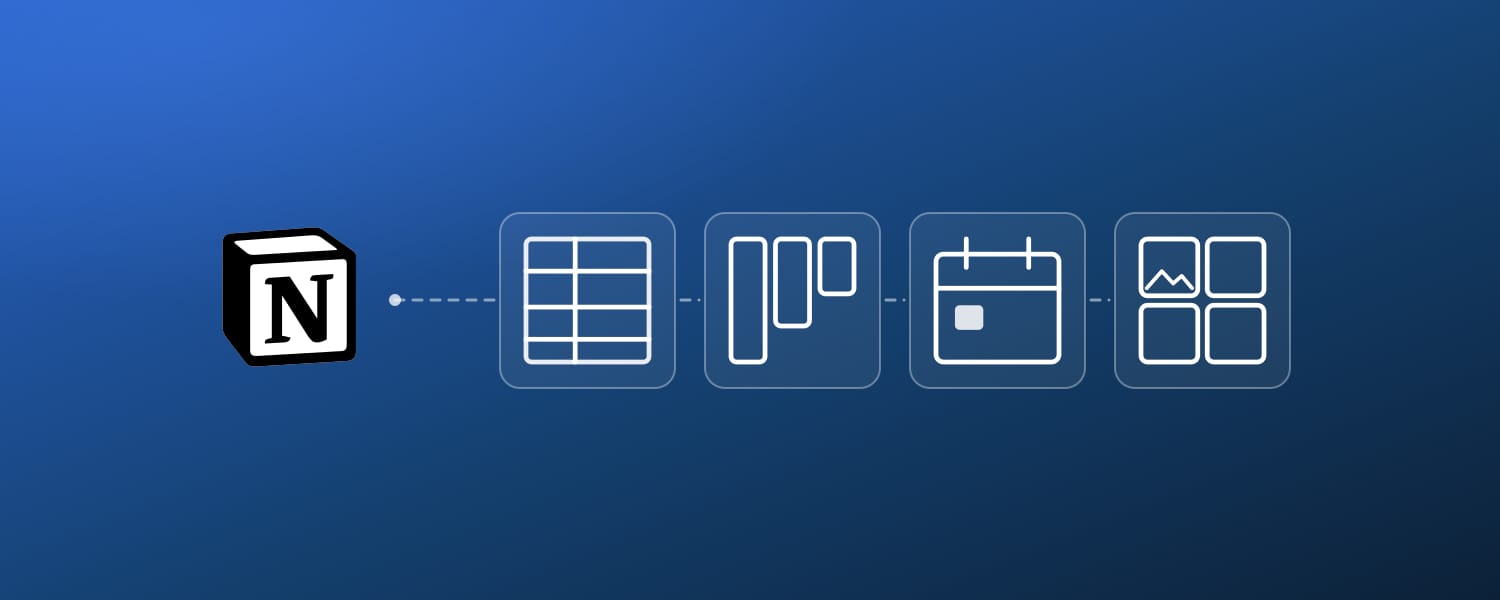
- Les bases de données : un ensemble de pages de même forme, que vous regardez en tableau, en calendrier, en tableau kanban ou en galerie selon le moment.
C'est la troisième brique qui sépare Notion d'une simple application de notes. Les données restent les mêmes, seule la vue change : le calendrier le matin pour la journée qui vient, le kanban pour l'avancement, le tableau quand il faut tout embrasser d'un coup.
Sur une page vide, tapez / et la liste des blocs s'ouvre. Titres, listes de tâches, tableaux, contenus embarqués : presque tout commence par ce menu.
Ce que Notion permet de faire
Les usages les plus courants, avec le forfait que chacun demande.
| Usage | Pour qui | Forfait |
|---|---|---|
| Notes et documents | Tout le monde | Gratuit |
| Bases de données (tableau, calendrier, kanban, galerie) | Besoin de vue d'ensemble | Gratuit |
| Tâches et listes à faire | Particuliers et équipes | Gratuit |
| Suivi de projets | Équipes | Gratuit |
| Journal, budget, habitudes | Particuliers | Gratuit |
| Suivi de lectures, de films, de jeux | Particuliers | Gratuit |
| Wiki interne et procédures | Équipes | Gratuit (plafond de blocs à plusieurs) |
| Comptes rendus de réunion | Équipes | Gratuit |
| CRM léger | Indépendants et petites équipes | Gratuit |
| Notion AI | Tout le monde | Version d'essai sur Gratuit et Plus, illimité à partir de Business |
| Automatisations de base de données | Équipes | Forfait payant |
| Synchronisation bidirectionnelle avec d'autres applications | Plusieurs outils en parallèle | Outil externe |
Utiliser Notion pour soi
On présente souvent Notion comme un outil d'entreprise. Ce que nous voyons passer raconte autre chose.
Chez les utilisateurs de 2sync, 70,0 % se servent de Notion comme espace de travail personnel, et 89,3 % y sont seuls.
Les tutoriels conçus pour une équipe de quinze personnes décrivent donc une situation rare. Un système modeste que vous tenez seul vaut mieux qu'une usine à gaz abandonnée au bout d'un mois.
Tenir un journal
Une propriété date, une page par jour, et le journal existe déjà. Devant une page blanche, la plupart des gens lâchent au bout d'une semaine ; un modèle qui pose les questions à votre place tient nettement plus longtemps.
Suivre son budget
Le montant en propriété nombre, la catégorie en liste déroulante : les totaux mensuels et par poste sortent tout seuls.
Un tableur ne fait pas tout à fait la même chose. Chaque dépense est une page, donc la photo du ticket de caisse et le commentaire tiennent dedans, au lieu de vivre dans un dossier à part.
Garder trace de ses lectures et de ses films
En vue galerie, une base de livres ressemble à une étagère : les couvertures s'alignent. Le gain se voit surtout des mois plus tard, quand vous filtrez par note ou par date de fin pour retrouver le titre qui vous échappe.
Suivre ses habitudes et ses objectifs
Une case à cocher par jour suffit. Partez d'un modèle de suivi d'habitudes et retirez au fil des semaines les lignes que vous ne cochez jamais. Ça résiste mieux que de tout concevoir le premier jour.
Utiliser Notion au travail
À plusieurs, l'objectif change : il s'agit d'avoir un seul endroit où chercher. Notion pour la gestion de projet détaille la conception des bases de données et leur tenue dans la durée.
Suivre les projets et les tâches
Reliez une base Projets à une base Tâches par une relation, et chaque tâche remonte à son projet parent. La vue kanban sert au quotidien, la vue calendrier aux échéances.
Comptes rendus de réunion
Une page par réunion, avec la date, les participants et le sujet en propriétés. Six mois plus tard, retrouver dans quelle réunion une décision a été prise prend quelques secondes, ce qu'un document isolé ne permet jamais.
Wiki interne et procédures
Écrire les procédures dans Notion réduit le nombre de choses qu'une seule personne sait faire. À l'arrivée d'un nouveau collègue ou lors d'une passation, il suffit de donner la même page.
Un CRM léger
Une base de contacts, une base d'opportunités, une relation entre les deux. Ce n'est pas Salesforce, mais pour un indépendant ou une équipe de trois personnes, c'est amplement suffisant. Construire un CRM dans Notion en donne le détail.
Jusqu'où va Notion en version gratuite
La limite dépend du nombre de personnes, et c'est là que beaucoup se trompent avant de sortir la carte bancaire.
- Seul dans votre espace : pages et blocs illimités. Le volume n'est pas une raison de passer au payant.
- Espace partagé à plusieurs : le nombre de blocs est plafonné. Une fois le plafond atteint, vous consultez, modifiez et réorganisez les blocs existants, mais vous n'en ajoutez plus.
- Notion AI : sur Gratuit et Plus, il s'agit d'une version d'essai, avec la génération de documents et le remplissage automatique de bases. L'usage illimité commence au forfait Business.
- Étudiants et enseignants : le forfait Plus est gratuit, pour une seule personne.
Utiliser Notion pour ses cours
C'est l'usage le plus représenté dans nos propres chiffres : Étudiant est la première profession déclarée par les utilisateurs de 2sync, devant consultant et créateur.
Avec une adresse e-mail délivrée par votre établissement, le forfait Plus devient gratuit pour une personne. Vous y gagnez davantage d'invités, l'historique des versions et un plafond plus élevé pour l'envoi de fichiers.
La structure qui tient une année entière reste simple :
- une page par matière, avec le plan du cours et les notes prises en amphi ;
- une seule base de données pour tous les devoirs, triée par date de rendu ;
- une vue calendrier sur cette même base, pour voir arriver les semaines chargées.
Les modèles Notion pour étudiants couvrent la plupart de ces cas et vous épargnent de rebâtir la même base à chaque semestre.
Ce que Notion fait mal
Mieux vaut connaître quelques limites avant de bâtir tout un système par-dessus.
- Les automatisations de base de données sont réservées aux forfaits payants. En gratuit, vous ne créez que des notifications Slack. Les déclencheurs sont au nombre de trois : page ajoutée, propriété modifiée, et un déclencheur récurrent qui se répète à l'intervalle choisi. Aucun déclencheur de proximité de date n'existe, donc un rappel la veille d'une échéance se bricole avec le déclencheur récurrent.
- Notion Calendar n'écrit rien dans vos bases de données. Il crée, modifie et supprime des événements dans les agendas Google, Outlook ou iCloud connectés, mais ces événements ne deviennent jamais des pages Notion. La comparaison avec 2sync montre où passe exactement la frontière.
- Il n'existe pas de synchronisation native avec Google Sheets. Notion propose un import CSV, ponctuel, et rien d'autre ; comment synchroniser Notion avec Google Sheets détaille les chemins qui restent.
- Le hors ligne se prépare à l'avance. Une page doit être marquée pendant que vous avez encore du réseau, sinon elle reste fermée au moment où vous en auriez besoin.
Dernier point, moins souvent dit : pour noter une idée en trois secondes, Notion n'est pas le plus rapide. Notion face à Evernote compare les deux sur ce terrain précis.
Faire circuler Notion vers vos autres applications
Le reproche le plus fréquent fait à Notion tient en une phrase : ce que vous y écrivez n'en sort pas. Les jours où vous n'ouvrez pas la page, l'échéance notée dedans ne vous rappelle rien.
Une synchronisation bidirectionnelle règle le problème. Ce que vous planifiez dans Notion apparaît dans l'agenda ou l'application de tâches que vous regardez vraiment, et une modification faite là-bas remonte dans Notion.
2sync relie Notion à :
- les agendas : Google Agenda et Outlook Calendar ;
- les tâches : Todoist, Google Tasks et Microsoft To Do ;
- les tableurs : Google Sheets ;
- les contacts : Google Contacts et Outlook Contacts.
Ces quatre familles fonctionnent dans les deux sens. Gmail et Outlook Mail font exception : ils alimentent Notion, sans retour.
La marche à suivre côté agenda est détaillée dans synchroniser Google Agenda avec Notion, et côté tâches dans synchroniser Notion avec Todoist.
Vos échéances Notion dans l'agenda que vous consultez vraiment
2sync synchronise votre base Notion et Google Agenda dans les deux sens. Une modification d'un côté repart automatiquement vers l'autre.
Par où commencer
Notion ne se conçoit pas d'un bloc. Les systèmes qui durent ont presque tous commencé par une seule base de données, un journal ou une liste de tâches, et ont grossi quand le besoin s'est présenté.
Si vous préférez partir d'une structure existante, les modèles Notion gratuits font gagner les premières heures.
Questions fréquentes
Qu'est-ce qu'on peut faire avec Notion ?
Des notes et des documents, et des bases de données que vous regardez en tableau, en calendrier, en kanban ou en galerie. Par-dessus se construisent le journal, le budget, le suivi de lectures, le suivi de projets, les comptes rendus de réunion, le wiki interne ou un CRM léger. Le mécanisme reste identique d'un usage à l'autre, seules les propriétés changent.
Est-ce que Notion est gratuit ?
Oui, et sans limite de volume tant que vous êtes seul dans votre espace de travail : les pages et les blocs sont illimités. Le plafond de blocs ne concerne qu'un espace partagé entre plusieurs membres, et une fois atteint vous continuez à consulter, modifier et réorganiser ce qui existe sans pouvoir ajouter de nouveaux blocs.
Quels sont les avantages et les inconvénients de Notion ?
Le principal avantage : les notes, les tâches et les documents tiennent au même endroit, et une base de données change de vue sans changer de données. Les inconvénients tiennent à la liberté de construction, qui coûte du temps au départ, et à des manques précis : les automatisations de base de données demandent un forfait payant et n'offrent que trois déclencheurs, il n'existe aucune synchronisation native avec Google Sheets, et le hors ligne doit être préparé page par page.
Comment bien s'organiser avec Notion ?
Commencez par une seule base de données plutôt que par une architecture complète : les tâches ou le journal, peu importe, mais une seule. Ajoutez-y une propriété date, basculez entre la vue tableau et la vue calendrier pendant quelques jours, puis étendez quand un vrai manque apparaît. Chez les utilisateurs de 2sync, 89,3 % sont seuls dans leur espace de travail, et ce sont les systèmes simples qui survivent.
Comment utiliser l'application Notion ?
Créez une page, tapez / pour ouvrir la liste des blocs, puis posez un titre, une liste de tâches ou un tableau. Les applications iOS et Android ouvrent tout ce que vous avez créé sur ordinateur, et la saisie quotidienne s'y fait sans difficulté. La conception des bases de données, elle, reste plus confortable au clavier.
Images : Notion, 2sync

![8 méthodes pour synchroniser Google Agenda avec Notion [2026]](https://media.2sync.com/cdn-cgi/image/format=auto,quality=80,fit=scale-down,width=600/blog/how-to-sync-notion-with-google-calendar-2.png)
