
Réponse rapide
Dans le nouvel Outlook et Outlook sur le web, les tâches passent par Microsoft To Do : sélectionnez To Do dans la marge de gauche puis Ajouter une tâche, ou faites glisser un e-mail sur l'onglet To Do du volet Ma journée.
Outlook classique garde son module Tâches, la barre To-Do et la commande Attribuer une tâche. Dans toutes les versions, un e-mail marqué d'un indicateur devient une tâche.
Pendant des années, « où sont mes tâches dans Outlook ? » n'avait qu'une réponse : le module Tâches. Depuis que Microsoft a branché Outlook sur To Do, la réponse dépend de la version que vous ouvrez le matin. Les tâches, elles, restent les mêmes.
Où trouver vos tâches dans Outlook ?
Si le ruban affiche un onglet Fichier, vous êtes sur Outlook classique pour Windows. Sinon, vous êtes sur le nouvel Outlook, qui fonctionne comme Outlook sur le web.
| Nouvel Outlook et Outlook sur le web | Outlook classique pour Windows | |
|---|---|---|
| Où sont les tâches | To Do dans la marge de gauche, et le volet Ma journée | Tâches dans la barre de navigation, la barre To-Do et la liste des tâches quotidiennes du calendrier |
| Créer une tâche | Ajouter une tâche | Nouvelle tâche ou Ctrl+Maj+K |
| Un e-mail en tâche | L'indicateur, ou un glisser-déposer sur l'onglet To Do de Ma journée | L'indicateur, ou un glisser-déposer sur l'icône Tâches ou la barre To-Do |
| Attribuer une tâche | Une liste To Do partagée ou Planner | Attribuer une tâche |
| La tâche dans l'agenda | Glisser la tâche de Ma journée vers le calendrier | La liste des tâches quotidiennes, sous le calendrier |
Les deux colonnes affichent les mêmes données : Outlook et Microsoft To Do lisent une seule liste, stockée sur les serveurs Exchange Online de Microsoft.
Créer une tâche dans le nouvel Outlook et sur le web
- Dans la marge de gauche, sélectionnez To Do. Le volet Tâches s'ouvre avec vos listes.
- Choisissez une liste, ou créez-en une avec Nouvelle liste.
- Cliquez dans Ajouter une tâche, tapez le titre et appuyez sur Entrée.
Ajoutée depuis une liste intelligente comme Ma journée, la tâche est enregistrée dans votre liste Tâches.
Cliquez sur une tâche pour ouvrir son détail : étapes, échéance, rappel, répétition, catégorie, fichier, note. Ces options, comme les hashtags et les listes partagées, sont détaillées dans notre guide Microsoft To Do, c'est quoi et comment l'utiliser.
Transformer un e-mail en tâche dans Outlook
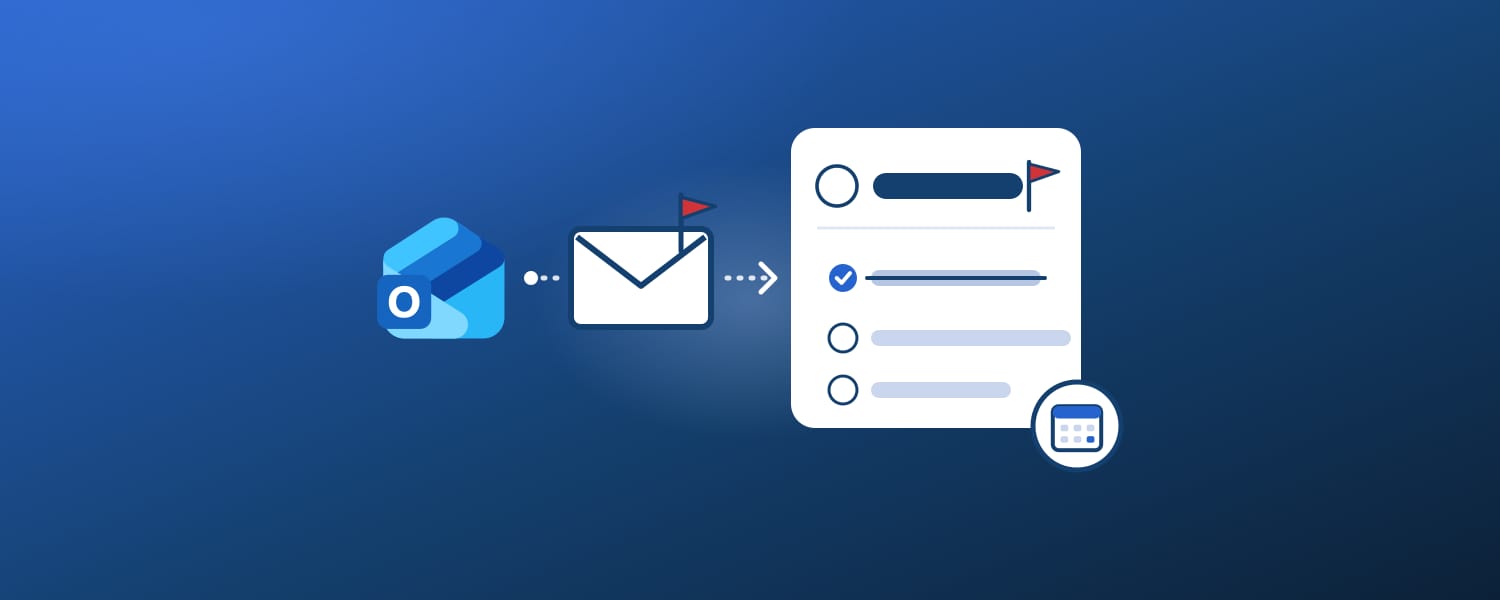
La plupart des tâches naissent dans la boîte de réception. Trois gestes les en sortent, et ils ne produisent pas la même chose :
- Marquer l'e-mail d'un indicateur. Le message rejoint la liste E-mail marqué d'un indicateur de To Do (« E-mail avec indicateur » dans l'application To Do), ou la liste To-Do dans Outlook classique. La tâche, c'est le message lui-même.
- Le faire glisser (nouvel Outlook et web). Dans Courrier, ouvrez Ma journée depuis la barre d'outils, puis déposez le message sur l'onglet To Do du volet. Outlook en tire une tâche à part.
- Le faire glisser (Outlook classique). Déposez-le sur l'icône Tâches de la barre de navigation ou sur la barre To-Do. Pour garder l'e-mail en pièce jointe, faites-le glisser avec le bouton droit et choisissez Copier ici en tant que tâche avec pièce jointe.
La différence se voit au moment du ménage. Dans Outlook classique, un message marqué que vous supprimez disparaît aussi de votre liste de tâches. Une tâche créée à partir du message reste, avec le texte de l'e-mail copié dedans.
Côté To Do, la liste des e-mails marqués pose ses conditions :
- une boîte hébergée par Microsoft : Outlook.com, Hotmail, Live ou Microsoft 365 ;
- votre boîte principale seulement, jamais une boîte partagée ;
- une première synchronisation limitée aux 100 e-mails marqués les plus récents des 30 derniers jours.
Plutôt que de marquer chaque message à la main, une règle Outlook peut poser l'indicateur dès l'arrivée du courrier.
Afficher vos tâches à côté du calendrier
Une tâche sans créneau n'apparaît pas d'elle-même dans l'agenda Outlook. Il faut l'y mettre.
Dans le nouvel Outlook et sur le web, sélectionnez l'icône Ma journée, en haut de la fenêtre. Un volet s'ouvre avec deux onglets, Calendrier et To Do, que vous soyez dans le courrier, le calendrier ou les contacts.
Pour réserver du temps à une tâche, allez dans Calendrier, ouvrez Ma journée, choisissez l'onglet To Do et faites glisser la tâche sur un créneau. Outlook en fait un événement, qui ne suit plus la tâche ensuite.
Ma journée se vide chaque nuit à minuit, mais les tâches restent dans leurs listes : rien n'est supprimé.
Dans Outlook classique, sous l'onglet Affichage, groupe Disposition, ouvrez le menu de la barre To-Do et choisissez Tâches. Votre liste reste alors visible à droite de la fenêtre.
Gérer les tâches dans Outlook classique
Outlook classique conserve l'ancien formulaire de tâche, plus complet que To Do :
- Dans la barre de navigation, sélectionnez Tâches, puis Nouvelle tâche, ou appuyez sur Ctrl+Maj+K.
- Remplissez l'Objet, puis la Date de début, la Date d'échéance et la Priorité si besoin.
- Cochez Rappel et choisissez une date et une heure.
- Sélectionnez Enregistrer et fermer.
Pour aller plus vite, tapez dans la zone Tapez une nouvelle tâche, en haut de la barre To-Do, et appuyez sur Entrée : la tâche est datée du jour.
Passer Outlook classique sur To Do
Outlook vous propose parfois lui-même le changement : une bulle bleue Gérer les tâches avec To Do apparaît près de l'icône To Do, avec un bouton Essayez-le.
Sinon, allez dans Fichier > Options > Tâches et cochez Ouvrir des tâches dans l'application To Do.
Le bouton Tâches quitte alors la barre de navigation pour le menu des autres applications, et Nouveaux éléments > Tâche ouvre To Do au lieu de l'ancien formulaire. Décochez la case pour revenir en arrière.
Attribuer une tâche dans Outlook
Outlook classique sait envoyer une tâche à quelqu'un :
- Créez une tâche avec Nouvelle tâche ou Ctrl+Maj+K.
- Sélectionnez Attribuer une tâche et saisissez un nom ou une adresse e-mail dans la zone À.
- Remplissez l'Objet, la Date de début et la Date d'échéance, plus une Périodicité si la tâche se répète.
- Sélectionnez Envoyer.
Le destinataire accepte ou refuse la tâche dans Outlook pour Windows. Vous suivez l'avancement avec la zone % terminée et les rapports d'état qu'il vous envoie.
Pour revoir tout ce que vous avez confié, choisissez Affichage > Modifier l'affichage > Affecté.
Une tâche ne va qu'à une seule personne : pour un travail à trois, Microsoft conseille trois tâches.
Si vos tâches attribuées n'apparaissent pas dans votre liste, cochez Conserver ma liste de tâches à jour avec les copies des tâches affectées à d'autres personnes dans Fichier > Options > Tâches.
Le nouvel Outlook et Outlook sur le web n'ont pas de commande Attribuer une tâche. Un agent du support Microsoft l'a confirmé en janvier 2026 sur Microsoft Q&A (en anglais), en précisant que c'est voulu : To Do est conçu pour la gestion des tâches individuelles.
Il reste deux solutions :
- Une liste To Do partagée : ouvrez une tâche de la liste et choisissez Affecter à. Cela suffit pour une petite équipe ou un foyer.
- Planner : la tâche attribuée dans un plan s'affiche dans la liste Me sont attribuées du destinataire, si Planner est activé sous Connexions dans ses paramètres To Do.
Pourquoi vos tâches Outlook ont disparu
La cause est presque toujours l'une de celles-ci :
- Vous utilisez le nouvel Outlook. Vos tâches sont sous To Do, dans la marge de gauche : il n'y a plus de module Tâches séparé.
- Outlook classique a basculé sur To Do. Le bouton Tâches a quitté la barre de navigation.
- Un e-mail marqué manque. Il vient d'une boîte partagée, il a été marqué plus de 30 jours avant l'activation de la liste, ou le compte n'est pas hébergé par Microsoft. Les autres causes sont passées en revue dans notre guide des e-mails avec indicateur.
- Vous avez supprimé le message. Un e-mail marqué supprimé quitte votre liste de tâches.
- Votre organisation a désactivé les tâches. Selon ses paramètres, le dossier Tâches peut ne pas vous être accessible.
- Vous êtes sur votre téléphone. L'application mobile Outlook n'a pas de liste de tâches. Microsoft conseille l'application To Do, gratuite, connectée au même compte.
Quand les tâches Outlook ne suffisent plus
Outlook est un bon endroit pour noter des tâches, surtout à partir d'un e-mail. Pour les planifier, il montre vite ses limites :
- Pas de vue calendrier des tâches. Il faut les glisser une à une dans l'agenda.
- Pas de tableau ni de chronologie. La liste est la seule présentation.
- Pas d'heure sur les échéances To Do. Seul le rappel en porte une.
- L'attribution passe par Planner ou par une liste partagée dès que vous quittez Outlook classique.
Pour planifier ailleurs tout en continuant à noter dans Outlook, un espace de travail comme Notion fait l'affaire : chaque tâche y devient une page de base de données, affichable en calendrier, en tableau ou en chronologie et reliée à son projet.
L'intégration Microsoft To Do de 2sync relie les deux par une synchronisation bidirectionnelle entre vos listes To Do, c'est-à-dire les tâches qu'affiche Outlook, et une base de données Notion. Les e-mails marqués suivent aussi.
Et comme Notion Calendar se connecte aux calendriers Outlook, vos tâches datées s'affichent sur le même écran que vos réunions.
Trois comportements découlent du modèle de Microsoft :
- les étapes arrivent dans Notion en texte, en lecture seule ;
- une tâche créée dans Notion ne peut pas entrer dans la liste des e-mails marqués ;
- les dates restent au jour près.
La configuration complète est dans notre guide pour synchroniser Notion avec Microsoft To Do.
Choisissez un seul point d'entrée
Pour ne plus perdre de tâches dans Outlook, décidez où elles commencent. Pour la plupart des gens, ce sera l'indicateur : un clic dans la boîte de réception, et la relance apparaît dans To Do sur tous vos appareils.
Ajoutez ensuite les réflexes de votre version. Dans le nouvel Outlook, gardez le volet Ma journée ouvert et faites glisser dans l'agenda ce qui mérite un créneau.
Dans Outlook classique, laissez la barre To-Do affichée et confiez avec Attribuer une tâche ce qui revient à quelqu'un d'autre.
Planifiez vos tâches Outlook dans Notion
Synchronisation bidirectionnelle entre Microsoft To Do, où se trouvent vos tâches Outlook, et une base de données Notion, e-mails marqués compris.
FAQ
Comment afficher les tâches dans Outlook ?
Dans le nouvel Outlook et Outlook sur le web, sélectionnez To Do dans la marge de gauche, ou ouvrez le volet Ma journée et choisissez l'onglet To Do. Dans Outlook classique, sélectionnez Tâches dans la barre de navigation, ou affichez la barre To-Do depuis l'onglet Affichage, groupe Disposition.
Comment créer un rappel pour une tâche Outlook ?
Dans le nouvel Outlook, ouvrez le détail de la tâche et ajoutez un rappel avec une date et une heure : c'est la seule date de To Do qui porte une heure. Dans Outlook classique, cochez Rappel dans le formulaire de la tâche, ou faites un clic droit sur l'indicateur d'une tâche et choisissez Ajouter un rappel.
Quelle est la différence entre les tâches Outlook et Microsoft To Do ?
Ce sont les mêmes tâches, stockées sur Exchange Online et affichées des deux côtés. Le nouvel Outlook les montre à travers To Do, tandis qu'Outlook classique peut encore utiliser l'ancien formulaire, avec des champs que To Do n'affiche pas, comme le statut ou le pourcentage d'achèvement.
Comment avoir ses tâches Outlook sur son téléphone ?
L'application mobile Outlook n'a pas de liste de tâches. Installez l'application Microsoft To Do, gratuite, et connectez-vous avec le même compte : vos tâches Outlook et vos e-mails marqués y apparaissent. Notre guide Microsoft To Do indique où la télécharger.
Peut-on attribuer une tâche dans le nouvel Outlook ?
Pas directement : le nouvel Outlook et Outlook sur le web n'ont pas de commande Attribuer une tâche. Partagez une liste To Do et utilisez Affecter à, ou créez la tâche dans Planner, où elle s'affiche dans la liste Me sont attribuées du destinataire. Outlook classique, lui, garde Attribuer une tâche.
Comment revenir aux anciennes tâches dans Outlook ?
Dans Outlook classique, allez dans Fichier > Options > Tâches et décochez Ouvrir des tâches dans l'application To Do : l'ancien module Tâches reprend la main. Le nouvel Outlook n'a pas de module Tâches séparé, vos tâches s'y trouvent sous To Do.


