Für Freiberufler und kleine Teams reicht ein CRM in Google Sheets oft völlig aus. Die Tabelle kostet nichts extra, jeder kann sie bedienen, und Google hat ihr in den letzten Jahren echte Struktur gegeben: Drop-down-Chips, Tabellen mit festen Spaltentypen und gespeicherte Ansichten.
Zum Problem werden selten die ersten hundert Kontakte. Kritisch wird die Woche, in der zwei Leute dasselbe Tabellenblatt sortieren, eine Wiedervorlage unbemerkt verstreicht oder niemand mehr sagen kann, welche E-Mail zu welchem Deal gehörte.
Ein kleines Team beschreibt das auf Reddit so: Lange habe Google Sheets alles erledigt, was es brauchte, inzwischen bekomme das Setup Risse.
Hier bauen Sie die Kundendatenbank zuerst sauber auf. Danach geht es darum, was Sie tun, wenn sie an ihre Grenzen kommt.
Kurze Antwort
So erstellen Sie ein CRM in Google Sheets:
- Legen Sie drei Tabellenblätter an, Kontakte, Deals und Aktivitäten, verbunden über eine ID-Spalte.
- Machen Sie aus jedem Tabellenblatt mit Format > In Tabelle konvertieren eine Tabelle und legen Sie die Spaltentypen fest.
- Legen Sie die Phase als Drop-down-Menü an und geben Sie jedem offenen Deal ein Datum für die Wiedervorlage.
- Färben Sie überfällige Wiedervorlagen mit bedingter Formatierung und
HEUTE()ein. - Geben Sie jeder Person eine eigene Filteransicht, damit niemand den anderen die Sortierung verstellt.
Stößt die Tabelle an ihre Grenzen, behalten Sie sie und führen die Pipeline in einer synchronisierten Notion-Datenbank, oder Sie wechseln zu einem CRM.
Taugt Google Sheets als CRM?
Ja, solange die Aufgabe aus einer Liste von Personen, einer Pipeline und einer Erinnerung zum Nachfassen besteht. Das deckt die meisten Freiberufler, Beratenden und kleinen Vertriebsteams ab.
„Jede Person mit einem Google-Konto kann Dokumente in Google Sheets erstellen", schreibt Google auf der Produktseite. Tabellen, Drop-down-Chips und das aktuelle Zellenlimit gibt es auch mit einem privaten Konto, nicht nur in den kostenpflichtigen Workspace-Abos.
In der deutschen Google-Hilfe taucht das Programm auch als Google Tabellen auf. Gemeint ist dasselbe Werkzeug.
Was eine Tabelle von sich aus nicht kann: E-Mails einem Kontakt zuordnen, am Tag der Wiedervorlage erinnern oder verhindern, dass sich zwei Personen gegenseitig die Filter verstellen. Diese Lücken entscheiden, wann Sie etwas ergänzen sollten. Mehr dazu weiter unten.
Welche Tabellenblätter und Spalten braucht die Kundendatenbank?
Drei Tabellenblätter mit je einer Aufgabe halten die Datei übersichtlich, auch wenn sie wächst:
- Kontakte: eine Zeile pro Person.
- Deals: eine Zeile pro Verkaufschance, mit Phase und nächstem Schritt.
- Aktivitäten: eine Zeile pro Telefonat, E-Mail oder Termin.
Eine kurze ID in der ersten Spalte von Kontakte, die in den beiden anderen Tabellenblättern wiederkehrt, hält alles zusammen. So weiß jeder Deal, zu wem er gehört, ohne dass jemand einen Namen neu tippt.
Mit diesen Überschriften können Sie direkt loslegen. Kopieren Sie sie jeweils in Zeile 1:
| Tabellenblatt | Spalten in dieser Reihenfolge |
|---|---|
| Kontakte | Kontakt-ID, Name, Firma, E-Mail, Telefon, Quelle, Zuständig, Tags |
| Deals | Deal-ID, Kontakt-ID, Kontaktname, Deal, Phase, Wert, Zuständig, Nächster Schritt, Wiedervorlage, Letzter Kontakt |
| Aktivitäten | Datum, Kontakt-ID, Deal-ID, Art, Notizen |
Die Wiedervorlage ist das Datum, an dem Sie bei einem Deal nachfassen. Ohne sie hat die Pipeline kein Gedächtnis.
Für die meisten Pipelines genügen sechs Phasen: Lead, Kontaktiert, Qualifiziert, Angebot, Gewonnen und Verloren. Jede zusätzliche Phase ist ein Ort mehr, an dem ein Deal hängen bleibt, ohne dass es jemand merkt.
So erstellen Sie das CRM in Google Sheets, Schritt für Schritt
Die Formeln unten setzen die Spaltenreihenfolge aus der Tabelle oben voraus. Im Tabellenblatt Deals steht die Phase also in Spalte E und die Wiedervorlage in Spalte I.
Geschrieben sind sie so, wie Googles deutsche Hilfe Formeln zeigt: mit deutschen Funktionsnamen wie ZÄHLENWENN und mit Semikolons zwischen den Argumenten. Das Semikolon gehört zum deutschen Zahlenformat mit Dezimalkomma, das unter Datei > Einstellungen bei „Land/Sprache" festgelegt wird.
Ist Ihr Google-Konto auf Englisch eingestellt oder unter Datei > Einstellungen „Immer die englischen Bezeichnungen für Funktionen verwenden" angehakt, heißen die Funktionen AND, TODAY, COUNTIF und SUMIF.
1. Tabellenblätter anlegen und die Kopfzeile fixieren
Benennen Sie drei Tabellenblätter Kontakte, Deals und Aktivitäten und tragen Sie in jedem die Überschriften in Zeile 1 ein. Fixieren Sie dann über Ansicht > Fixieren eine Zeile. So bleiben die Überschriften sichtbar, egal wie lang die Liste wird.
2. Jedes Tabellenblatt in eine Tabelle konvertieren
Markieren Sie die Überschriften samt den Zeilen darunter und wählen Sie Format > In Tabelle konvertieren (Strg + Alt + T unter Windows, Befehlstaste + Wahltaste + T auf dem Mac). Legen Sie dann für jede Spalte einen Typ fest:
- Drop-down-Menü für Phase und Quelle.
- Datum für Wiedervorlage, Letzter Kontakt und das Datum im Tabellenblatt Aktivitäten.
- Zahl im Format Währung für Wert.
- Personen-Chip für Zuständig, wenn Ihr Team mit Google-Konten arbeitet, sonst ebenfalls ein Drop-down-Menü.
Ein fester Spaltentyp meldet Werte, die nicht hineingehören. Wählen Sie etwa Datum, „wird eine Warnung für Zellen in der Spalte angezeigt, die diesem Typ nicht entsprechen", heißt es in Googles Hilfe zu Tabellen.
3. Die Phase als Drop-down-Menü anlegen
Ist Phase bereits eine Tabellenspalte vom Typ Drop-down-Menü, bearbeiten Sie die Optionen direkt dort. Außerhalb einer Tabelle markieren Sie die Spalte, wählen Einfügen > Drop-down-Menü, tragen die erste Phase ein und ergänzen die übrigen mit Weiteres Element hinzufügen.
Was nicht auf der Liste steht, lehnt Google Sheets standardmäßig ab. Soll eine abweichende Eingabe nur eine Warnung auslösen, öffnen Sie Erweiterte Optionen und wählen unter „Wenn die Daten ungültig sind:" die Option Warnung anzeigen.
Mehrfachauswahl zulassen passt zur Spalte Tags, nie zur Phase. Ein Deal steht immer in genau einer Phase.
4. Überfällige Wiedervorlagen rot färben
Markieren Sie im Tabellenblatt Deals die Datenzeilen und wählen Sie Format > Bedingte Formatierung. Klicken Sie unter „Zellen formatieren, wenn" auf Benutzerdefinierte Formel ist und geben Sie ein:
=UND($I2<>"";$I2<HEUTE();$E2<>"Gewonnen";$E2<>"Verloren")
Wählen Sie als Füllfarbe Rot. Jeder offene Deal, dessen Wiedervorlage verstrichen ist, leuchtet jetzt rot auf.
Sehen kann das nur, wer die Tabelle öffnet. HEUTE() steht laut Google für das Datum der letzten Neuberechnung; eine E-Mail am Morgen der Wiedervorlage verschickt die Tabelle also nicht.
Mit demselben Werkzeug finden Sie Dubletten. Eine zweite Regel im Tabellenblatt Kontakte mit =ZÄHLENWENN($D:$D;$D2)>1 markiert jede E-Mail-Adresse, die doppelt vorkommt. Aufräumen können Sie danach mit Daten > Datenbereinigung > Duplikate entfernen.
5. Die Tabellenblätter mit XLOOKUP verbinden
In der Spalte Kontaktname (Spalte C) des Tabellenblatts Deals holen Sie den Namen über die ID aus Kontakte:
=XLOOKUP(B2;Kontakte!A:A;Kontakte!B:B;"")
Korrigieren Sie einen Namen einmal in Kontakte, zeigt jeder Deal die neue Schreibweise. Nach demselben Muster holen Sie Firma oder E-Mail dazu. XLOOKUP behält auch in der deutschen Oberfläche seinen englischen Namen.
6. Eine Pipeline-Übersicht anlegen
Legen Sie ein viertes Tabellenblatt namens Übersicht an, tragen Sie die sechs Phasen ab Zeile 2 in Spalte A ein und zählen Sie daneben Deals und Wert pro Phase:
- Deals pro Phase:
=ZÄHLENWENN(Deals!E:E;A2) - Wert pro Phase:
=SUMMEWENN(Deals!E:E;A2;Deals!F:F)
Ziehen Sie beide Formeln nach unten. Sie sehen dann, wo das Geld steckt und welche Phase sich füllt.
7. Jeder Person eine eigene Filteransicht geben
Einfache Filter gelten für alle. „Wenn Sie einen Filter einfügen, kann jeder, der Zugriff auf Ihre Tabelle hat, ihn ebenfalls sehen", warnt Googles Hilfe zum Sortieren und Filtern. So landet die Sortierung einer Person auf dem Bildschirm aller anderen.
Filteransichten lösen das. Wählen Sie Daten > Filteransicht erstellen, filtern Sie Zuständig auf sich selbst und klicken Sie auf Ansicht speichern. Laut Google gelten die so gefilterten Daten „nur für Ihre Ansicht der Tabelle".
Jede Person behält damit ihre Ansicht „Meine Deals", ohne bei anderen etwas zu verstellen. Tabellen bieten dasselbe über ihr Menü Ansichten, darunter eine Ansicht Gruppieren nach, die die Deals unter ihrer Phase bündelt.
8. Leads mit Google Formulare erfassen
Kommen Anfragen über ein Formular herein, verbinden Sie es mit der Datei. Klicken Sie in Google Formulare oben auf Antworten, dann auf Mit Google Sheets verknüpfen, und wählen Sie Vorhandene Tabelle auswählen, um Ihre CRM-Datei anzugeben.
Jede Einsendung erscheint als neue Zeile in einer Antworttabelle. Von dort übertragen Sie sie nach Kontakte oder schlagen sie per XLOOKUP nach.
9. Benachrichtigungen einschalten und Formeln schützen
Über Tools > Benachrichtigungseinstellungen > Benachrichtigungen bearbeiten bekommen Sie eine E-Mail, wenn Änderungen vorgenommen wurden oder ein Nutzer ein Formular einreicht. Die Nachricht kommt wahlweise gesammelt einmal am Tag oder sofort bei jeder Änderung.
Die Einstellung betrifft nur Sie. Googles Hilfe zu Benachrichtigungen sagt es knapp: „Sie können nur für sich selbst Benachrichtigungen einrichten."
Schützen Sie danach die Spalten mit Formeln. Wählen Sie Daten > Tabellenblätter und Bereiche schützen, fügen Sie den Bereich hinzu und wählen Sie Beim Bearbeiten dieses Bereichs eine Warnung anzeigen, oder beschränken Sie, wer ihn bearbeiten darf.
Google stellt in der Hilfe zum Schützen von Tabellenblättern klar: „Das Schützen von Tabellen eignet sich jedoch nicht als Sicherheitsmaßnahme." Geben Sie die Datei deshalb nur für Personen frei, denen Sie vertrauen.
Gibt es eine Vorlage für ein CRM in Google Sheets?
Unter Einfügen > Vorgefertigte Tabelle bietet Google Sheets Vorlagen mit fertiger Struktur für häufige Anwendungsfälle. Als typische Einsätze für Tabellen nennt Google Projektverfolgung, Veranstaltungsplanung und Inventarverwaltung, ein CRM nennt Google dabei nicht.
Die Spaltenliste oben ist deshalb Ihre Vorlage. Fügen Sie die Überschriften in eine leere Tabelle ein und folgen Sie den Schritten 2 bis 9.
Der Aufbau aus Tabellenblättern und Spalten funktioniert in jeder Tabellenkalkulation, auch in Excel. Die Menüpfade in dieser Anleitung sind die von Google Sheets.
Steht Ihre Kundenliste bisher in Excel, können Sie die Datei laut Google direkt in Google Sheets bearbeiten oder in das Google-Format umwandeln. Die ursprüngliche Datei bleibt dabei erhalten.
Wo ein CRM in Google Sheets an seine Grenzen stößt
An der Größe liegt es selten. Eine Tabelle fasst laut Google-Drive-Hilfe bis zu 20 Millionen Zellen, seit Google das Limit im September 2026 verdoppelt hat.
Die Risse entstehen im Alltag. Ein selbstständiger Berater mit rund 150 Leads schrieb auf Reddit, bei 30 bis 40 Kontakten sei alles gut gegangen, inzwischen lasse er Dinge schleifen.
Die üblichen Anzeichen:
- Wiedervorlagen rutschen durch. Rote Zeilen helfen nur, wenn jemand die Tabelle öffnet. Die Benachrichtigungen melden Änderungen, keine Fälligkeiten, und eine Erinnerung per E-Mail braucht einen zeitgesteuerten Trigger in Apps Script, den Sie selbst schreiben und pflegen.
- Zwei Personen, eine Ansicht. Sortieren und einfache Filter ändern die Tabelle für alle. Filteransichten helfen nur, wenn wirklich alle sie benutzen.
- E-Mails bleiben in Gmail. Das Tabellenblatt Aktivitäten ist nur so lückenlos, wie alle ihre Telefonate auch wirklich eintragen.
- Ein Kontakt verteilt sich auf drei Tabellenblätter. Wer die Deals und den Verlauf einer Person sehen will, braucht Verweise und Filter statt einer einzigen Seite.
- Dubletten schleichen sich ein, über Formulare und eingefügte Listen schneller, als jemand sie entfernt.
- Am Handy wird es mühsam. In ein Raster auf einem kleinen Bildschirm zu tippen ist langsam, und laut Google gilt: „Auf Mobilgeräten können Sie derzeit keine mehreren Drop-down-Optionen auswählen, auch wenn die Mehrfachauswahl aktiviert ist."
Treffen drei oder mehr Punkte zu, reicht die Tabelle allein nicht mehr.
Was tun, wenn die Tabelle nicht mehr reicht?
Es gibt drei Wege. Welcher passt, hängt davon ab, wer die Tabelle noch braucht:
- Tabelle behalten und Notion dazunehmen. Jemand braucht die Tabelle weiter, etwa die Steuerberatung oder Kollegen, die Sheets nie verlassen. Sie wollen aber ein Board und eine Seite pro Deal mit Notizen und Verknüpfungen. Eine Zwei-Wege-Synchronisation hält beide Seiten gleich, sodass niemand etwas doppelt pflegen muss. An doppelter Pflege scheitert ein zweites System sonst meistens.
- Zu einem CRM wechseln. Sie brauchen E-Mail-Tracking, automatisierte Sequenzen und Anrufprotokolle ab Werk. Das beste CRM für Einzelunternehmer vergleicht die wichtigsten Anbieter mit den Preisen von ihren deutschen Preisseiten.
- Alles nach Notion verlegen. Die Tabelle braucht niemand mehr. Importieren Sie sie einmal als CSV, wie im Leitfaden zu Google Sheets und Notion beschrieben, und bauen Sie auf einem CRM in Notion, einem der besten Notion-CRM-Templates oder unserer kostenlosen Kontaktvorlage Circles of Trust auf.
So behalten Sie die Tabelle und führen die Pipeline in Notion
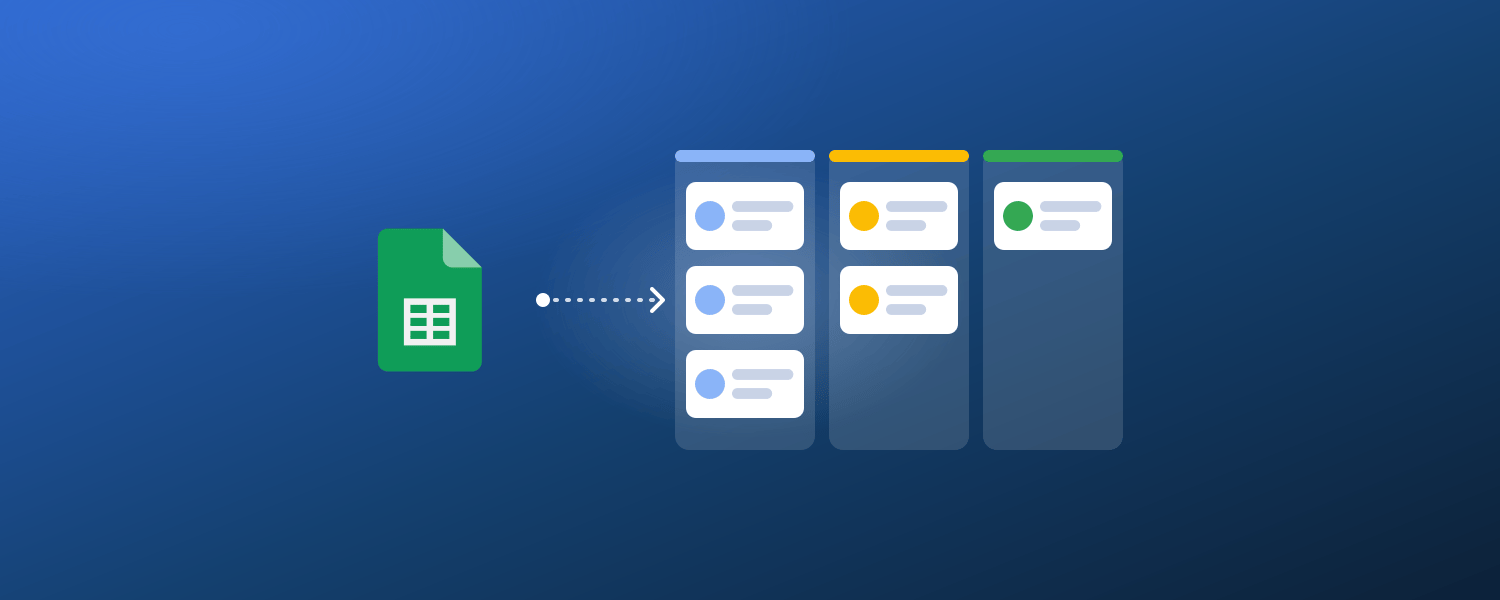
In Notion wird aus dem Tabellenblatt Deals ein Board, auf dem Sie Karten von Phase zu Phase ziehen. Jeder Deal bekommt eine eigene Seite für Gesprächsnotizen und Verknüpfungen zur Firma und zur Person dahinter.
Die Tabelle muss dafür nicht weichen. Mit der Google-Sheets-Integration von 2sync bleiben Tabellenblatt und Datenbank in beide Richtungen abgeglichen, und wer lieber in der Tabelle arbeitet, pflegt sie einfach weiter.
Die Einrichtung dauert ein paar Minuten:
- Öffnen Sie die Einrichtung für Google Sheets, klicken Sie auf Tabelle auswählen und wählen Sie Ihre CRM-Datei im Fenster von Google Drive. 2sync kann nur die Tabellen öffnen, die Sie dort auswählen.
- Wählen Sie das Tabellenblatt Deals. Jede Automatisierung synchronisiert ein Tabellenblatt; sollen auch die Kontakte nach Notion, legen Sie eine zweite an.
- Verbinden Sie eine Notion-Datenbank. Benennen Sie ihre Eigenschaften wie Ihre Spaltenüberschriften, dann ordnen sich die Spalten von selbst zu.
- Ordnen Sie die Phase einer Notion-Eigenschaft vom Typ Status oder Auswählen zu und legen Sie eine Board-Ansicht an, die danach gruppiert.
- Legen Sie für jede Spalte die Richtung fest: beide Richtungen für Phase, Nächster Schritt und Wiedervorlage. Formelspalten wie Kontaktname laufen immer nur nach Notion.
Sobald die Synchronisation läuft, zählen ein paar Details:
- Eine ausgeblendete, geschützte Spalte 2sync ID verbindet jede Zeile mit ihrer Seite. Sortieren, Zeilen einfügen und Überschriften umbenennen sind deshalb kein Problem. Lassen Sie nur diese eine Spalte in Ruhe.
- Ändert sich dieselbe Spalte zwischen zwei Synchronisationen auf beiden Seiten, gewinnt der Wert aus Notion.
- Verknüpfungen, Personen und Dateien lassen sich nicht aus einer Tabellenspalte füllen und bleiben reine Notion-Eigenschaften. Genau dort gehört die Verknüpfung vom Deal zur Seite der Firma hin.
- Eine Automatisierung synchronisiert bis zu 10.000 Zeilen. Der Tarif Solo umfasst 3.000 synchronisierte Einträge, Premium und Pro kennen keine Obergrenze.
- Je nach Tarif läuft die Synchronisation alle 2 bis 5 Minuten. Eine gelöschte Zeile löscht ihre Notion-Seite nur, wenn Sie das ausdrücklich einschalten.
Zur Datenschutzfrage: 2sync verarbeitet die Daten für die Synchronisation und speichert keine Kopien Ihrer Inhalte. Zugriff hat es nur auf die Dateien, die Sie in Google Drive auswählen.
Den Deals eine Kontaktdatenbank zur Seite stellen
Deals gehören zu Menschen, und in Notion können diese Menschen eigene Seiten haben. Unsere kostenlose Vorlage Circles of Trust ist eine fertige Kontaktdatenbank mit einer Seite pro Person, mit Firma, Jobtitel, E-Mail, Telefon und Geburtstag.
Dazu kommen Ansichten nach Beziehungskreis, nach Netzwerk und nach anstehenden Geburtstagen.
Geordnet ist die Vorlage nach Beziehungskreisen statt nach Deal-Phasen. Sie ergänzt die Datenbank Deals also, statt sie zu ersetzen. Legen Sie in Deals eine Verknüpfung zu ihr an, und jede Kontaktseite listet alle Deals dieser Person.
Die Vorlage ist für die Kontaktsynchronisation von 2sync gebaut. Google Kontakte bleibt in beide Richtungen mit ihr abgeglichen, und die Nummern auf Ihrem Handy stimmen mit denen in Notion überein.
Auch Gmail kann E-Mails in Notion ablegen, jede verknüpft mit der Kontaktseite der Person, die sie geschickt hat.
Bauen Sie die Tabelle gut, bevor Sie sie ersetzen
Eine Kundendatenbank in Google Sheets verdient einen sauberen Aufbau, bevor Sie über einen Ersatz nachdenken. Richten Sie diese Woche die drei Tabellenblätter, das Drop-down-Menü für die Phase und die Regel für überfällige Wiedervorlagen ein, und geben Sie jeder Person eine eigene Filteransicht.
Rutschen später Wiedervorlagen durch oder fragt das Team nach einem Board, müssen Sie nicht von vorn anfangen. Behalten Sie die Tabelle, die alle kennen, und stellen Sie Notion daneben.
Ihre Tabelle bleibt, die Pipeline kommt nach Notion
Synchronisieren Sie Ihr CRM-Tabellenblatt Spalte für Spalte in beide Richtungen mit einer Notion-Datenbank. Jeder Tarif beginnt mit einer 14-tägigen kostenlosen Testphase.
FAQ
Wie erstelle ich eine Kundendatenbank in einer Tabelle?
Legen Sie drei Tabellenblätter an: Kontakte mit einer Zeile pro Person, Deals mit einer Zeile pro Verkaufschance und Aktivitäten für Telefonate und E-Mails. Eine Kontakt-ID in der ersten Spalte verbindet sie. In Google Sheets machen Sie aus jedem Blatt mit Format > In Tabelle konvertieren eine Tabelle mit festen Spaltentypen; die Spaltenliste in dieser Anleitung dient als Vorlage.
Wie kann ich eine Excel-Tabelle in eine Datenbank umwandeln?
Laut Google können Sie eine Excel-Datei direkt in Google Sheets bearbeiten oder in das Google-Format umwandeln. Dort macht Format > In Tabelle konvertieren aus dem Bereich eine Tabelle mit Spaltentypen wie Datum oder Drop-down-Menü. Für eine Datenbank mit einer Seite pro Eintrag und Verknüpfungen importieren Sie die Daten einmalig als CSV in Notion oder synchronisieren die Tabelle laufend in beide Richtungen.
Kann ich Google Sheets als CRM nutzen?
Ja, als Freiberufler oder kleines Team. Sie brauchen drei Tabellenblätter mit gemeinsamer ID, ein Drop-down-Menü für die Phase, ein Datum für die Wiedervorlage mit einer Regel für überfällige Deals und eine Filteransicht pro Person. E-Mails protokollieren oder Erinnerungen verschicken kann die Tabelle von sich aus nicht.
Hat Google ein eigenes CRM?
Unter den Google-Workspace-Apps haben wir kein CRM von Google gefunden. Der Google Workspace Marketplace führt aber die Kategorie Verkauf und CRM mit Apps von Drittanbietern, die sich mit Gmail und Google Sheets verbinden. Googles eigener Salesforce Connector holt dort Salesforce-Daten in Google Sheets.
Was kostet Google Sheets?
Mit einem Google-Konto nichts: Laut Google kann jede Person mit einem Google-Konto Dokumente in Google Sheets erstellen. Die Google-Workspace-Abos für Unternehmen beginnen mit Business Starter bei 6,80 € pro Nutzer und Monat bei einjähriger Vertragsdauer, zuzüglich Steuern (deutsche Preisseite, Oktober 2026).
Wie bekomme ich in Google Sheets eine Erinnerung an die Wiedervorlage?
Eine Regel der bedingten Formatierung mit HEUTE() färbt überfällige Deals rot, sobald Sie die Tabelle öffnen, verschickt aber nichts. Die Benachrichtigungen von Google Sheets melden Änderungen, keine Fälligkeiten. Für eine Erinnerung per E-Mail brauchen Sie einen zeitgesteuerten Trigger in Apps Script. Ein Skript schreibt mit einem privaten Konto an bis zu 100 Empfänger pro Tag, mit Google Workspace an bis zu 1.500.
Wann lohnt sich der Wechsel von der Tabelle zu einem CRM?
Wenn Wiedervorlagen durchrutschen, zwei Personen sich ständig die Sortierung verstellen oder Sie den Verlauf eines Kontakts nicht an einer Stelle sehen. Brauchen andere die Tabelle weiterhin, behalten Sie sie und synchronisieren sie mit einer Notion-Datenbank. Brauchen Sie E-Mail-Tracking und Sequenzen, wechseln Sie zu einem CRM.
Kann Notion ein CRM sein?
Ja. Eine Notion-Datenbank mit einer Status-Eigenschaft, Verknüpfungen und einer Board-Ansicht deckt die Pipeline von Einzelpersonen und kleinen Teams ab, wie unser Leitfaden zum CRM in Notion zeigt. Sie können auch ein CRM in Google Sheets behalten und es in beide Richtungen mit Notion synchronisieren.