Google Sheets mit Notion synchronisieren
Google Sheets synchronisiert sich jetzt mit Notion.
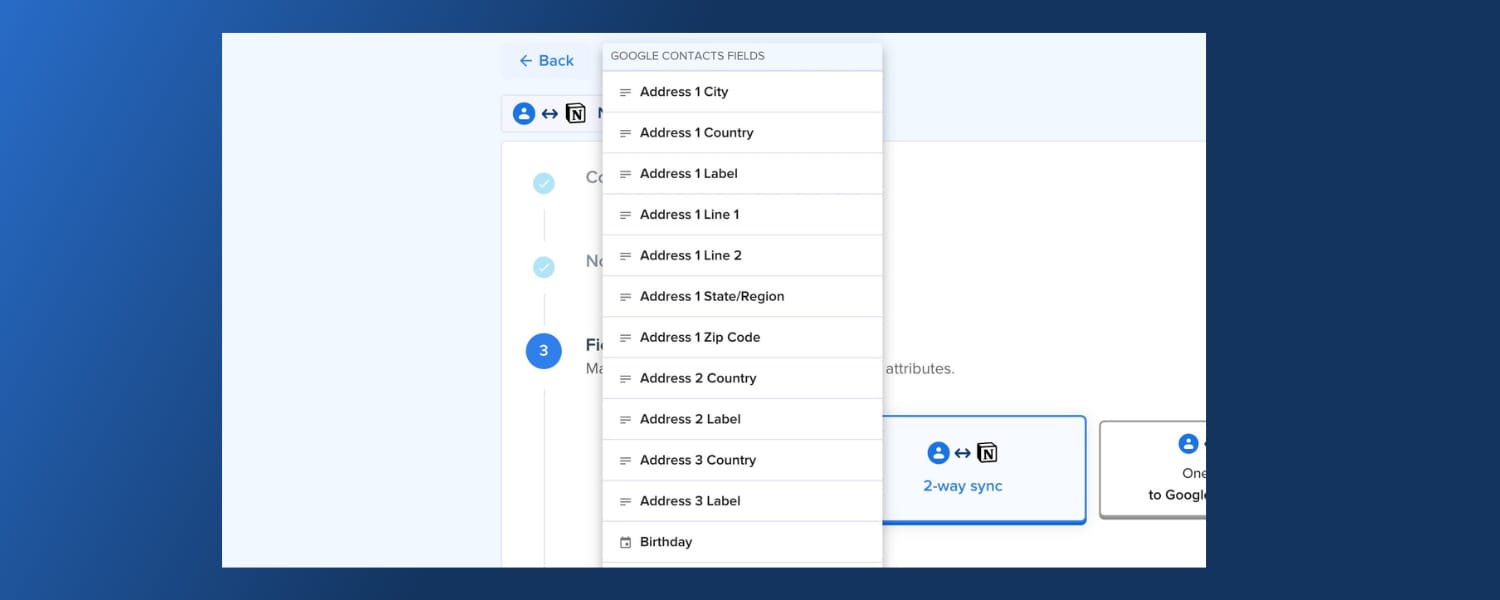
Zwei-Wege-Synchronisation zwischen einem Tabellenblatt und einer Notion-Datenbank. Tabelle und Tabellenblatt auswählen, Spalten zuordnen, und die Synchronisation läuft. Die Einrichtungsanleitung geht jeden Schritt mit Ihnen durch.
- Aus Spalten werden Eigenschaften. Text, Zahlen, Datumsangaben, Kontrollkästchen und Dropdown-Listen werden dem passenden Eigenschaftstyp in Notion zugeordnet. Die Synchronisationsrichtung legen Sie für jede Spalte einzeln fest.
- Formeln bleiben, wo sie sind. Formelspalten werden nach Notion synchronisiert und nie überschrieben. Ein Wert aus Notion, der mit
=beginnt, landet als Text in der Tabelle. - Zeilen bleiben verknüpft. Eine ausgeblendete, geschützte Spalte 2sync ID ordnet jede Zeile ihrer Notion-Seite zu. Sie können also sortieren, Zeilen einfügen und Überschriften umbenennen, ohne dass die Synchronisation abreißt. Eine optionale Spalte Notion Link enthält die URL der Seite.
- Gelöscht wird nur, wenn Sie das Löschen einschalten. Die Zeilenlöschung ist standardmäßig ausgeschaltet, und das Leeren der Zellen einer Zeile gilt nie als Löschung.
- Zugriff nur auf hinzugefügte Tabellen. 2sync öffnet ausschließlich die Tabellen, die Sie einer Automatisierung hinzufügen, und sonst nichts in Ihrem Google Drive.
Gut zu wissen: Jede Automatisierung synchronisiert ein Tabellenblatt mit bis zu 10.000 Datenzeilen. Ändert sich dieselbe Spalte zwischen zwei Synchronisationen auf beiden Seiten, gewinnt der Wert aus Notion. Alle unterstützten Typen finden Sie in der Spaltenreferenz.