Kurze Antwort
Im neuen Outlook und in Outlook im Web wählen Sie oben in der Nachrichtenliste Filter und dann Gekennzeichnet. Im klassischen Outlook führt der Weg über Start > E-Mail filtern > Gekennzeichnet.
Der Filter im neuen Outlook zeigt nur den geöffneten Ordner. Kennzeichnungen aus allen Ordnern sammelt ein Suchordner für die Nachverfolgung oder die Liste Gekennzeichnete E-Mail in Microsoft To Do.
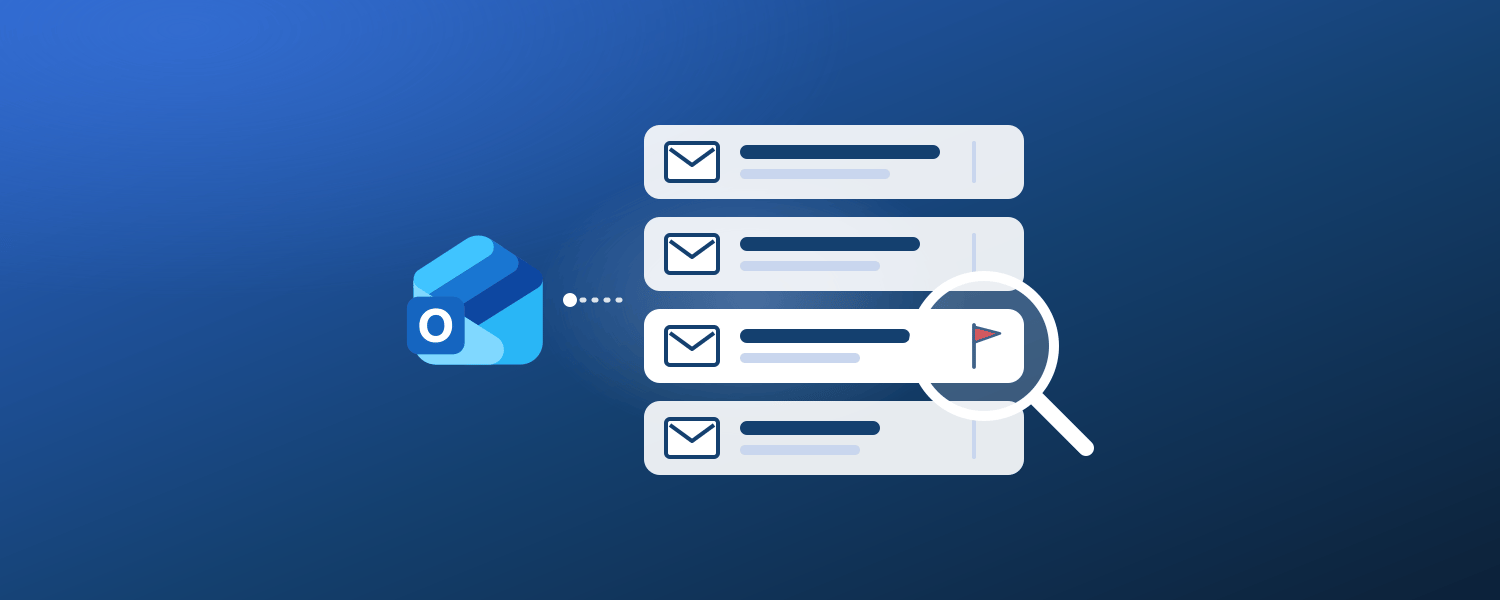
Ein Klick auf das Fähnchen, und die E-Mail ist für später vorgemerkt. Schwierig wird es erst beim Wiederfinden: Jede Outlook-Version zeigt Kennzeichnungen an einer anderen Stelle, und ein Filter durchsucht oft nur den Ordner, in dem Sie gerade sind.
Für jede Version gibt es aber einen Weg, alle gekennzeichneten E-Mails auf einen Blick zu sehen, egal in welchem Ordner sie liegen. Dazu kommen die Gründe, aus denen Kennzeichnungen scheinbar verschwinden, und der Unterschied zwischen erledigt und gelöscht.
Was bedeutet die Nachverfolgung in Outlook?
Mit einer Kennzeichnung zur Nachverfolgung, meist einfach Fähnchen genannt, merken Sie sich eine E-Mail vor, um die Sie sich später noch kümmern wollen. Die Nachricht bleibt in ihrem Ordner und bekommt in der Nachrichtenliste ein rotes Fähnchen.
Im klassischen Outlook kann eine Kennzeichnung mehr. Sie trägt ein Startdatum, ein Fälligkeitsdatum und auf Wunsch eine Erinnerung. Die Nachricht erscheint dann zusätzlich in der To-Do-Leiste, unter Aufgaben und in der täglichen Aufgabenliste im Kalender.
Eine eigene Aufgabe entsteht dabei nicht, denn die Kennzeichnung hängt an der Nachricht. Wie das mit den übrigen Aufgaben in Outlook zusammenspielt, zeigt unsere Anleitung zu Outlook-Aufgaben.
E-Mails in Outlook zur Nachverfolgung kennzeichnen
Im neuen Outlook und in Outlook im Web zeigen Sie in der Nachrichtenliste mit der Maus auf eine Nachricht. Das Fähnchen erscheint, und ein Klick darauf kennzeichnet die E-Mail. Mit einem Microsoft-365-Konto können Sie danach per Rechtsklick Erinnerung hinzufügen wählen.
Im klassischen Outlook klicken Sie in der Nachrichtenliste in die Kennzeichnungsspalte neben der Nachricht. Sofern Sie die Standardkennzeichnung nicht geändert haben, gilt dann das heutige Datum als Start- und Fälligkeitsdatum. Ein Rechtsklick auf dieselbe Stelle öffnet die übrigen Optionen:
| Kennzeichnung | Startdatum | Fällig am |
|---|---|---|
| Heute | heute | heute |
| Morgen | morgen | morgen |
| Diese Woche | in zwei Tagen, spätestens am letzten Arbeitstag der Woche | letzter Arbeitstag dieser Woche |
| Nächste Woche | erster Arbeitstag der nächsten Woche | letzter Arbeitstag der nächsten Woche |
| Kein Datum | keins | keins |
| Benutzerdefiniert | frei wählbar | frei wählbar |
Bei geöffneter Nachricht finden Sie dieselben Optionen auf der Registerkarte Nachricht unter Nachverfolgung. Mit einem IMAP-Konto lassen sich laut Microsoft allerdings weder Start- noch Fälligkeitsdatum festlegen.
Wiederkehrende Fälle müssen Sie nicht von Hand kennzeichnen. Eine Outlook-Regel übernimmt das zum Beispiel für jede Mail eines bestimmten Kunden, sobald sie eintrifft.
Nachverfolgung anzeigen im neuen Outlook und in Outlook im Web
- Öffnen Sie den Ordner, den Sie durchsehen möchten, meist den Posteingang.
- Wählen Sie oben in der Nachrichtenliste Filter.
- Wählen Sie Gekennzeichnet.
Jetzt sehen Sie nur noch die gekennzeichneten Nachrichten dieses Ordners. Setzen Sie den Filter zurück, erscheinen wieder alle.
Der Haken: Der Filter wirkt nur auf den geöffneten Ordner. Legen Sie gekennzeichnete E-Mails in anderen Ordnern ab, oder verschiebt eine Regel sie dorthin, tauchen sie im Posteingang nicht auf. Genau dafür gibt es Suchordner.
Alle gekennzeichneten E-Mails in einem Suchordner sammeln
Ein Suchordner ist ein virtueller Ordner. Er zeigt jede Nachricht, die eine bestimmte Bedingung erfüllt, egal in welchem Ordner sie gespeichert ist, und verschiebt dabei nichts. Löschen Sie einen Suchordner, bleiben die E-Mails erhalten.
Im neuen Outlook und in Outlook im Web
- Gehen Sie in der Ordnerliste zu Suchordner, wählen Sie die Schaltfläche Suchordner und dann Neuen Suchordner erstellen.
- Wählen Sie als Typ Zur Nachverfolgung gekennzeichnet.
- Aktivieren Sie bei Bedarf Filtern nach bestimmten Ordnern und wählen Sie die Ordner aus. Ohne diese Option durchsucht Outlook das ganze Postfach.
- Speichern Sie den Suchordner. Er steht danach in der Ordnerliste unter Suchordner.
Auf Microsofts Screenshot ist als Typ noch Wichtige E-Mails eingestellt. Für die Nachverfolgung wählen Sie im selben Feld Zur Nachverfolgung gekennzeichnet. Wer ungelesene und gekennzeichnete Mails zusammen sehen will, nimmt E-Mail entweder ungelesen oder zur Nachverfolgung gekennzeichnet.
In Outlook im Web und auf Outlook.com gibt es Suchordner laut Microsoft nur mit einem Geschäfts-, Schul- oder Unikonto oder mit einem passenden Microsoft-365-Abonnement.
Verwalten können Sie alle Suchordner auch unter Einstellungen > E-Mail > Suchordner. Dort legen Sie über Neuer Suchordner weitere an, bearbeiten oder löschen sie. Der Suchordner für gekennzeichnete Mails heißt auf Microsofts deutschem Screenshot Zur Nachverfolgung.
Im klassischen Outlook
Hier gibt es den Suchordner für die Nachverfolgung schon: Jede Nachricht, die Sie kennzeichnen, erscheint dort von selbst. Sie finden ihn in der Ordnerliste unter Suchordner. Haben Sie ihn gelöscht, legen Sie ihn neu an:
- Wählen Sie auf der Registerkarte Ordner die Option Neuer Suchordner, oder drücken Sie Strg+Umschalt+P.
- Wählen Sie unter E-Mail lesen den Eintrag E-Mail zur Nachverfolgung gekennzeichnet.
- Bestätigen Sie mit OK.
Die Zahl neben diesem Suchordner zählt alle Nachrichten darin, gelesene wie ungelesene. Sie weicht deshalb von der Zahl ungelesener Mails ab, die Sie von anderen Ordnern kennen.
Gekennzeichnete E-Mails im klassischen Outlook anzeigen
Neben dem Suchordner bietet das klassische Outlook drei weitere Wege:
- Filtern: Wählen Sie auf der Registerkarte Start in der Gruppe Suchen die Option E-Mail filtern und dann Gekennzeichnet. Outlook startet damit eine Suche. Ob sie nur den geöffneten Ordner oder alle Ordner erfasst, legen Sie im Suchbereich fest, etwa mit Aktueller Ordner oder Aktuelles Postfach.
- Sortieren: In der mehrzeiligen Ansicht wählen Sie Anordnen nach und sortieren nach dem Start- oder Fälligkeitsdatum der Kennzeichnung. In der einzeiligen Ansicht klicken Sie auf die Spaltenüberschrift Kennzeichnungsstatus. Gekennzeichnete Nachrichten stehen dann beieinander, oben oder unten in der Liste.
- To-Do-Leiste: Schalten Sie sie auf der Registerkarte Ansicht in der Gruppe Layout über To-Do-Leiste > Aufgaben ein. Gekennzeichnete E-Mails bleiben dann am rechten Fensterrand sichtbar, in welchem Ordner Sie auch gerade sind.
Dieselbe Sortierung funktioniert im Ordner Gesendete Elemente. Haben Sie Nachrichten für die Empfänger gekennzeichnet, sehen Sie sie dort gesammelt. Laut Microsoft setzt das voraus, dass auch die Empfänger Outlook verwenden.
Gekennzeichnete E-Mails auf iPhone und Android
In der Outlook-App tippen Sie oben rechts auf das Symbol Filter und wählen Gekennzeichnet. Zum Aufheben tippen Sie auf das X rechts neben dem Filter oder noch einmal auf das Filtersymbol.
Haben Sie ein Gmail-Konto in der Outlook-App eingerichtet, zählen dort mit Stern markierte Gmail-Nachrichten als gekennzeichnet.
Gekennzeichnete E-Mails in Microsoft To Do
Microsoft To Do sammelt jede E-Mail, die Sie in Outlook kennzeichnen, als Aufgabe in der Liste Gekennzeichnete E-Mail, über alle Ordner hinweg und auf jedem Gerät, auf dem To Do läuft. Gerade am Handy ist das der einfachste Weg zu allen Kennzeichnungen auf einmal.
Sie schalten die Liste in To Do unter Einstellungen > Verbindungen mit dem Schalter Gekennzeichnete E-Mail ein.
Fehlen gekennzeichnete E-Mails in To Do, liegt es meist an einer der Bedingungen, die Microsoft dokumentiert:
- Das Postfach muss bei Microsoft gehostet sein: Outlook.com, Hotmail, Live oder Microsoft 365, auch mit eigener Domain.
- Der erste Abgleich ist begrenzt: Beim Einschalten holt To Do die 100 zuletzt gekennzeichneten E-Mails der letzten 30 Tage. Ältere Kennzeichnungen bleiben draußen, neue kommen jeweils dazu.
- Nur das primäre Postfach zählt. Kennzeichnungen in freigegebenen Postfächern und freigegebenen Ordnern fehlen.
- Gekennzeichnete Kalenderereignisse übernimmt To Do nicht.
Wie Sie diese Aufgaben in To Do terminieren, umbenennen oder mit In Outlook öffnen zur E-Mail zurückspringen, erklärt unsere Anleitung zu Microsoft To Do.
Warum gekennzeichnete E-Mails in Outlook verschwinden
Ist eine gekennzeichnete E-Mail scheinbar weg, steckt meist einer dieser Gründe dahinter:
- Der Filter schaut in einen anderen Ordner. Im neuen Outlook zeigt der Filter nur den geöffneten Ordner. Ein Suchordner zeigt die Kennzeichnungen aus allen Ordnern.
- Die Kennzeichnung wurde als erledigt markiert. Im klassischen Outlook wird aus dem Fähnchen ein grünes Häkchen, und die Nachricht verschwindet aus der To-Do-Leiste. In ihrem Ordner ist sie noch.
- Die Kennzeichnung wurde gelöscht. Fähnchen und Erinnerung sind dann weg, die E-Mail selbst nicht.
- Die Nachricht wurde gelöscht. Die Kennzeichnung hängt an der E-Mail und verschwindet mit ihr aus allen Ansichten. Sehen Sie im Ordner Gelöschte Elemente nach.
- Der Suchordner wurde gelöscht. Legen Sie ihn neu an, wie oben beschrieben.
- To Do zeigt sie nicht. Die Kennzeichnung wurde mehr als 30 Tage vor dem Einschalten der Liste gesetzt, sie stammt aus einem freigegebenen Postfach, oder Microsoft hostet das Postfach nicht.
Als erledigt markieren oder Kennzeichnung löschen?
Für das Ende einer Nachverfolgung hat Outlook zwei Befehle, und sie hinterlassen unterschiedliche Spuren:
- Als erledigt markieren macht aus dem Fähnchen ein Häkchen. Die E-Mail bleibt als erledigte Nachverfolgung erkennbar, Sie finden sie also später wieder.
- Flag löschen entfernt die Kennzeichnung samt Erinnerung. Danach deutet nichts mehr darauf hin, dass die Nachricht je eine Aufgabe war. Microsofts Hilfe nennt den Befehl teils auch Kennzeichnung löschen.
Im klassischen Outlook klicken Sie in der Nachrichtenliste mit der rechten Maustaste auf das Fähnchen und wählen einen der beiden Befehle. Ist die Nachricht in einem eigenen Fenster geöffnet, gehen Sie über die Registerkarte Nachricht > Nachverfolgung > Flag löschen.
Im neuen Outlook und in Outlook im Web genügt ein Klick auf das rote Fähnchen neben der Nachricht, dann ist die Kennzeichnung aufgehoben.
Viele Kennzeichnungen auf einmal entfernen Sie über den Filter: Zeigen Sie nur Gekennzeichnet an, markieren Sie die Nachrichten und löschen Sie die Kennzeichnung für die ganze Auswahl.
Gekennzeichnete E-Mails in Notion einplanen
Zum Erfassen ist das Fähnchen ideal, zum Planen taugt es wenig. Eine gekennzeichnete E-Mail hat kein Projekt, kein Feld für Zuständige und keinen Platz im Kalender. Wird die Liste lang, entsteht daraus ein zweiter Posteingang.
Planen Sie Ihre Arbeit in Notion, einem Arbeitsbereich aus Seiten und Datenbanken, führt der Weg über To Do weiter. Die Microsoft-To-Do-Integration von 2sync synchronisiert Ihre To-Do-Listen mit einer Notion-Datenbank, und die Liste Gekennzeichnete E-Mail ist eine davon.
Jede E-Mail, die Sie kennzeichnen, kommt so als Aufgabe in Notion an. Dort verknüpfen Sie sie mit einem Projekt, geben ihr eine Frist und sehen sie in einer Kalender- oder Board-Ansicht.
Diese Liste synchronisiert nur in eine Richtung. Kennzeichnungen erreichen Notion, aber eine in Notion angelegte Aufgabe wird nie zur gekennzeichneten E-Mail, denn eine Kennzeichnung gehört immer zu einer Nachricht.
Auch Microsofts Grenze gilt weiter: Die Liste startet mit den 100 jüngsten Kennzeichnungen der letzten 30 Tage.
2sync verarbeitet die Daten für den Abgleich, speichert aber keine Kopien Ihrer Aufgaben, nur Verbindungsdaten und Ihre Einstellungen.
Sollen die E-Mails selbst in Notion landen und nicht nur die Wiedervorlagen, ist das eine andere Verbindung: Die Wege dafür zeigt Notion mit Outlook Mail synchronisieren. Die Einrichtung für To Do Schritt für Schritt steht in Notion mit Microsoft To Do verbinden.
Fazit: ein fester Ort für alle Kennzeichnungen
Gegen verlorene Kennzeichnungen hilft vor allem ein Suchordner für die Nachverfolgung. Einmal eingerichtet, zeigt er jedes Fähnchen, egal in welchem Ordner die Nachricht liegt. Am Handy übernimmt der Filter Gekennzeichnet dieselbe Rolle für den Posteingang.
Danach sollten Sie festlegen, was ein Fähnchen für Sie bedeutet. Heißt es „diese Woche antworten", löschen Sie die Kennzeichnung, sobald die Antwort raus ist.
Steht es für echte Arbeit, gehört die E-Mail dorthin, wo Sie Arbeit planen. Dann konkurriert sie nicht mehr mit jeder neuen Mail um Ihre Aufmerksamkeit.
Gekennzeichnete E-Mails nach Notion holen
Synchronisieren Sie Microsoft To Do mit einer Notion-Datenbank, die Liste Gekennzeichnete E-Mail inklusive, und planen Sie Wiedervorlagen neben den Projekten, zu denen sie gehören.
FAQ
Wie kann ich E-Mails in Outlook zur Nachverfolgung kennzeichnen?
Im neuen Outlook und in Outlook im Web zeigen Sie in der Nachrichtenliste auf die Nachricht und klicken auf das Fähnchen. Im klassischen Outlook klicken Sie in die Kennzeichnungsspalte neben der Nachricht; per Rechtsklick wählen Sie Heute, Morgen, Diese Woche, Nächste Woche, Kein Datum oder Benutzerdefiniert.
Was bedeutet die Kennzeichnung zur Nachverfolgung in Outlook?
Sie markiert eine E-Mail, um die Sie sich später kümmern wollen. Die Nachricht bekommt ein rotes Fähnchen und bleibt in ihrem Ordner. Im klassischen Outlook kann die Kennzeichnung außerdem Start- und Fälligkeitsdatum sowie eine Erinnerung tragen, und die Nachricht erscheint in der To-Do-Leiste und unter Aufgaben.
Wie kann ich die Nachverfolgung in Outlook anzeigen lassen?
Im neuen Outlook und im Web wählen Sie oben in der Nachrichtenliste Filter > Gekennzeichnet. Im klassischen Outlook gehen Sie über Start > E-Mail filtern > Gekennzeichnet oder blenden die To-Do-Leiste ein. Für alle Ordner zugleich nutzen Sie einen Suchordner für zur Nachverfolgung gekennzeichnete E-Mails.
Wie erstelle ich einen Follow-up-Termin in Outlook?
Im klassischen Outlook klicken Sie mit der rechten Maustaste auf das Fähnchen und wählen Benutzerdefiniert. Dort legen Sie Start- und Fälligkeitsdatum fest und aktivieren auf Wunsch eine Erinnerung mit Datum und Uhrzeit; die Nachricht erscheint dann auch in der täglichen Aufgabenliste im Kalender. Im neuen Outlook und im Web bietet ein Rechtsklick mit einem Microsoft-365-Konto Erinnerung hinzufügen.
Warum werden gekennzeichnete E-Mails nicht in To Do angezeigt?
To Do übernimmt Kennzeichnungen nur aus Postfächern, die Microsoft hostet, und nur aus Ihrem primären Postfach, nicht aus freigegebenen. Der erste Abgleich holt außerdem nur die 100 zuletzt gekennzeichneten E-Mails der letzten 30 Tage. Prüfen Sie auch, ob unter Einstellungen > Verbindungen der Schalter Gekennzeichnete E-Mail eingeschaltet ist.
Wo sind meine gekennzeichneten E-Mails in Outlook geblieben?
Meist wurden sie als erledigt markiert, ihre Kennzeichnung wurde gelöscht, die Nachricht selbst wurde gelöscht, oder sie liegen in einem Ordner, den Ihr Filter nicht durchsucht. Ein Suchordner für zur Nachverfolgung gekennzeichnete E-Mails zeigt Kennzeichnungen aus allen Ordnern, gelöschte Nachrichten finden Sie unter Gelöschte Elemente.
Wie entferne ich alle Kennzeichnungen in Outlook auf einmal?
Filtern Sie den Ordner auf Gekennzeichnet, markieren Sie die Nachrichten und löschen Sie die Kennzeichnung für die Auswahl, im klassischen Outlook per Rechtsklick auf das Fähnchen mit Flag löschen. Wollen Sie festhalten, dass die Nachverfolgung erledigt ist, wählen Sie stattdessen Als erledigt markieren.
Kann ich die Farbe einer Kennzeichnung in Outlook ändern?
Nicht direkt. Laut Microsoft haben Kennzeichnungen bewusst keine Farben. Wollen Sie gekennzeichnete E-Mails farblich unterscheiden, weisen Sie ihnen eine Farbkategorie zu: Deren Farbe erscheint im klassischen Outlook neben der Spalte Kennzeichnungsstatus.