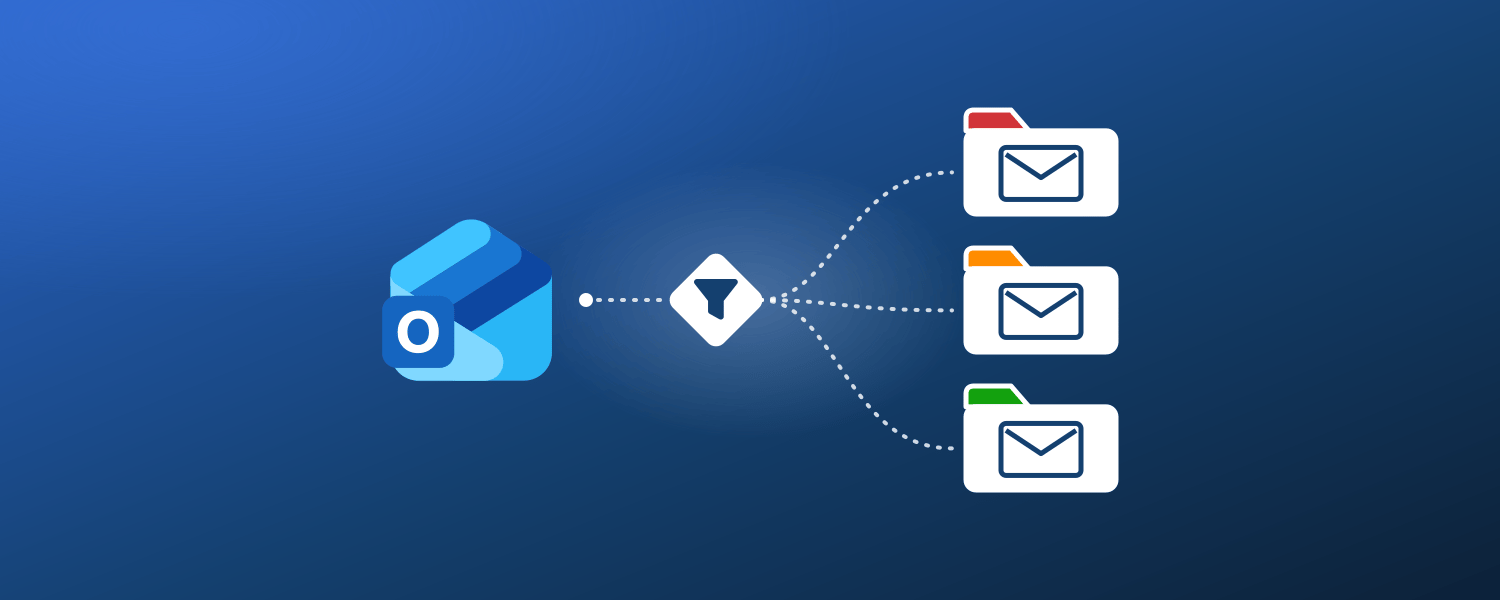
Outlook の仕分けルールは、届いたメールを条件に合わせて自動で処理する機能です。取引先からのメールを専用のフォルダーへ移したり、請求書を経理担当者へ転送したり、CC で届いただけのメールを開封済みにしたりできます。
一度設定しておけば、メールが届くたびに自動で同じ処理が行われます。
呼び方はバージョンによって違います。従来の Outlook の画面では「仕分けルール」、新しい Outlook や Web 版の設定画面では「ルール」と表示されますが、同じ機能です。
作成する場所も、バージョンごとに分かれます。新しい Outlook、Outlook on the web、Outlook.com は共通の設定画面を使います。
従来の Outlook(クラシック Outlook)は自動仕分けウィザード、Outlook for Mac は独自の設定画面で作成します。スマートフォンのアプリでは作成できません。
クイックアンサー
- 新しい Outlook・Outlook on the web・Outlook.com:「設定」→「メール」→「ルール」→「新しいルールの追加」。名前を付け、条件とアクションを追加して「保存」を選びます。
- 従来の Outlook(Windows):「ファイル」→「仕分けルールと通知の管理」→「新しい仕分けルール」。メールを右クリックして「ルール」→「ルールの作成」からも作れます。
- Outlook for Mac:「Outlook」メニュー→「設定」→「ルール」→「+ルールの追加」。
- iPhone・Android の Outlook アプリ:ルールは作成できません。ただし PC や Web で作ったサーバー側のルールが、スマートフォンで開く前にメールを振り分けます。
仕分けルールはどこにある?バージョン別の場所
Windows 版の Outlook を使っている場合は、画面の右上を確認してください。「設定」の歯車アイコンがあれば新しい Outlook、なければ従来の Outlook です(Microsoft サポート)。
新しい Outlook のルール画面は、Outlook on the web と同じ操作です。バージョンごとの違いは、メニューの場所だけではありません。
| 新しい Outlook・Web 版・Outlook.com | 従来の Outlook(Windows) | Outlook for Mac | iPhone・Android アプリ | |
|---|---|---|---|---|
| ルールの場所 | 「設定」→「メール」→「ルール」 | 「ファイル」→「仕分けルールと通知の管理」 | 「Outlook」メニュー→「設定」→「ルール」 | なし |
| 既存のメールに実行 | ルールの横の「今すぐルールを実行」(Outlook.com は後述) | 「仕分けルールの実行」 | ルールの横の「今すぐルールを実行」 | × |
| クライアント側のルール | 非対応 | 対応 | 非対応 | × |
出典:Microsoft サポート「Outlook で仕分けルールを使用してメール メッセージを管理する」「Outlook for Mac でルールを作成する」「Outlook で壊れたルールを編集または修正する」「Outlook for PC、Outlook on the web、Outlook for iOS & Android を比較する」
新しい Outlook と Outlook on the web で仕分けルールを作成する方法
どのルールにも、名前・条件・アクションの3つが必要です。例外は必要なときだけ追加します。
- ページ上部の「設定」(歯車アイコン)を選びます。
- 「メール」→「ルール」を選びます。
- 「新しいルールの追加」を選びます。
- 「取引先A社」のように、ルールの名前を入力します。
- 「条件の追加」で、振り分けの条件を選びます。たとえば差出人を条件にして、A社の担当者のアドレスを指定します。
- 「アクションの追加」で「移動先」を選び、振り分け先のフォルダーを指定します。
- 一部のメールを対象から外したいときは、「例外の追加」で例外を設定します(重要度が高いメールなど)。
- このあとにほかのルールを適用したくない場合は、「その他のルールの処理を停止する」をオンにします。
- 「保存」を選びます。
メールからすばやく作る
いちばんよく使うのは、特定の送信者のメールをフォルダーへ移すルールです。これは「設定」を開かずに作れます。
- その送信者のメールを右クリックし、「ルール」→「ルールの作成」を選びます。
- 移動先のフォルダーを選び、「OK」を選びます。
以後、その送信者からの新しいメールは受信トレイを通らずにフォルダーへ入ります。
すでに届いているメールもまとめて移したいときは、「OK」の代わりに「その他のオプション」を選び、「受信トレイでこのルールを今すぐ実行する」をオンにしてから保存します。
新しい Outlook は、追加した Gmail・Yahoo・iCloud のアカウントにはルールを適用しません。Microsoft はサポート ページで「これらのアカウントのルールを設定するには、それぞれのメール サービス プロバイダーを通じて構成してください」と案内しています。
Gmail の場合は、ラベルを付けるフィルタが同じ役割を果たします。
従来の Outlook で仕分けルールを作成する方法
従来の Outlook にも、メールからすばやく作る方法があります。
- メールを右クリックし、「ルール」→「ルールの作成」を選びます。
- 「件名が次の文字を含む場合」などの条件を選び、「アイテムをフォルダーに移動する」にチェックを入れて、フォルダーを選ぶか新しく作ります。
- そのフォルダーにある該当メールも振り分けるなら、「現在のフォルダーにあるメッセージにこの仕分けルールを今すぐ実行する」にチェックを入れます。
- 「OK」を選びます。
条件や処理を細かく組み合わせたいときは、自動仕分けウィザードを使います。
- 「ファイル」→「仕分けルールと通知の管理」を選び、「電子メールの仕分けルール」タブで「新しい仕分けルール」を選びます。
- 「自動仕分けウィザード」で、特定の人からのメッセージをフォルダーへ移すテンプレートなどを選びます。一から作る場合は、「新しい仕分けルールを作成する」の「受信メッセージにルールを適用する」を選び、「次へ」を選びます。
- 条件にチェックを入れます。画面下部の仕分けルールの説明で、差出人やフォルダーなど下線の付いた値をクリックして指定し、「次へ」を選びます。
- 「ステップ 1: 処理を選択してください」で処理にチェックを入れ、同じように下線部分を指定して「次へ」を選びます。例外が必要なら「ステップ 1: 例外条件を選択してください (省略可)」で指定し、もう一度「次へ」を選びます。
- 「ステップ 1: 仕分けルールの名前を指定してください」で名前を入力します。「この仕分けルールを有効にする」は最初からオンになっています。
- 「完了」を選びます。
Outlook が起動しているときだけ実行される、という内容の警告が出たら「OK」を選びます。この場合はクライアント側のルールになり、ほかのルールとは動き方が違います(詳しくは後述)。
Outlook for Mac で仕分けルールを作成する方法
- 「Outlook」メニューの「設定」を選びます。
- サイド ナビゲーション ウィンドウで「ルール」を選びます。
- 「+ルールの追加」を選び、ルールに名前を付けます。
- 「条件を選択」で対象のメールを、「アクションの選択」で実行する処理を選びます。
- 必要に応じて「別の条件の追加」や「例外の追加」で絞り込み、ルールを保存します。
Outlook for Mac で作れるのは、サーバー側のルールだけです。
従来の Outlook for Mac は2026年10月でサポートが終了し、この月から Exchange Online のメールボックスでは動作しなくなります(Microsoft サポート)。まだ使っている場合は、現行の Outlook for Mac に切り替えて上の手順で設定してください。
iPhone・Android の Outlook アプリで仕分けルールは作れる?
作れません。Microsoft の Outlook アプリの比較表では、「受信トレイのルールを作成」が Outlook for iOS と Outlook for Android ではどちらも「×」です。
それでも、スマートフォンで読むメールにもルールは効きます。PC や Web で作ったサーバー側のルールは、PC の Outlook を開いていなくても動きます。アプリで開く時点で、メールはもう振り分けられています。
使える条件・アクション・例外
新しい Outlook のルールでは、主に次のような条件でメールを絞り込めます。
- 送信者と宛先:差出人、宛先、自分が宛先や CC に入っているか、自分だけが受信者か、送信者や受信者のアドレスに含まれる語句
- メールの内容:件名、本文、件名または本文、メッセージ ヘッダーに含まれる語句
- メールの種類や属性:添付ファイルの有無、重要度、秘密度、サイズ、受信日、会議出席依頼・自動応答・配信不能レポートなどの種類
条件に一致したメールには、次のような処理を指定できます。
- 振り分ける:「移動先」、コピー、削除
- 目印を付ける:「分類」(カテゴリ)、開封済みにする、重要度を設定する、迷惑メールにする
- ほかの宛先へ送る:「転送先」「添付ファイルとして転送」「リダイレクト先」
- 以降のルールを止める:「その他のルールの処理を停止する」で、このルールより下のルールをそのメールに適用しないようにする
Microsoft のリリース ノートによると、2026年には次の機能が追加されました。
- 3月:カテゴリを条件として使えるようになりました。
- 5月:カテゴリのクリア、メッセージの完全な削除、フラグの管理といったアクションが加わりました。
- 8月:自分へのメンションや、組織外から届いたメールを条件にできるようになりました。
一方で、メッセージの印刷や自動サーバー応答の送信のように、従来の Outlook にはあって新しい Outlook にはない処理もまだ残っています。
設定しておきたい仕分けルール5選
多くの受信トレイは、次の5つで十分に整理できます。条件の名前は新しい Outlook のものに近い表現で書いています。従来の Outlook のウィザードでは、同じ内容が別の言い回しで表示されます。
- 取引先ごとのフォルダー:送信者のアドレスに「@example.co.jp」のようなドメインを含むメールを、「移動先」でその取引先のフォルダーへ移します。
- メールマガジンを受信トレイの外へ:本文に「配信停止」を含むメールを、「あとで読む」フォルダーへ移します。必ず受信トレイに残したい送信者は、例外に加えておきます。
- CC で届いたメール:自分が CC に入っているメールを CC 用のフォルダーへ移すか、受信トレイに残したまま開封済みにします。
- すぐに対応したい相手:上司や主要な取引先からのメールに重要度を付けるか、「分類」で目立つ色のカテゴリを付けます。このルールは一覧の一番上に置きます。
- 請求書を経理担当者へ:件名に「請求書」または「領収書」を含むメールを、「転送先」で経理担当者に送ります。
5つ目は、転送とリダイレクトのどちらにするかを決めてから作ります。Microsoft は「転送されたメッセージは、ユーザーから転送されているように見えます。リダイレクトされたメッセージは、元の送信者から送信されているように見えます」と説明しています。
返信の宛先も同じで、転送したメールへの返信は自分に、リダイレクトしたメールへの返信は元の送信者に届きます。
会社のアカウントでは、社外のアドレスへの転送がブロックされることがあります。Microsoft 365 では2021年に、新しい組織の外部への自動転送が既定でオフになりました(Microsoft Learn)。
ブロックされた転送は、「5.7.520 Access denied」で始まる英語の配信不能レポート(NDR)になって返ってきます。この設定を変更できるのは管理者だけです。
既存のメールに仕分けルールを今すぐ実行する方法
新しく作ったルールは、保存したあとに届いたメールにしか働きません。Microsoft のヘルプにも「既定では、受信トレイルールは、ルールを作成した後で受信メッセージに対して実行されます」とあります。
すでにあるメールを片付けるには、ルールを手動で実行します。
- 新しい Outlook・Outlook on the web:「設定」→「メール」→「ルール」で、ルールの横にある「今すぐルールを実行」(再生ボタン)を選びます。2026年1月からは、送信済みアイテムやアーカイブなど、受信トレイ以外のフォルダーでも実行できるようになりました。
- 従来の Outlook:「ファイル」→「仕分けルールと通知の管理」を開き、「電子メールの仕分けルール」タブで「仕分けルールの実行」を選びます。次の3つを指定して、「今すぐ実行」を選びます。
- 「実行する仕分けルールの選択」:実行するルールにチェックを入れる
- 「対象フォルダー」:実行するフォルダーを選ぶ(下の階層も含めるなら「サブフォルダーを含める」をオン)
- 「メッセージの種類」:すべて・既読・未読のどれを対象にするか選ぶ
- Outlook for Mac:ルールの横の3つの点(...)を選び、「今すぐルールを実行」を選びます。
- Outlook.com:既存のメールに実行できるかどうかは、Microsoft のヘルプでも記載が分かれています。ルールの作成時に「受信トレイでこのルールを実行する」が表示されればチェックを入れ、表示されなければ「スイープ」(一括処理)で同じ送信者のメールをまとめて移動します。
ルールの順序と「その他のルールの処理を停止する」
Outlook は、ルールを一覧の上から順に確認します。「その他のルールの処理を停止する」がオンのルールにメールが一致すると、その下のルールは、条件に合っていても適用されません。
このオプションは、Outlook on the web と Outlook for Mac では既定でオンです。正しく作ったはずのルールが動かないときは、上にある範囲の広いルールが先にメールを処理していないかを確認してください。よくある原因です。
順序の問題は、次の2つの習慣で防げます。
- 特定の人や1社の取引先のように範囲の狭いルールを、メールマガジン全般のような範囲の広いルールより上に置きます。
- 新しい Outlook、Web 版、Mac ではルールの横の上下の矢印で、従来の Outlook では「仕分けルールと通知」ダイアログの矢印で並べ替えます。
仕分けルールは自動で実行される?サーバー側とクライアント側
ほとんどのルールは自動で実行されます。サーバー側のルールは、メールが届いた時点で Microsoft のメール サーバー上で動きます。
Microsoft のヘルプも、サーバー側のルールについて「これらのルールは、コンピューター上の Outlook にログインしているかどうかに関係なく実行されます」と説明しています。
例外がクライアント側のルールで、作れるのは従来の Outlook だけです。デスクトップ アプリにしかできない処理を含むと、そのルールはクライアント側になります。
従来の Outlook ではルール名の横に「(クライアントのみ)」と表示され、ルールを作った PC で従来の Outlook が起動しているときにしか動きません。
Microsoft サポートは、ルールをクライアント側にする処理の例として次のものを挙げています。
- カテゴリに割り当てる
- メッセージに期限のフラグを付ける
- サウンドを再生する、印刷する、デスクトップ通知を表示する
- 完全に削除する
PC の中にしかないフォルダーへの移動も同じです。Microsoft も「サーバー側ルールでは、デバイスにのみ存在するフォルダーにメールを移動することはできません」と明記しています。
新しい Outlook で仕分けルールがなくなった・表示されないとき
新しい Outlook に切り替えると、「仕分けルールと通知の管理」が見当たらず、ルールが消えたように見えることがあります。ルールは「設定」→「メール」→「ルール」にあります。変わったのは、ルールでできることの範囲です。
- サーバー側のルールはメールボックスに残ります。 同じアカウントであれば、作り直す必要はありません。
- クライアント側のルールは引き継がれません。 Microsoft サポートにも、新しい Outlook、Outlook on the web、Outlook.com では「サーバー側のルールのみがサポートされています」とあります。
- 引き継がれなかったルールは開けません。 従来の Outlook で作ったクライアント側のルールには「このルールは編集または表示できません」と表示されます。新しいルールを作って置き換えます。
- Gmail・Yahoo・iCloud のアカウントにはルールを設定できません。 これらのアカウントの振り分けは、それぞれのメール サービス側で設定します。
- インポートとエクスポートができません。 Microsoft の機能比較でも「サポートされていません」とされ、従来の Outlook で書き出した .rwz ファイルも開けません。
- 一部の処理がまだありません。 2026年に追加が進みましたが、印刷や自動サーバー応答の送信など、新しい Outlook では再現できないルールもあります。
- 共有メールボックスのルールは、アカウントとして追加すると管理できます。 追加は「設定」→「アカウント」→「自分と共有」から行い、IT 管理者が付与したフル アクセス許可が必要です。お使いのバージョンでは、まだ利用できない場合もあります(Microsoft サポート)。
切り替える前に、従来の Outlook の「仕分けルールと通知」でルールの一覧を確認しておくと、作り直しの対象がわかります。名前に「(クライアントのみ)」と付いているものが、新しい Outlook で作り直すルールです。
従来の Outlook は、すぐにはなくなりません。Microsoft の移行ガイド(英語)によると、既存の従来の Outlook は少なくとも2029年までサポートされます。
新しい Outlook で再現できないルールがある場合は、それまで従来の Outlook を併用する方法もあります。
仕分けルールをエクスポート・インポートする(バックアップと移行)
ルールをファイルに書き出せるのは、従来の Outlook だけです。
- 「ファイル」→「仕分けルールと通知の管理」を選びます。
- 「オプション」を選びます。
- エクスポートを選び、保存先のフォルダーとファイル名を指定して保存します。
- 別の PC やアカウントで使うときは、同じ「オプション」からインポートを選び、ファイルを開きます。
エクスポートしたルールは .rwz 形式のファイルになり、Microsoft のヘルプには「このファイルの種類は、従来の Outlook 内でのみ開いて使用できます」とあります。
インポートしたルールは既存のルール一覧の末尾に追加され、一度にインポートできるのは1セットだけです(Microsoft サポート)。
移行の目的ごとに、やり方は次のとおりです。
- 別の PC の従来の Outlook へ移す:古い PC でエクスポートした .rwz ファイルを、新しい PC でインポートします。クライアント側のルールは作成した PC でしか動かないため、使う PC ごとに用意する必要があります。
- 新しい Outlook へ移す:インポートの機能はありません。サーバー側のルールはそのまま使い、クライアント側のルールだけを新しい Outlook で作り直します。
- 同じ Outlook でルールを複製する:「仕分けルールと通知」でルールを選び、「コピー」を選ぶと複製できます。条件だけ変えた似たルールを作るときに便利です。
- バックアップを取る:Microsoft も、エクスポートをルールのバックアップに使えると案内しています。新しい Outlook への切り替えや PC の入れ替えの前に、一度書き出しておくと安心です。
仕分けルールが機能しないときの確認ポイント
上から順に確認してください。動かないルールの多くは、最初の3つのどれかに当てはまります。
- ルールがオフになっている。 新しい Outlook と Web 版ではトグルを確認します。従来の Outlook では「仕分けルールと通知」のチェック ボックスを確認します。動作しないルールは赤で強調表示され、「エラー」と表示されます。
- 新着メールにしか適用されていない。 すでに届いているメールには、手動で実行します。
- 上のルールが先にメールを処理している。 一覧の上のほうに「その他のルールの処理を停止する」がオンのルールがないか確認し、順序を入れ替えます。
- クライアント側のルールになっている。 従来の Outlook が起動するまで動かず、新しい Outlook ではまったく動きません。クライアント側の処理を外して作り直します。
- 新しい Outlook で Gmail・Yahoo・iCloud のアカウントを使っている。 振り分けは、そのメール サービス側で設定します。
- ルールの保存領域を使い切っている。 Exchange Online では、有効なルール全体で256 KBまで使えます。ルールの数に上限はありませんが、名前が長く条件が多いルールほど領域を使います(Microsoft Learn)。
- 名前を短くする、古いルールを削除・統合する、あまり使わないルールを無効にする、のいずれかで空きを作れます。無効にしたルールは容量に数えられません。
- 組織が外部への転送を禁止している。 「5.7.520 Access denied」の配信不能レポートは、ルールではなく管理者の設定によるものです。
- メールボックスがいっぱいになっている。 Microsoft によると、容量の上限を下回るまでメールを削除しないと、転送ルールが機能しない可能性があります。
仕分けルールの編集・無効化・削除
| Outlook | 編集 | 無効にする | 削除 |
|---|---|---|---|
| 新しい Outlook・Outlook.com | 「その他のアクション」(⋯)→「ルールの編集」 | ルールの横のトグルをオフ | 「その他のアクション」(⋯)→「ルールの削除」 |
| Outlook on the web | ルールを選んで「ルールの編集」 | ルールの横のトグルをオフ | ルールを選んで削除アイコン |
| 従来の Outlook | 「ファイル」→「仕分けルールと通知の管理」でルールにチェック→「仕分けルールの変更」 | ルールのチェック ボックスをオフ | ルールを選んで「削除」 |
| Outlook for Mac | 3つの点(...)→「ルールの編集」 | ルールの横のトグルをオフ | 3つの点(...)→「ルールの削除」 |
ルールを無効にすると、削除せずに残しておけます。無効の間は、ルールの保存領域にも数えられません。
振り分けたメールを Notion のデータベースに送る
ルールが決めるのは、メールの行き先です。そのなかには、フォルダーに置いたままにするより、仕事の進み具合を管理している場所に置きたいメールもあります。取引先とのやり取り、請求書、応募書類、仕入れ先からの見積もりなどです。
Notion のデータベースに入れれば、1通のメールが1件のページになります。ステータスや担当者、関係するプロジェクトへのリンクを付けられるので、チーム全員が同じ一覧で対応状況を確認できます。
振り分けはルールに任せ、その結果を Notion へ届けるのが 2sync の Outlook メール連携です。
- Outlook で「Notion 行き」のようなフォルダーを作ります。取引先ごとに分けてもかまいません。
- そのフォルダーへメールを移す、「移動先」のルールを作ります。
- Outlook メールのオートメーションを開始して Microsoft アカウントを接続し、「同期したいメールフォルダーを選択してください」の「カスタムメールフォルダー」で、そのフォルダーにチェックを入れます。
- Notion のデータベースを接続し、フィールドを対応付けます。
カテゴリではなくフォルダーを使うのには理由があります。「移動先」のルールはサーバー側で動くため、PC の電源が切れていてもフォルダーにメールがたまっていきます。従来の Outlook でカテゴリを割り当てるルールは、クライアント側のルールです。
メールはそれぞれ、件名・送信者・宛先・プレビュー・受信日時・添付ファイルの一覧・元のメールへのリンクを持つ Notion のページになります。どのフォルダーから届いたかは、「メールフォルダー」フィールドに記録されます。
同期は Outlook から Notion への一方向なので、メールボックスの中身は何も変わりません。新しいメールは、プランに応じて2〜5分ごとに届きます。
Outlook 連絡先を CRM として使っている場合は、「送信者(関係)」で各メールを送信者の連絡先ページに関連付けられます。
メールの中身が実質的に ToDo なら、フラグを付ける方法が向いています。フラグを付けた Outlook のメールは、Microsoft To Do との連携を通じてタスクとして Notion に届きます。
2sync 以外の方法も含めた比較は、Outlook メールと Notion を連携する方法で紹介しています。
まずは1つのルールから
仕分けルールは、小さく始めるほど早く効果が出ます。受信トレイをいちばん散らかしている送信者を1人選び、そのメールを右クリックしてルールを作り、翌日フォルダーを確認してみてください。
1つ目が役に立ったら次のルールを足し、範囲の狭いルールを上に置き、新しいルールは一度手動で実行して過去のメールも片付けます。
従来の Outlook を使っている場合は、ルールが増えた段階でエクスポートしてバックアップを取っておくと安心です。
Outlook のフォルダーを Notion へ
ルールが振り分けるフォルダーを選んで Notion のデータベースをつなぐと、そのフォルダーに届いたメールが1件ずつページになります。
FAQ
Outlookの仕分けルールとは何ですか?
届いたメールを条件に合わせて自動で処理する機能です。差出人や件名などの条件と、フォルダーへの移動や転送などのアクションを組み合わせて作ります。従来の Outlook では「仕分けルール」、新しい Outlook の設定画面では「ルール」と表示されますが、同じ機能です。
Outlookの仕分けルールはどこにありますか?
新しい Outlook、Outlook on the web、Outlook.com では「設定」→「メール」→「ルール」に一覧があります。従来の Outlook では「ファイル」→「仕分けルールと通知の管理」、Outlook for Mac では「Outlook」メニュー→「設定」→「ルール」です。
Outlookの仕分けルールがなくなりました。どうしたらいいですか?
新しい Outlook に切り替えた場合は、まず「設定」→「メール」→「ルール」を確認してください。サーバー側のルールはメールボックスに残っています。クライアント側のルールは引き継がれないため作り直しが必要です。従来の Outlook でエクスポートした .rwz ファイルがあれば、従来の Outlook ではインポートで元に戻せます。
新しいOutlookで仕分けルールが表示されないのはなぜですか?
従来の Outlook で作ったクライアント側のルールは、新しい Outlook では「このルールは編集または表示できません」と表示され、開けません。新しい Outlook で同じ内容のルールを作り直してください。また、新しい Outlook では Gmail・Yahoo・iCloud のアカウントにルールを設定できません。
Outlookで仕分けルールが機能しないのはなぜですか?
よくある原因は、ルールがオフになっている、新着メールにしか適用されない、上のルールの「その他のルールの処理を停止する」が働いている、の3つです。ほかに、クライアント側のルールで従来の Outlook が起動していない、ルールの保存領域(256 KB)を使い切っている、組織が外部への転送を禁止している、といった場合もあります。
Outlookでルールを今すぐ実行できないのはなぜですか?
実行の方法はバージョンごとに違います。新しい Outlook と Outlook on the web ではルールの横の「今すぐルールを実行」、従来の Outlook では「仕分けルールの実行」を使います。クライアント側のルールは新しい Outlook では実行できません。Outlook.com は Microsoft のヘルプでも記載が分かれているため、実行できない場合は「スイープ」(一括処理)でまとめて移動します。
仕分けルールをエクスポートするには?
従来の Outlook で「ファイル」→「仕分けルールと通知の管理」→「オプション」を開き、エクスポートを選んで保存先とファイル名を指定します。ルールは .rwz ファイルとして保存されます。新しい Outlook には、ルールのエクスポートとインポートの機能がありません。
Outlookの仕分けルールを移行・コピーするには?
従来の Outlook どうしなら、古い PC でエクスポートした .rwz ファイルを新しい PC でインポートします。新しい Outlook への移行では、サーバー側のルールはそのまま使え、クライアント側のルールだけを作り直します。同じ Outlook の中で複製するだけなら、「仕分けルールと通知」でルールを選んで「コピー」を使います。