
要点
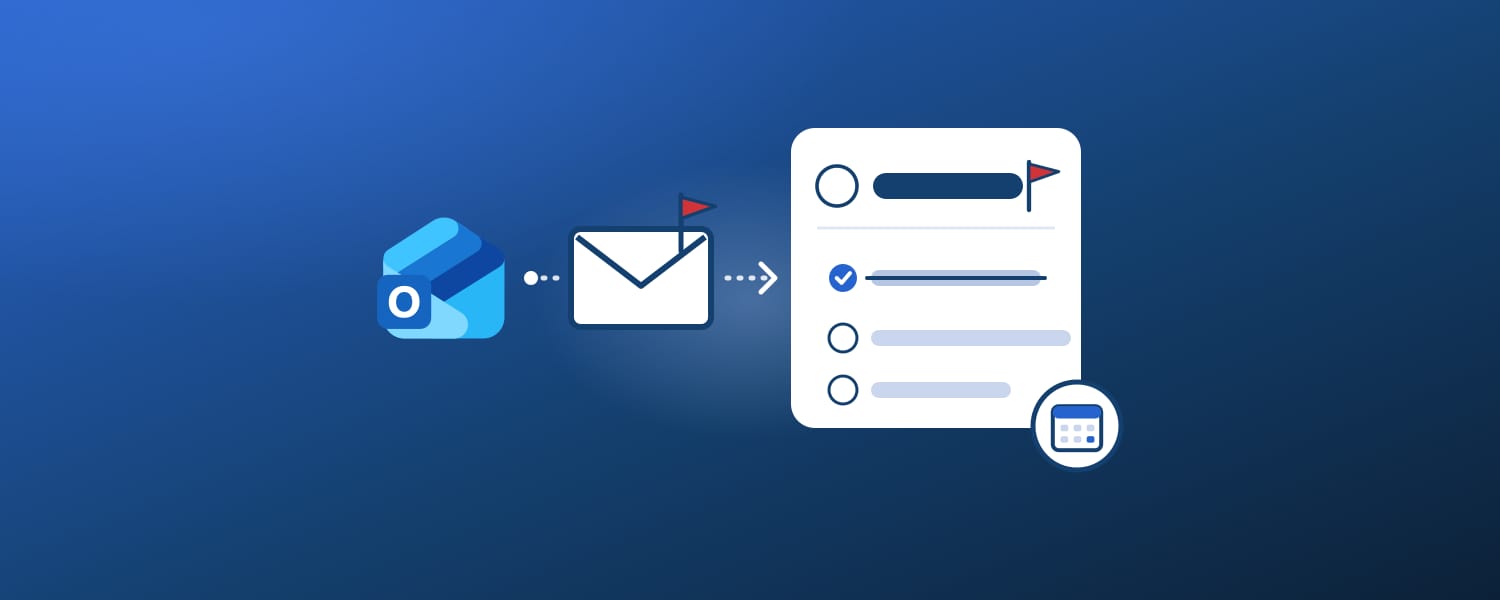
新しいOutlookとOutlook on the webでは、タスクをMicrosoft To Doで管理します。左側の「To Do」で「タスクの追加」を選ぶか、メールにフラグを設定するとタスクになります。従来のOutlookには、「タスク」、To-Do バー、「タスクの割り当て」が今も残っています。
Outlookには以前からタスクの機能があります。ただ、新しいOutlookではその役目をMicrosoft To Doが引き継いだため、「Outlookでタスクを作るには」という問いの答えは、開いているOutlookによって変わります。
この記事では、新しいOutlookと従来のOutlookの両方について、タスクの作り方から、メールのタスク化、予定表での表示、割り当て、見つからないときの確認点までを順に説明します。
OutlookのタスクとTo Doの違い
最初に、使っているOutlookを確かめます。リボンに「ファイル」タブがあれば、Windowsの従来のOutlookです。
「ファイル」タブがなければ新しいOutlookで、画面と操作はOutlook on the webやOutlook.comとほぼ同じです。
| 新しいOutlook・Outlook on the web | 従来のOutlook(Windows) | |
|---|---|---|
| タスクの場所 | 左側の「To Do」と「マイ デイ」 | 「タスク」、To-Do バー、予定表の毎日のタスク リスト |
| タスクの作成 | 「タスクの追加」 | 「新しいタスク」またはCtrl+Shift+K |
| メールをタスクに | フラグを設定、または「マイ デイ」へドラッグ | フラグを設定、または「タスク」アイコンへドラッグ |
| ほかの人への割り当て | To Doの共有リストかPlanner | 「タスクの割り当て」 |
| 予定表との連携 | 「マイ デイ」から予定表へドラッグ | 予定表の毎日のタスク リスト |
画面は違っても、タスクのデータは1つです。OutlookとMicrosoft To Doはどちらも、Exchange Onlineのサーバーに保存された同じタスク リストを読んでいます。片方で追加したタスクは、もう片方にも表示されます。
例外は、従来のOutlookのタスクにだけある項目です。状態、完了率、複数段階の優先度、作業時間などは、データとしてはサーバーに残りますが、To Doには表示されません。
新しいOutlookでタスクを作成する
- ウィンドウ左側の「To Do」を選びます。リストが並んだ「タスク」ウィンドウが開きます。
- タスクを入れるリストを選びます。リストを増やすときは「新しいリスト」を選びます。
- 「タスクの追加」を選び、タスク名を入力してEnterキーを押します。
「今日の予定」などのスマート リストを開いたまま追加したタスクは、既定の「タスク」リストに保存され、追加したときのスマート リストにも表示されます。
タスクを選ぶと、詳細画面が開きます。ステップ、期限日、通知、繰り返しの設定に加えて、「今日の予定」への追加、カテゴリ、ファイル、メモもここで付けられます。
ハッシュタグ、リスト グループ、リストの共有など、To Doそのものの機能もOutlookの中で同じように使えます。それぞれの使い方はMicrosoft To Doの使い方で詳しく解説しています。
Outlookのメールをタスクにする3つの方法
Outlookで扱うタスクの多くは、メールから始まります。メールをタスクにする方法は3つあり、それぞれ動きが違います。
- フラグを設定する:新しいOutlookではTo Doの「フラグを設定したメール」リストに、従来のOutlookでは「To Do リスト」に表示されます。フラグはメッセージに付くので、タスクの実体はメールそのものです。
- 「マイ デイ」にドラッグする(新しいOutlook・Web):ページ上部のツール バーで「マイ デイ」を開き、受信トレイのメールを「To Do」タブまでドラッグします。メールとは別のタスクが作られます。
- 「タスク」アイコンにドラッグする(従来のOutlook):メールをナビゲーション バーの「タスク」アイコンか、To-Do バーまでドラッグします。
従来のOutlookで元のメールを添付したまま残したいときは、マウスの右ボタンでドラッグし、「添付ファイル付きのタスクとしてここにコピー」を選びます。
違いが表れるのは、受信トレイを片付けるときです。Microsoftのヘルプによると、従来のOutlookではフラグを設定したメールを削除すると、To Do リストからも消えます。
一方、メールから作ったタスクはメールから独立しています。元のメールを削除しても、本文のコピーを含めてタスクは残ります。
フラグを設定したメールがTo Doに届くには、Microsoftのヘルプにある条件を満たす必要があります。
- Microsoftがホストするアカウントのみ:Outlook.comや職場・学校のMicrosoft 365などが対象です。
- プライマリ メールボックスのみ:共有メールボックスや共有フォルダーのフラグは同期されません。
- 最初の同期は100通まで:有効にした時点で入るのは、過去30日以内にフラグを設定したメールのうち新しい100通です。
フラグを手で付けるのが手間なら、Outlookの仕分けルールで、条件に合うメールに届いた時点でフラグを付けられます。メールのタスク化を自動にしたいときの近道です。
Outlookでタスクを予定表と一緒に表示する
Outlookのタスクが、自動で予定表に並ぶことはありません。時間を割り当てるまで、タスクには時間枠がないからです。その代わり、どちらのOutlookにも、タスクと予定を同じ画面で見る方法があります。
新しいOutlookとOutlook on the webでは、ページ上部のツール バーにある「マイ デイ」のアイコンを選びます。メールでも予定表でも、開いている画面の横に「予定表」と「To Do」のタブを持つウィンドウが開きます。
Microsoftのヘルプには、このウィンドウを「今日の予定」と書いているページもあります。
タスクに作業時間を確保するには、次のように操作します。
- 「予定表」を開きます。
- ツール バーの「マイ デイ」を選び、「To Do」タブを選びます。
- タスクを、予定表の目的の時間帯までドラッグします。
これで、タスクから予定が作られます。ただし、作られた予定と元のタスクは別々のアイテムなので、片方を動かしても、もう片方は動きません。
「マイ デイ」に並べたタスクは、毎晩0時にクリアされます。タスク自体は元のリストに保存されているため、削除されることはありません。
従来のOutlookでは、To-Do バーを表示します。「表示」タブの「レイアウト」グループで「To-Do バー」を選び、「タスク」を選びます。
To-Do バーは、ウィンドウの右側にタスクの一覧を表示し続けます。タスクは、予定表の毎日のタスク リストにも表示されます。
従来のOutlookでタスクを使う
従来のOutlookには、To Doより項目の多い、以前からのタスク フォームがあります。
- ナビゲーション バーで「タスク」を選び、「新しいタスク」を選びます。「新しいアイテム」→「タスク」を選ぶか、Ctrl+Shift+Kキーを押しても作成できます。
- 「件名」に短いタスク名を入力し、詳しい内容は本文に書きます。
- 日付が決まっていれば「開始日」と「期限」を、必要に応じて「優先度」を設定します。
- ポップアップで知らせてほしい場合は「アラーム」をオンにして、日時を指定します。
- 「保存して閉じる」を選びます。
すばやく追加したいときは、To-Do バー上部の「新しいタスクを入力してください」の欄に入力し、Enterキーを押します。タスクは今日の日付で追加されます。
フラグを設定したメールの用事が済んだら、メールを右クリックして「フォローアップ」→「完了とマーク」を選びます。フラグが緑のチェックマークに変わり、To-Do バーから消えます。
従来のOutlookをTo Doに切り替える
従来のOutlookでは、タスクを開くアプリを選べます。Outlookに「To Do でタスクを管理する」という青い吹き出しが表示された場合は、そこで「試す」を選んでも切り替えられます。
- 「ファイル」→「オプション」を開きます。
- 「タスク」を選び、「To Do アプリでタスクを開く」をオンにします。
切り替えると、「タスク」ボタンはナビゲーション バーから外れ、「すべてのアプリ」の下に移ります。「新しいアイテム」→「タスク」を選ぶと、従来のフォームではなくTo Doが開くようになります。
To-Do バー、アラームのウィンドウ、予定表の毎日のタスク リストから開いたタスクも、To Doで開きます。元に戻したいときは、同じチェック ボックスをオフにします。
Outlookでタスクを割り当てる・共有する
新しいOutlookと従来のOutlookで、いちばん差が大きいのがこの操作です。
従来のOutlookでは、タスクをほかの人に送れます。
- 「新しいタスク」かCtrl+Shift+Kキーで、タスクを作成します。
- 「タスクの割り当て」を選び、「宛先」に名前かメール アドレスを入力します。
- 「件名」「開始日」「期限」を入力し、繰り返す場合は「繰り返し」を設定します。
- 「送信」を選びます。
Microsoftのヘルプには、「タスクの割り当て」を「タスクの依頼」と書いている箇所もあります。どちらも同じ操作です。
受け取った人は、Outlook for Windowsでタスクを受け入れるか拒否するかを選ぶ必要があります。進み具合は、「完了率」と相手から届く進捗レポートで確認します。
割り当てたタスクの一覧は、「表示」→「ビューの変更」→「割り当て」で表示できます。
1つのタスクを割り当てられるのは1人だけです。3人で分担する仕事なら、Microsoftは1人に1つずつ、3つのタスクに分けることを勧めています。
割り当てたタスクが自分のリストに見当たらない場合は、「ファイル」→「オプション」→「タスク」で「他のユーザーに割り当てたタスクのコピーを自分のタスク リストに保存する」をオンにします。反映されるのは、オンにした後に割り当てたタスクからです。
新しいOutlookとOutlook on the webには、「タスクの割り当て」がありません。
Microsoftのサポート担当者も2026年1月にMicrosoft Q&A(英語)で、To Doからほかのユーザーにタスクを直接割り当てることはできず、仕様どおりの動作だと回答しています。
代わりの方法は2つあります。
- To Doの共有リスト:リストを共有し、タスクを開いて「割り当て先」を選びます。少人数のチームや家族向けです。共有の手順はTo Doのリストを共有する方法で紹介しています。
- Planner:プランの中でタスクを作成して割り当てます。To Doの設定でPlannerの接続がオンなら、割り当てられた人のTo Doの「自分に割り当て済み」に表示されます。
Outlookのタスクが表示されないときの確認点
「タスクが消えた」と感じたときは、たいてい次のどれかが原因です。
- 新しいOutlookに切り替えた:タスクはなくなっていません。新しいOutlookには独立した「タスク」の画面がないため、左側の「To Do」にまとまっています。
- 従来のOutlookをTo Doに切り替えた:「タスク」ボタンが「すべてのアプリ」の下に移っています。
- フラグを設定したメールが出ない:共有メールボックスのメール、有効にした時点で30日より前にフラグを付けたメール、Microsoftがホストしていないアカウントのメールは届きません。To Doの「設定」の「接続」で、「フラグを設定したメール」がオンになっているかも確認してください。それ以外の原因は、フラグ付きメールが表示されないときの確認点にまとめています。
- メールを削除した:フラグを設定したメールを削除すると、タスクの一覧からも消えます。
- オフラインになっている:従来のOutlookでTo Doを使うには、Microsoft 365へのオンライン接続が必要です。オフラインで開くと「このアプリへの接続に問題が発生しました」と表示されます。
- 組織の設定で使えない:Microsoftによると、組織の設定によってはタスクを利用できないことがあります。
- スマートフォンで見ている:Outlookのモバイル アプリにはタスクの一覧がありません。Microsoftが案内しているのは、同じアカウントでサインインする無料のTo Doアプリです。
Outlookで足りない部分をNotionで補う
Outlookは、タスクを集める場所としてはよくできています。メールから生まれるタスクならなおさらです。ただ、計画を立てる場所としては、次の点が物足りません。
- タスクをカレンダー形式で見られない:予定表へは1件ずつドラッグするしかなく、作られた予定はその後タスクに連動しません。
- ボードやタイムラインがない:タスクはリストでしか表示できず、ガントチャートのような見方もできません。
- To Doの期限日に時刻がない:時刻を持てるのは通知だけです。
- 割り当てにはPlannerが必要:従来のOutlookを離れると、「タスクの割り当て」は使えません。
プロジェクトをすでにNotionで管理しているなら、タスクを受け取るのはOutlook、計画を立てるのはNotion、と役割を分けられます。
そのために使えるのが、2syncのMicrosoft To Do連携です。
To Doのリスト(Outlookに表示されるのと同じタスク)とNotionデータベースを双方向同期でつなぎ、フラグを設定したメールも一緒にNotionへ届けます。
Notionに入ったタスクは、カレンダー、ボード、タイムラインのビューで表示でき、関係するプロジェクトとのリレーションや独自のプロパティも持てます。
NotionカレンダーはOutlookのカレンダーを接続できるので、日付のあるタスクをOutlookの会議と同じ画面に並べることもできます。
Microsoftのタスクの仕組みに由来する挙動もいくつかあります。
- ステップ:読み取り専用のテキストとしてNotionに届きます。
- フラグを設定したメール:Notionで作ったタスクを、このリストに送ることはできません。
- 日付:時刻のない日付のまま同期されます。
設定の手順は、NotionとMicrosoft To Doを連携する方法で詳しく解説しています。
まとめ:タスクの入口を1つに決める
Outlookでタスクを見失わないコツは、タスクをどこから始めるかを決めておくことです。多くの場合、それはフラグです。受信トレイで1回クリックするだけで、フォローアップがどの端末のTo Doにも表示されます。
そのうえで、使っているOutlookに合った習慣を足します。
- 新しいOutlook:「マイ デイ」を開いたままにし、時間が必要なタスクは予定表にドラッグします。
- 従来のOutlook:To-Do バーを表示し、ほかの人に任せる仕事は「タスクの割り当て」で送ります。
OutlookのタスクをNotionで計画する
Outlookに表示されるMicrosoft To DoのタスクとNotionデータベースを双方向で同期します。フラグを設定したメールもタスクとして届きます。
FAQ
Outlookにタスク管理の機能はありますか?
あります。新しいOutlookとOutlook on the webではMicrosoft To Doが、従来のOutlookでは「タスク」とTo-Do バーがタスク管理の機能です。担当者とボードを使ってチームで進めるプロジェクトには、MicrosoftのPlannerが向いています。
Outlookで完了したタスクを表示するには?
新しいOutlookでは、To Doで各リストの一番下にある「完了」を開くと、完了したタスクが表示されます。従来のOutlookでは、「タスク」を開いて「表示」→「ビューの変更」→「完了」を選びます。
Outlookでメールを整理するのにおすすめの機能は?
対応が必要なメールにはフラグを設定し、To Doのタスクとして管理するのが基本です。決まった送信者や件名のメールは、仕分けルールでフォルダーに自動で振り分けられます。新しいOutlookのカテゴリは、フラグを設定したメールとTo Doのタスクの間で同期されます。
スマートフォンでOutlookのタスクを見るには?
Outlookのモバイル アプリにはタスクの一覧がないため、無料のMicrosoft To Doアプリを使います。Outlookと同じアカウントでサインインすれば、Outlookのタスクとフラグを設定したメールが表示されます。アプリの使い方はMicrosoft To Doの使い方で解説しています。
Microsoft To Doをデスクトップに表示するには?
To DoにはWindows版とMac版のアプリがあり、Outlookとは別のウィンドウで開いておけます。Outlookの中で常に見えるようにしたい場合は、新しいOutlookでは「マイ デイ」の「To Do」タブを、従来のOutlookではTo-Do バーを使います。
Outlookのタスクでガントチャートは作れますか?
Outlookのタスクにも、To Doにも、ガントチャートやタイムラインの表示はありません。To DoのタスクをNotionのデータベースに同期すれば、Notionのタイムライン ビューで日付ごとに並べて表示できます。


