Google スプレッドシートの顧客管理は、フリーランスや数人のチームなら十分に回ります。追加の費用はかからず、使い方もほぼ全員が知っています。
ここ数年で、表としての作りもしっかりしてきました。プルダウンのチップ、列ごとに型を決められるテーブル、保存できるビューが加わっています。
崩れるきっかけは、件数よりも運用です。2人が同じシートを並べ替える、フォローの予定日が誰にも気づかれずに過ぎる、どのメールがどの案件のものか分からなくなる。たいていは、このどれかから始まります。
この記事では、まず崩れにくい顧客管理表を作り、そのうえで限界が来たときの選択肢を整理します。
結論から先に
スプレッドシートで顧客管理表を作る手順は、次の5つです。
- 顧客、案件、対応履歴の3つのシートを作り、ID列でつなぎます
- 「表示形式」→「テーブルに変換」で各シートをテーブルにし、列の型を決めます
- 案件のステージをプルダウンにし、進行中の案件には必ず次回フォロー日を入れます
- 条件付き書式と
TODAY()で、フォロー日を過ぎた案件に色を付けます - メンバーごとにフィルタ表示を用意し、誰かの並べ替えがほかの人の画面を動かさないようにします
表が回らなくなってきたら、シートを残したまま、同期したNotionのデータベースで案件を管理するか、専用のCRMに移ります。
スプレッドシートで顧客管理はできますか?
できます。顧客の一覧、案件の進み具合、フォローの予定を管理するのが目的なら、フリーランスやコンサルタント、小規模な営業チームの多くはこれで足ります。
Google のサイトにあるとおり、「Google アカウントをお持ちなら、どなたでも Google スプレッドシートをご利用いただけます」。
テーブルやプルダウンのチップは、有料プランに限らず個人の Google アカウントでも使えます。2,000万セルの上限も同じです。会社で使う Google Workspace は、ユーザー単位の月額料金です。
3つのシートと列の組み方は、Excelでもそのまま使えます。手順に出てくるメニュー名は、Google スプレッドシートのものです。
一方で、シートだけではできないこともあります。メールを顧客に結び付けること、フォロー日の当日に知らせること、2人のフィルタがぶつかるのを防ぐことです。この3つが、別の仕組みを足す目安になります(後述)。
顧客管理表のテンプレート:3つのシートと列
シートは役割ごとに3つに分けます。件数が増えても、表が読みにくくなりません。
- 顧客:1人につき1行
- 案件:商談1件につき1行。ステージと次のアクションを持たせます
- 対応履歴:電話、メール、打ち合わせ1回につき1行
顧客シートの1列目に短いIDを振り、ほかの2つのシートにも同じIDを入れます。名前を打ち直さなくても、どの案件が誰のものかが分かるようになります。
次の見出しを、各シートの1行目にそのまま貼り付けてください。これがテンプレートになります。
| シート | 列(左から順に) |
|---|---|
| 顧客 | 顧客ID、氏名、会社名、部署・役職、メールアドレス、電話番号、獲得経路、自社担当、タグ |
| 案件 | 案件ID、顧客ID、氏名、案件名、ステージ、金額、自社担当、ネクストアクション、次回フォロー日、最終連絡日 |
| 対応履歴 | 日付、顧客ID、案件ID、種別、メモ |
ステージは、リード、アプローチ済み、商談中、提案中、受注、失注の6つで足ります。段階を増やすほど、案件が誰にも気づかれずに止まる場所も増えます。
Google スプレッドシートにも、「挿入」→「事前構築済みのテーブル」からひな形を挿入する機能があります。
ただしGoogle のヘルプが挙げている用途はプロジェクト管理、イベント企画、在庫管理で、顧客管理は含まれていません。顧客管理表には、上の列の一覧をお使いください。
スプレッドシートで顧客管理表を作る手順
以下の数式は、上の表の列の順番を前提にしています。案件シートでは、ステージがE列、金額がF列、次回フォロー日がI列です。
関数名は英語、引数の区切りはカンマで書いています。「ファイル」→「設定」の「常に英語の関数名を使用する」がオンになっていれば、そのまま貼り付けて使えます。
1. シートを作り、見出し行を固定する
「顧客」「案件」「対応履歴」の3つのシートを作り、それぞれの1行目に見出しを入力します。
次に「表示」→「固定」で1行を固定します。一覧が長くなっても、見出しが画面から消えません。
2. 各シートをテーブルに変換する
見出しとその下の行を選び、「表示形式」→「テーブルに変換」をクリックします。ショートカットは、Windowsなら Ctrl+Alt+T、Macなら Cmd+Opt+Tです。続けて、列ごとに型を選びます。
- ステージ、獲得経路:プルダウン
- 次回フォロー日、最終連絡日、対応履歴の日付:日付
- 金額:数字の通貨
- 自社担当:プルダウン。チームが Google アカウントを使っているならユーザーチップ
型を決めた列は、合わない値を知らせてくれます。Google のヘルプによると、「列の型として『日付』を選択した場合、列内でこの型に沿っていないセルに警告が表示されます」。
3. ステージをプルダウンにする
ステージの列がテーブルのプルダウン型なら、選択肢はその列で編集します。テーブルの外で作る場合は、列を選んで「挿入」→「プルダウン」をクリックし、最初のステージを入力します。残りは「別のアイテムを追加」で足していきます。
リストにない値は、初期設定では入力が拒否されます。警告を出したうえで受け付けたい場合は、「詳細オプション」の「データが無効の場合:」で「警告を表示」を選びます。
「複数選択できるようにする」はタグの列で使い、ステージには使いません。1つの案件が、同時に2つのステージに入ることはないからです。
4. フォロー日を過ぎた案件に色を付ける
案件シートのデータ行を選び、「表示形式」→「条件付き書式」を開きます。「セルの書式設定の条件」で「カスタム数式」を選び、次の数式を入力します。
=AND($I2<>"", $I2<TODAY(), $E2<>"受注", $E2<>"失注")
塗りつぶしの色を赤にすれば、次回フォロー日を過ぎた進行中の案件が赤く表示されます。
ただし、色が付くのは誰かがシートを開いたときです。Google のヘルプのとおり、TODAY 関数は「スプレッドシートで最後に再計算された日付を返します」。フォロー日の朝にメールが届くわけではありません。
同じ機能で、顧客の重複も見つけられます。顧客シートに2つ目のルールとして=COUNTIF($E:$E, $E2)>1を追加すると、2回以上登録されたメールアドレスに色が付きます。
重複を片付けるときは、「データ」→「データ クリーンアップ」→「重複を削除」を使います。
5. XLOOKUPでシート同士をつなぐ
案件シートの氏名の列(C列)では、顧客IDをもとに顧客シートから名前を引いてきます。
=XLOOKUP(B2, 顧客!A:A, 顧客!B:B, "")
顧客シートで名前を1か所直せば、すべての案件に反映されます。会社名やメールアドレスも、同じ形の数式で引けます。
6. パイプラインの集計シートを作る
4つ目のシートを「ダッシュボード」という名前で作り、A列の2行目から下に6つのステージを並べます。その右の列で、ステージごとの件数と金額を出します。
- ステージごとの件数:
=COUNTIF(案件!E:E, A2) - ステージごとの金額:
=SUMIF(案件!E:E, A2, 案件!F:F)
2つの数式を下の行にコピーすれば、どのステージに金額が集まり、どこに案件がたまっているかがひと目で分かります。
7. メンバーごとにフィルタ表示を用意する
通常のフィルタは、全員で共有されます。Google のヘルプにも「フィルタを追加すると、スプレッドシートにアクセスできるすべてのユーザーに同じフィルタが適用されます」とあります。1人の並べ替えが全員の画面を動かしてしまうのは、このためです。
これを避けるのがフィルタ表示です。「データ」→「フィルタビューを作成」を選び、自社担当を自分に絞り込んでから「ビューを保存」をクリックします。
フィルタ表示は、自分が見ている画面にだけ適用されます。ほかの人の画面を変えずに、それぞれが「自分の案件」のビューを持てます。
テーブルの「ビュー」メニューにも同じ機能があり、「グループ化ビューを作成」を選べば、案件をステージごとにまとめて表示できます。
8. Google フォームで問い合わせを取り込む
問い合わせフォームから見込み客が入ってくるなら、フォームを顧客管理のファイルにつなぎます。
- Google フォームで「回答」→「概要」を開きます
- 右上のその他アイコンから「回答の送信先を選択」をクリックします
- 「既存のスプレッドシートを選択」で顧客管理のファイルを指定します
回答は、送信されるたびにテーブル形式のシートへ1行ずつ追加されます。そこから顧客シートに写すか、ルックアップで参照します。
9. 通知をオンにし、数式の列を保護する
「ツール」→「通知設定」→「通知を編集」で、「変更が入ったとき」または「ユーザーがフォームを送信したとき」にメールを受け取れます。頻度は「メール - 1 日 1 回」と「メール - その都度」から選びます。
ただし、Google のヘルプにあるとおり「通知は自分用にのみ設定できます」。チーム全員に届けたい場合は、各自が設定する必要があります。
続いて、数式の入った列を保護します。「データ」→「シートと範囲を保護」で範囲を追加し、「この範囲を編集するときに警告を表示する」を選ぶか、編集できるユーザーを制限します。
なお、Google は保護について「この処理はセキュリティ対策ではありません」と明記しています。顧客の個人情報が入るファイルなので、共有は信頼できる相手に限ってください。
スプレッドシートで顧客管理する欠点は?
件数の上限が問題になることは、まずありません。Google ドライブのヘルプによると、スプレッドシート1つに2,000万セルまで入ります。この上限は、2026年9月に1,000万セルから2倍になりました。
問題になるのは、人の使い方のほうです。よくある兆候は次の6つです。
- フォローが漏れる。 赤い行は、シートを開いた人にしか見えません。標準の通知が知らせるのは編集で、期日ではありません。期日にメールを送るには、Apps Script の時間主導型トリガーを自分で書き、保守し続ける必要があります。
- 全員で1つの画面を使っている。 並べ替えと通常のフィルタは、全員の画面に効きます。フィルタ表示が役に立つのは、全員が実際に使ったときだけです。
- メールがGmailに残ったまま。 対応履歴シートが埋まるのは、電話やメールのたびに誰かが手で記録した分だけです。
- 1人の顧客の情報が3つのシートに分かれる。 ある顧客の案件と履歴を見るには、ルックアップやフィルタが必要です。1枚のページにまとまることはありません。
- 重複が増えていく。 フォームや貼り付けたリストから入ってくる速さに、削除が追いつかなくなります。
- スマートフォンで入力しにくい。 小さな画面のセル入力は手間がかかります。プルダウンも、「現在のところモバイルでは、複数選択が有効になっている場合でも、複数のプルダウン オプションを選択することができません」。
3つ以上思い当たるなら、シートだけで回すのはそろそろ限界です。
限界が来たときの3つの選択肢
どれを選ぶかは、この先もシートを使う人がいるかどうかで決まります。
- シートを残して、Notionを足す。 経理担当、タブを確認する取引先、スプレッドシートから離れないメンバーなど、シートが必要な人がまだいる場合です。そのうえでボード表示や、案件ごとのメモのページが欲しいときに向いています。
- 専用のCRMに移る。 メールの追跡、シーケンス配信、通話の記録まで標準で必要な場合です。フリーランス向けのCRMおすすめで、主なツールを実際の料金とあわせて比較しています。
- すべてNotionに移す。 シートを使う人がもういない場合です。Google スプレッドシートとNotionの連携ガイドにある手順で、CSVとして1回だけ移します。
シートを残す場合は、両側を双方向の同期でそろえておくのが前提です。新しい仕組みを足しても定着しないのは、たいてい同じ内容を2回入力する手間が原因です。
すべてNotionに移す場合の組み立て方は、Notion CRMの作り方とNotion CRMテンプレートのおすすめで紹介しています。連絡先から始めるなら、2syncの無料テンプレートCircles of Trustも使えます。
シートを残したまま、案件管理をNotionで行う方法
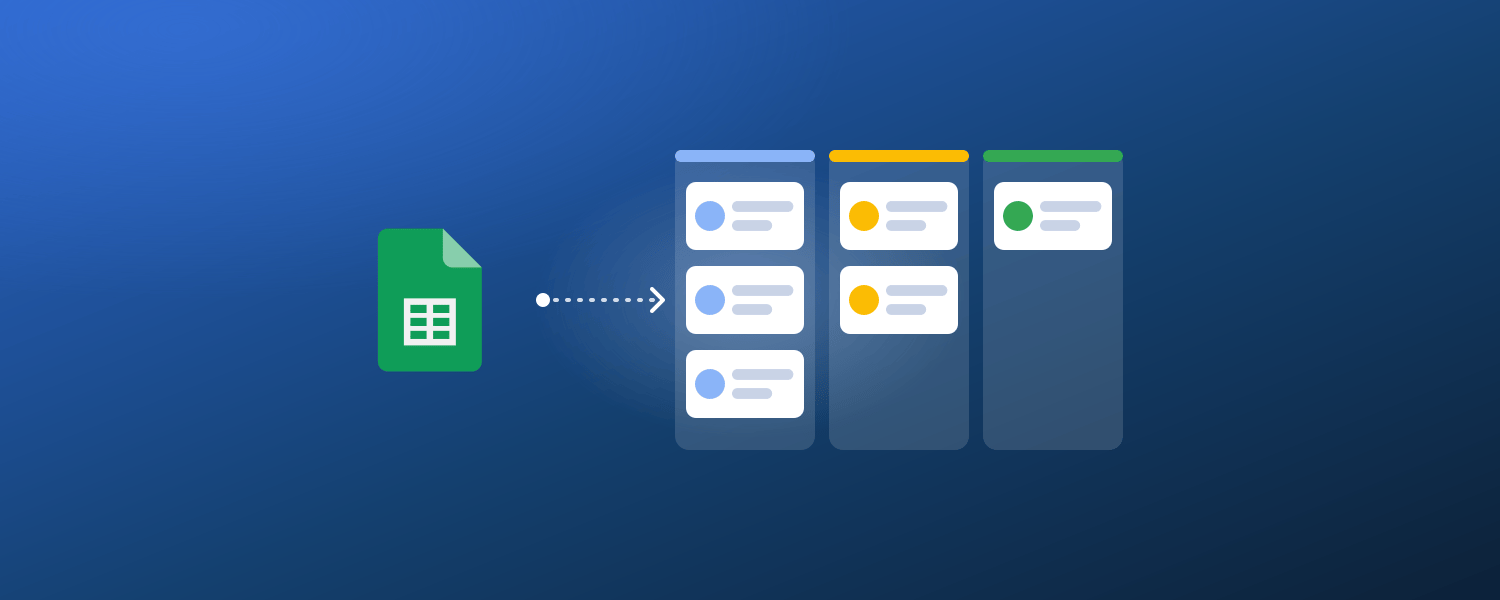
Notionなら、案件の一覧をカードのボードにして、ドラッグでステージを動かせます。案件ごとのページには商談のメモを書き、会社や先方の担当者のページとリレーションでつなげられます。
シートはそのまま残せます。2syncのGoogle スプレッドシート連携を使えば、タブとデータベースが双方向でそろい続けるので、シートで作業したい人はこれまでどおりシートを編集できます。
設定は数分で終わります。
- Google スプレッドシートの設定画面で「スプレッドシートを選択」をクリックし、Google ドライブの画面で顧客管理のファイルを選びます。2syncが開けるのは、ここで選んだスプレッドシートだけです
- 案件シートのタブを選びます。1つのオートメーションで同期できるタブは1つなので、顧客シートもNotionに入れるなら、オートメーションをもう1つ追加します
- Notionのデータベースを接続します。プロパティ名を列の見出しと同じにしておくと、列とプロパティが自動で対応づけられます
- ステージをNotionのステータスかセレクトのプロパティに対応させ、そのプロパティでグループ化したボードビューを追加します
- 列ごとに同期の方向を決めます。ステージ、ネクストアクション、次回フォロー日は双方向にします。氏名のような数式の列は、Notionへの一方向です
運用を始めてから知っておきたい点は、次のとおりです。
- 非表示で保護された2sync ID列が、各行と対応するページを結び付けています。並べ替えも、行の挿入も、見出しの変更も自由にできます。この列には手を触れないでください。
- 2回の同期の間に同じ列が両側で変更された場合は、Notionの値が優先されます。
- リレーション、ユーザー、ファイルはシートの列からは作れないため、Notionだけのプロパティとして持ちます。案件から会社のページへのリンクは、ここに置きます。
- 1つのオートメーションで同期できるのは10,000行までです。Soloプランの同期アイテムは3,000件まで、PremiumとProには上限がありません。
- 変更はプランに応じて2〜5分ごとに同期されます。シートの行を消しても、設定でオンにしない限りNotionのページは削除されません。
案件から参照する顧客データベースを用意する
案件の先には、必ず人がいます。Notionでは、その一人ひとりにもページを持たせられます。
2syncが無料で公開しているCircles of Trustは、そのまま使える連絡先のデータベースです。1人1ページで会社名、役職、メール、電話番号、誕生日を管理でき、関係の深さ別、ネットワーク別、誕生日が近い順のビューがそろっています。
商談のステージではなく、関係の深さで整理するテンプレートです。案件のデータベースを置き換えるのではなく、その横に並べて使います。
案件からこのデータベースへリレーションを追加すると、各連絡先のページに、その人に関わる案件がすべて表示されるようになります。
このテンプレートは2syncの連絡先同期を前提に作られています。Google コンタクトとは双方向でそろうため、スマートフォンに入っている電話番号とNotionの番号が食い違いません。
GmailのメールもNotionに取り込め、1通ずつ送信者の連絡先ページにリレーションで結び付けられます。
まとめ:乗り換える前に、まずシートを作り込む
スプレッドシートの顧客管理は、手放す前にきちんと作り込む価値があります。まずは3つのシート、ステージのプルダウン、期限切れのルールを用意し、メンバーごとのフィルタ表示も作ってみてください。
フォローが漏れ始めたり、チームからボードで見たいという声が出たりしても、一から作り直す必要はありません。慣れたシートは残し、その横にNotionを置けば済みます。
シートはそのまま、案件管理はNotionで
顧客管理のタブとNotionのデータベースを、列ごとに方向を決めて双方向で同期します。どのプランも14日間無料でお試しいただけます。
FAQ
スプレッドシートで顧客管理はできますか?
できます。フリーランスや小規模なチームなら、顧客・案件・対応履歴の3つのシートをIDでつなぎ、ステージをプルダウンにし、期限を過ぎたフォロー日を条件付き書式で色付けし、メンバーごとにフィルタ表示を用意すれば十分に回ります。メールの記録やリマインドの送信は、シートだけではできません。
スプレッドシートの欠点は何ですか?
顧客管理で困るのは、件数よりも運用です。期限を過ぎたフォローはシートを開くまで分からず、並べ替えや通常のフィルタは全員の画面に効き、メールはGmailに残ったままになります。フォームや貼り付けで重複が増えやすく、スマートフォンでの入力にも手間がかかります。
Excelで顧客管理に使えるテンプレートはありますか?
この記事の列の一覧が、そのままテンプレートとして使えます。顧客・案件・対応履歴の3つのシートを作り、各シートの1行目に見出しを貼り付けてください。シートと列の組み方はExcelでも同じですが、手順に出てくるメニュー名は Google スプレッドシートのものです。
Google スプレッドシートをアカウント無しで共有するには?
「共有」の「一般的なアクセス」で「リンクを知っている全員」を選びます。Google のヘルプのとおり、この設定なら「Google アカウントへのログインは必要ありません」。ただしリンクを知っている人は誰でも開けるため、顧客の個人情報が入った顧客管理表には向きません。
フォロー日にリマインドのメールを送れますか?
標準の機能だけでは送れません。条件付き書式はシートを開いたときに色を付けるだけで、通知が知らせるのは編集です。期日にメールを送るには Apps Script の時間主導型トリガーが必要で、1日に送れる宛先の数は個人のアカウントで100件、Google Workspace で1,500件までです。
顧客は何件まで管理できますか?
小規模な事業には十分すぎる量です。スプレッドシート1つに入るのは2,000万セルまでで、この上限は2026年9月に2倍になりました。2syncでNotionと同期する場合、1つのオートメーションで扱えるのはタブ1つにつき10,000行までです。
スプレッドシートからCRMに移るタイミングは?
フォローが漏れ始めたとき、2人の並べ替えが互いの画面を崩すようになったとき、顧客ごとの履歴を1か所で見られないと感じたときです。ほかの人がまだシートを使っているならシートを残してNotionのデータベースと同期し、メールの追跡やシーケンス配信が必要なら専用のCRMに移ります。
NotionはCRMとして使えますか?
使えます。ステータスのプロパティ、リレーション、ボードビューを備えたNotionのデータベースで、個人や小さなチームのパイプラインは管理できます。作り方はNotion CRMの作り方で紹介しています。スプレッドシートの顧客管理表を残したまま、Notionと双方向で同期することもできます。